(こちらは無料お試し投稿です)
皆さんこんにちは。お絵描きしてますか?
このカテゴリは、私が実際に三年くらいイラスト製作ソフト、Clip Studio(以下クリスタ)を使ってきて便利だな~これないと死んじゃうな~と思っている機能を軽く紹介していくコーナーです。
便利といっても、基本的すぎる機能(例えば"取り消し“等)をイチイチ説明する気はありません。一見しただけだとよくわからないであろう機能のみに絞って紹介していくつもりです。いつネタ切れになるかハラハラしますね。
なお、紹介する機能の全ては説明せず、その中でもあくまで私自身がこう使うと便利だった!と実感したものだけに絞ります。
あまり使っていない機能を説明しても説得力が欠けてしまいますし、何よりただ紹介するだけだと何番煎じだよ感が凄いですもの。これは個人的には微妙だった、みたいな紹介はするかもだけど。というか私も全貌把握してないのでそもそも出来な…
…というわけでクリスタを使っている、あるいは使おうか悩んでいるお絵描き初心者さん&中級者さん!私と一緒にクリスタを勉強してみましょう!
このカテゴリを読んでいけば少なくとも中級者な私程度にはなれるというのをモットーに頑張るぞー!!
初回かつ最も大事な基礎、ベクターレイヤーなだけあって超長くなっちゃったので適宜休憩しながら読んでください。
なお、後ろの方に『故障かな?と思ったら』コーナーがあるので、過去にベクターに挫折した方はそちらを見てみてください。
レイヤーという概念は既に知っているという体で進めさせていただきます。セルアニメのようなものと思っていただければ大体合ってます。
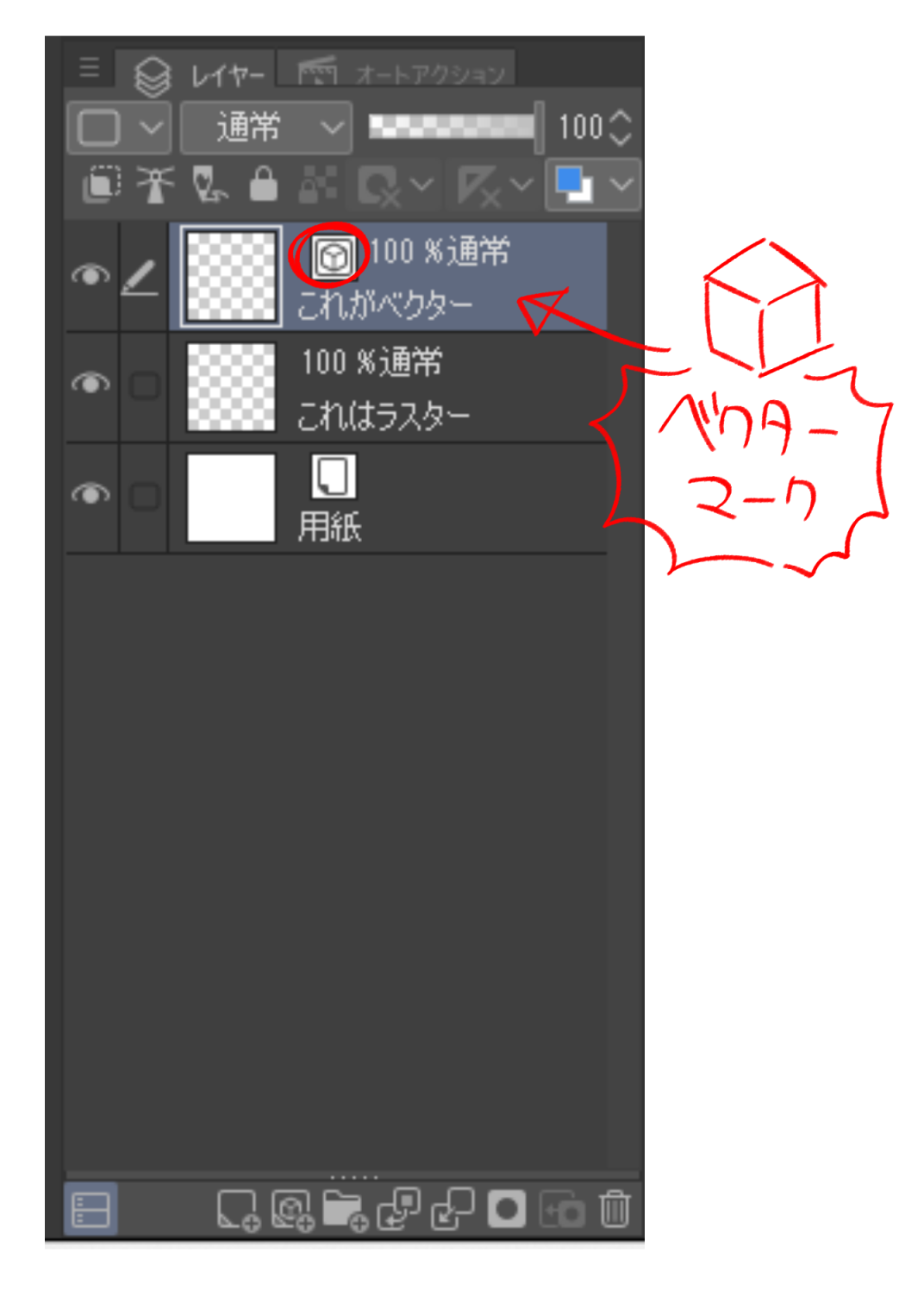
↑なんか立方体みたいなマークがついてるレイヤーが今回の主役ベクターレイヤーだ!(なんでこのマークなのか調べてもわからなかった!誰か教えて!)
ベクターレイヤーは、線画を描く上でとにかく便利な機能が沢山詰まったレイヤーです!
漫画制作時は勿論、イラストでもペン入れをするような絵柄の方は是非使ってみてほしい機能No.1です。
その下にある何もついてない普通のレイヤーはラスターレイヤーと言います。
こいつらの違いは機能を紹介していく中でちらりとは触れますが、具体的に何がどう違うのかを説明するとまあまあ難しい話になってしまうので…需要がありそうなら今度別の機会に解説します。
線画のベクター!色塗りのラスター!今はこの認識でとりあえず問題はないと思いますのでよろしくお願いします。
今回はベクターの機能に集中しましょう。
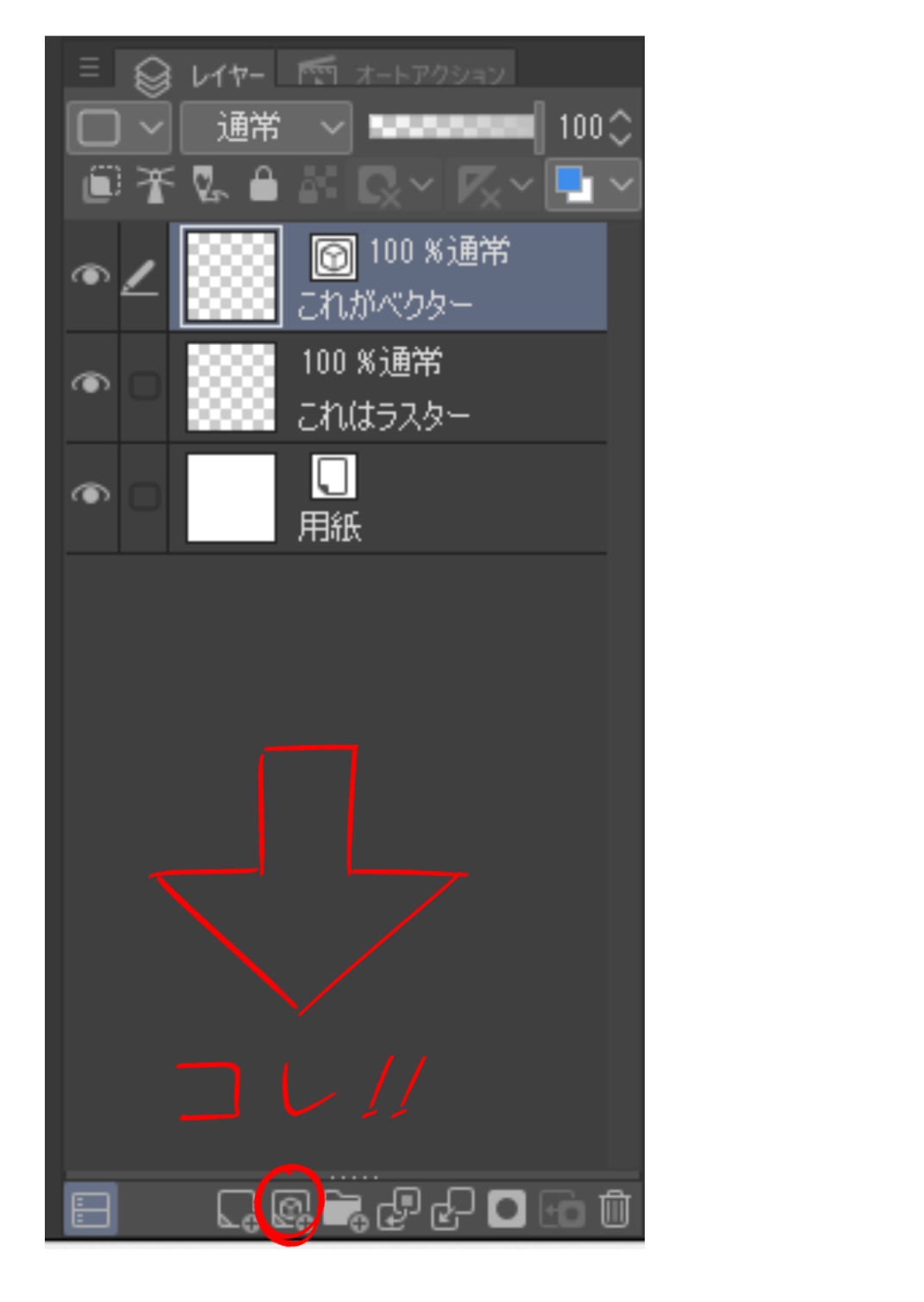
一番簡単なのはレイヤーウィンドウの最下部にあるアイコンをクリックすること。
(初期設定では画像と同じところのはずですが、人によっては最上部にあるかも。とにかくこのアイコンをクリックしてください)
もしくは上の方に羅列しているタブの中から、レイヤー>新規レイヤー>ベクターレイヤーと選択する方法があります。
こちらは作成する際に名前やらを設定するウィンドウが挟まれるので個人的に好みではありませんが、レイヤーに名前を付けて管理したい方は逆に良いのかも。
ショートカットキーを設定したい方もこのルートで作れますのでご参考に。
それではいよいよベクターの便利な機能をオススメ順で紹介していきましょう!
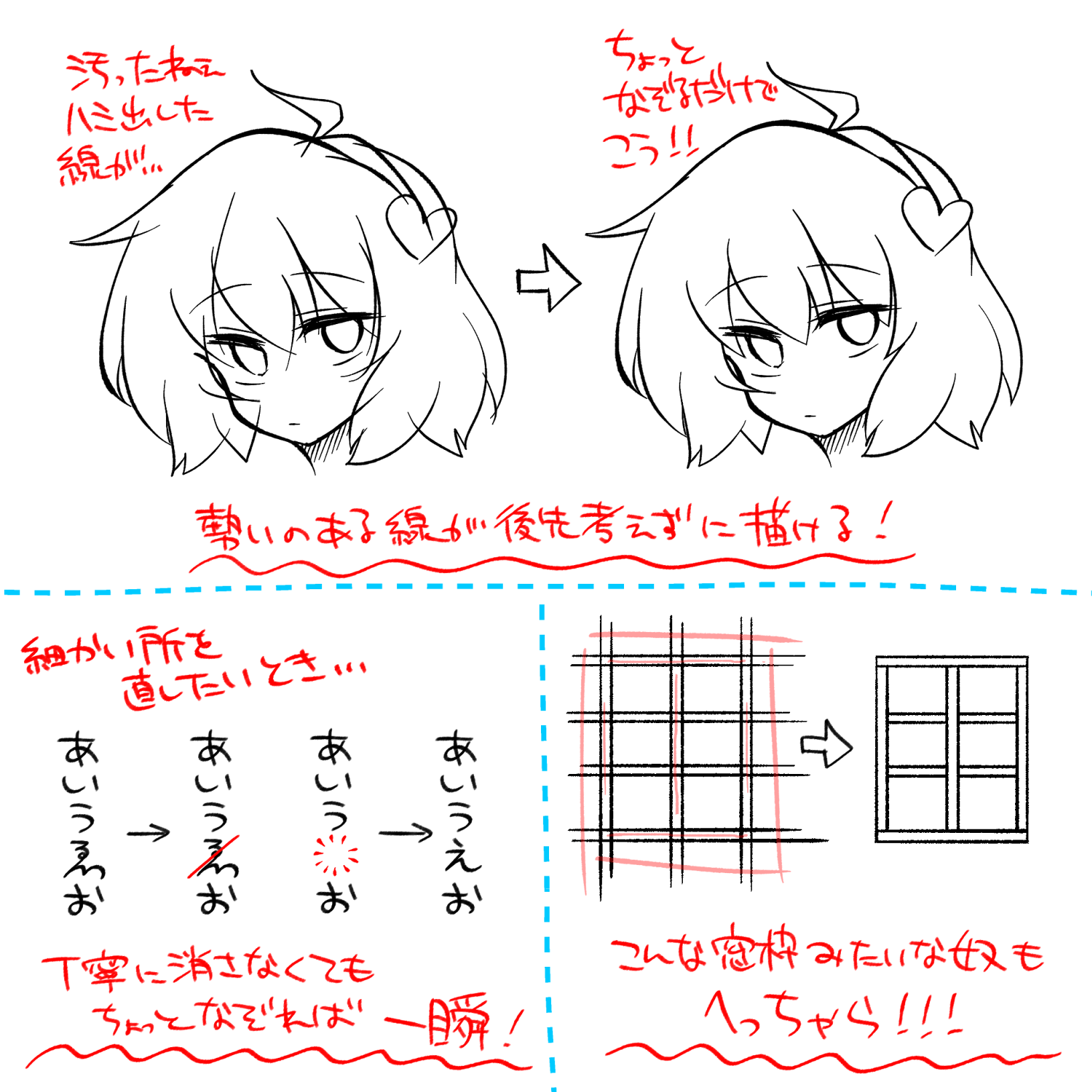
ベクターレイヤーに描画した線の一部を『とある設定をした消しゴム』でなぞると…
全部消えるんです!す、すげえ!
更に、交差した線の場合は…
交点までのみを消すことが出来るのです!これがあまりにも便利すぎる。やばい。
この機能はとにかく汎用性の高さがウリ。以下はほんの一例です。
私が下描きなしで落描き出来ているのは間違いなくベクターのこの機能のおかげです。ざっくり描いてもすぐ整うのが便利すぎる。
特に線の強弱をつけたがる私みたいな人種にとっては本当に神機能と言えます。はみ出さないように気を付けて描くとどうしても縮こまった線になりがちですからね。
この機能があれば、消し残しを防止出来たり、消したくない線を誤って削ってしまう事故も防ぐことが出来ます。メリットありすぎて挙げきれませんよ!
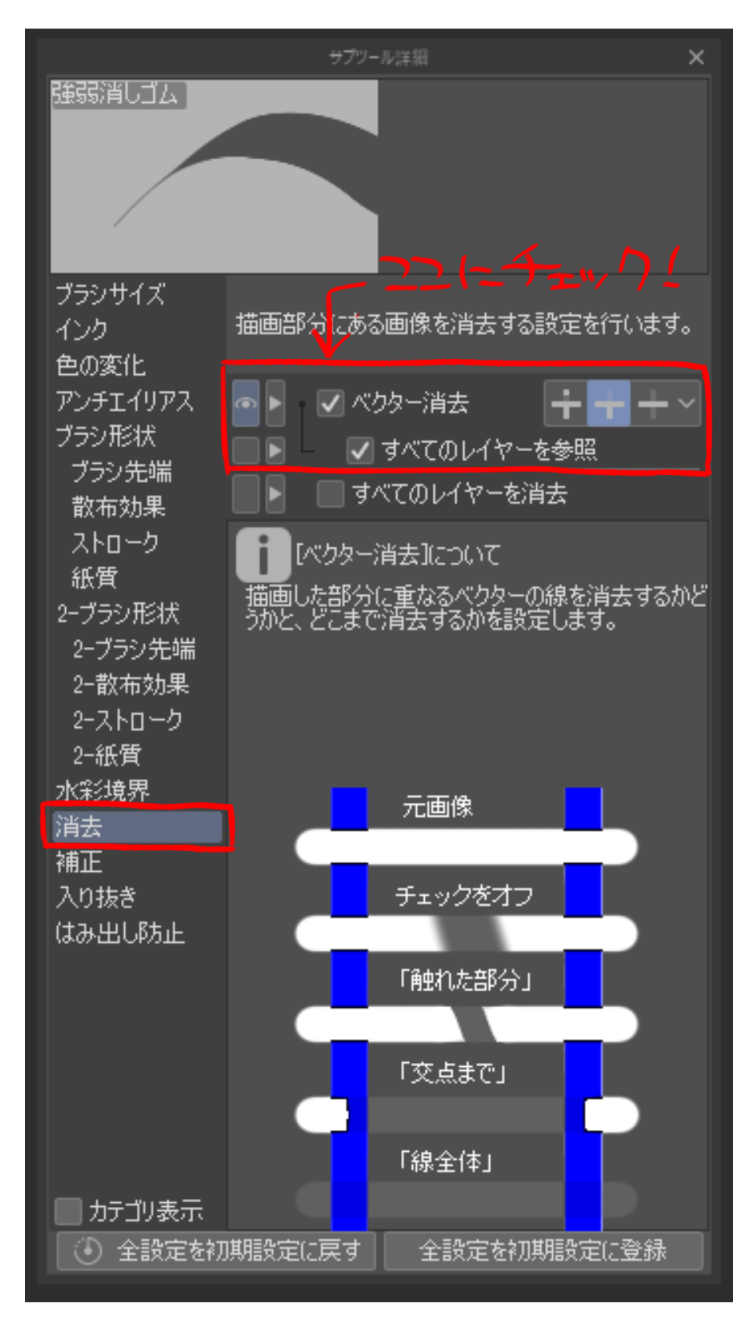
これを実現する消しゴムの設定は以下の通りです。このサブツール詳細ウィンドウはツールプロパティの右下にあるスパナアイコンをクリックすれば出ますよ。
線の消去はちょっと掠っただけで発動するので、周りを巻き込まないように工夫する必要があります。
なので消しゴムは細いものを使用するか、筆圧によって極端に太さが変わるものがオススメ。慣れてくると好きな線だけ自在に消せるようになりますよ。
ちなみに『ベクター消去』の横にあるアイコンは、左から「触れた部分」「交点まで」「線全体」です。マウスオーバーすれば出てきますね。
それぞれどのように動作するかは画像にある例通りなので割愛。オススメなのは断然「交点まで」です!というより残り二つは正直いりません。
いらない理由は後述します。
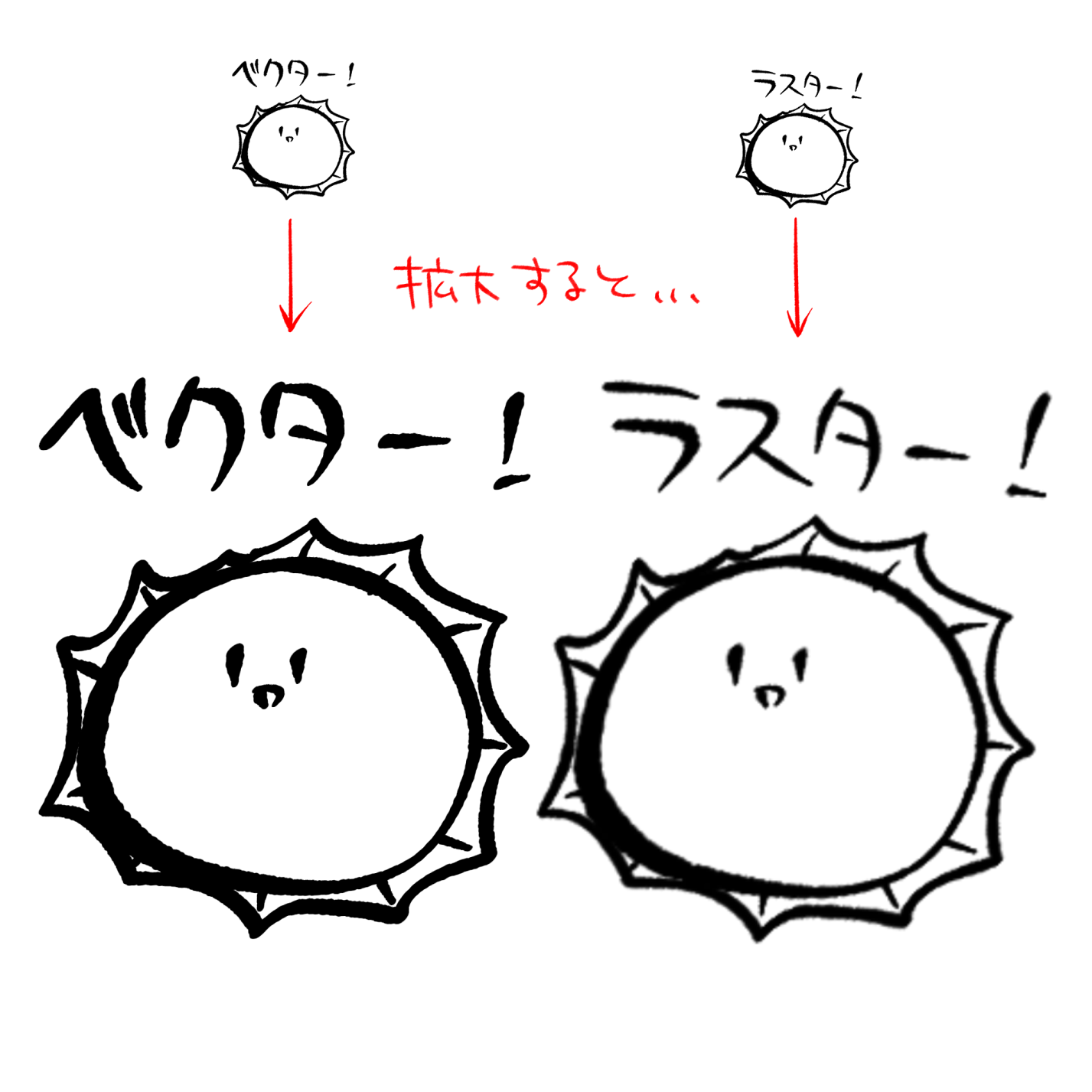
こちらをご覧ください。
左がベクターレイヤーで描いたもの、右がラスターレイヤーで描いたものです。なんだかラスターの方はぼやけてますよね。
これ、めちゃめちゃ助かる機能なんです!
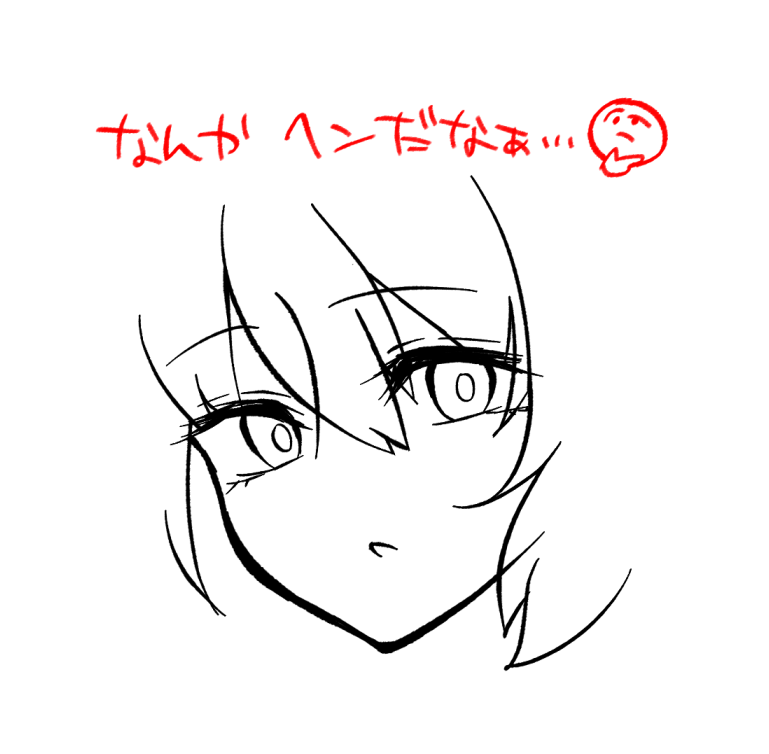
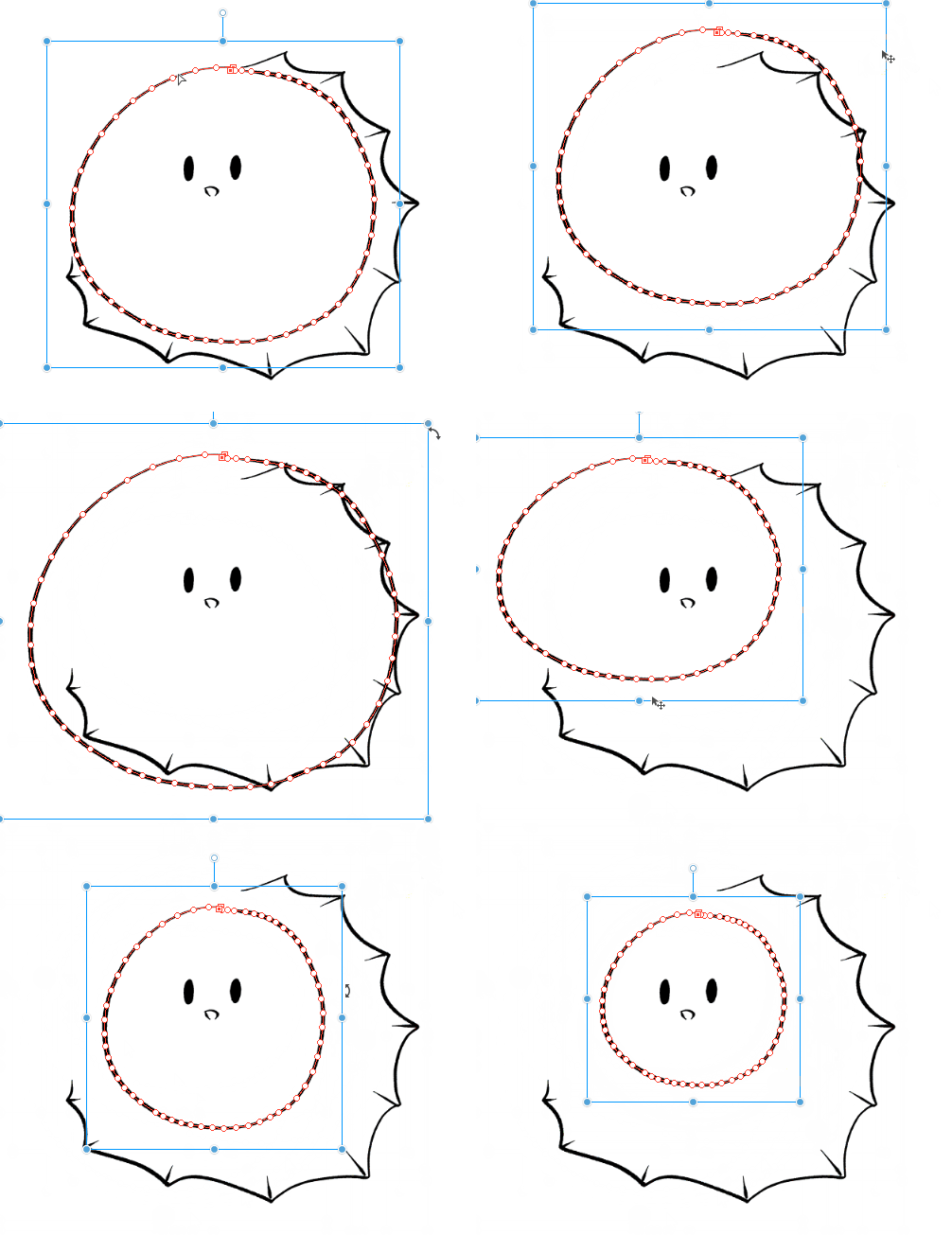
例えば顔を描いている途中で、「なんか目が小さい気がする…大きくしたいなあ…」と思った時。
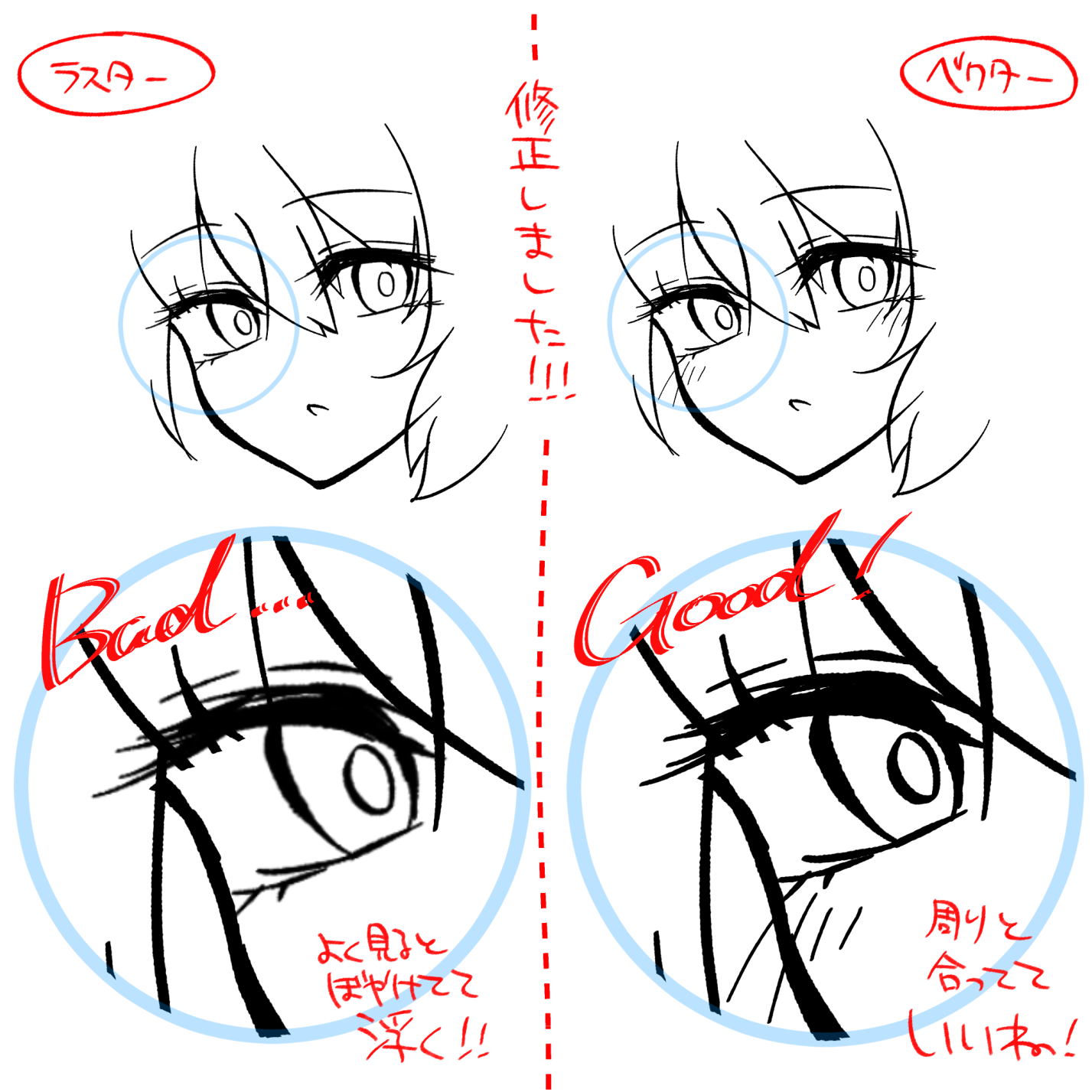
と、こんな感じで特に何も気にせず後から修正出来るのがとっても助かります。
こういう緩さがあるってだけでお絵描きのモチベはぐんと上がるのです。計画性が無くてもやれるだなんて…ステキ!
更に先程紹介したはみ出し消去機能を使って、拡大した目に干渉してしまった髪の毛もささっと消せるってワケです。そんなわけで修正したのがコチラ。
交点消去はこのように至るところで活躍してくれる最高の機能なのです。汎用性の高さ、わかってきてもらえたのではないでしょうか。
ちなみに、会社のロゴなんかは専らこういったベクターの技術で作られています。拡大縮小しても綺麗なままであれば、看板サイズから名刺サイズまで幅広く使えるからですね。
クリスタでテキストを適当に埋め込んでみてください。いくら拡大縮小してもぼやけないと思います。これはつまりテキストもベクターレイヤーと同じ性質をもっているわけですね。このおかげで漫画の台詞から表紙のタイトルまで幅広いサイズを綺麗に出力出来るというわけです。
その代わり形を弄ったりするのは(少なくともクリスタ上では)スムーズに出来ない等制限もあるわけですが…。この辺の話はいつか紹介するかもしれません。
我々個人の絵描きであっても、特に印刷物を扱うのであればこうした観点に注目したりするのも面白いと思いますよ。
閑話休題。次に参りましょう。
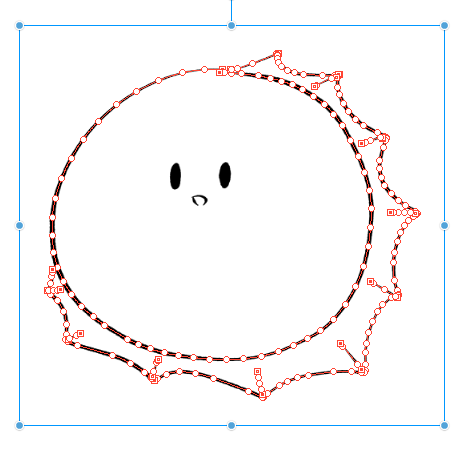
『オブジェクトツール』でちょっとすかびあ君の輪郭線をクリックしてみます。
なんかキモイ状態になってしまいました!
このたくさんの白い〇は『制御点』と言って、コイツを弄ることで線を歪ませたり出来るのですが…これは本当に細かい部分の微調整くらいにしか使えないので今は忘れてください。
そんなことより大事なのは、このキモイ状態は即ち線を選択している状態だということです!
これはつまり、一本の線だけを簡単に移動させたり拡大縮小させたり出来るという事実を意味します!
これ、どの線もひとつのレイヤーに描いてありますからね。別レイヤーならいざ知らず、同一レイヤーの描画に干渉せずこんなに自由に動かせるなんて夢じゃないかしら。
この状態でdeleteを押せばその線だけ消せるし、コピー&ペーストもこの線だけ出来るし、切り取りで別のレイヤーにお引越しだってお手の物。とにかく色んな操作を特定の線だけに出来るというのがミソです。
更に、shiftを押しながら更に別の線をクリックしていけば複数の線を同時に選択することも可能です。なんと便利な。
でもこのクリック、いっぱい選択したい線がある時はめんどくさいですよね。ということで今回はそれよりも個人的にオススメなやり方を紹介したいと思います。
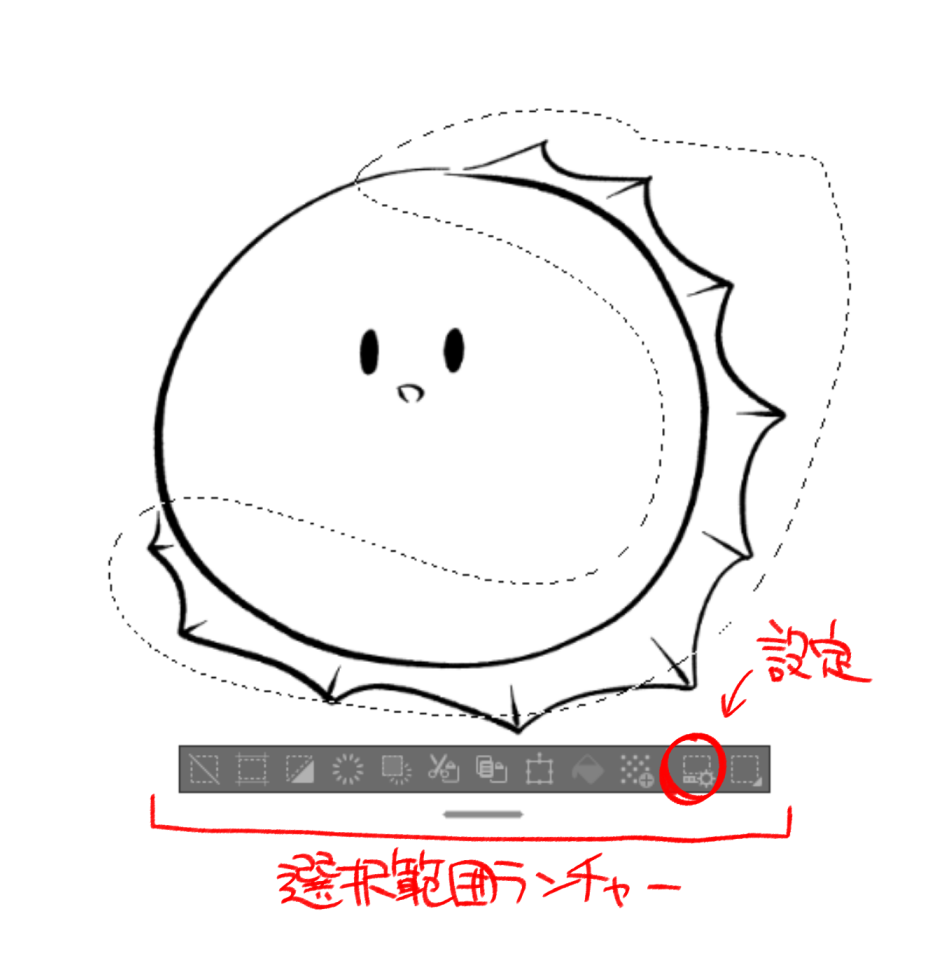
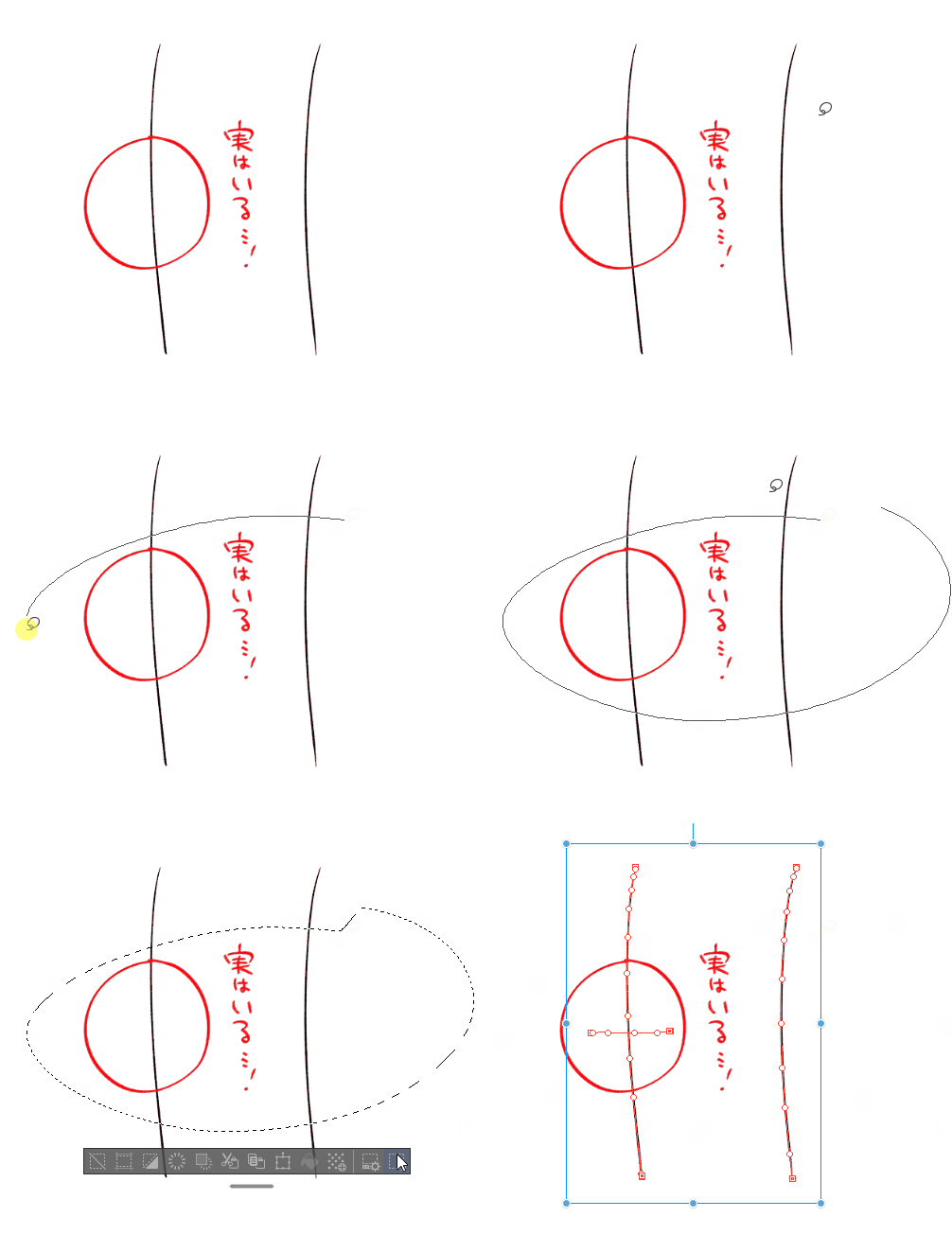
『なげなわ選択』ツールで適当にベクター線の上を囲ってみてください。こんな感じに。
この状態で上のタブから選択範囲>選択範囲にかかるベクターを選択をクリックすると…
文字通り選択範囲にかかっていたベクターが軒並み選択されています!便利!
これにより任意のパーツの線だけを容易に選択出来るようになりましたね。そうなると嬉しいことがいくつもあります。
・別レイヤーに描くつもりだった手を身体と同じレイヤーに描いてしまった!→切り取りからの別レイヤーに貼り付けで解決。
・目だけ位置ずらしたいのに髪の毛が邪魔!→上同。
・太ももは良い出来だけど足が気に入らないからここだけ一気に消してやり直したい…→交点消しゴムでも良いけど選択してdeleteの方が早いし消し残しも見逃しにくい。
・長~い線一本だけ消したいけど既に沢山ベクターが交差してて消しゴムだとめんどくさい!→選択からのdelete! 等々…
①の最後に「線全体」はいらないと言ったのは、このようにすればどの線が消えるか事前に視認した上で効率的に消せるからです。
消しゴムで線全体を消そうとするとどうしても消したくないものまで消えがちですし、そもそもこの動作を多用する状況がちょっと私には思い当たらないというのもあります。
線そのものをやり直すなら取り消しで十分そうだし…。消しゴムは交点にしておいた方が便利だと思います!!!
なお、先程の選択動作は選択範囲ランチャーに登録出来るのでわざわざ毎回タブを開いたりショトカを作る必要はありません。
画像の位置から設定に入れますので色々弄ってみてください。選択範囲の色々なお話もいつかするつもり。
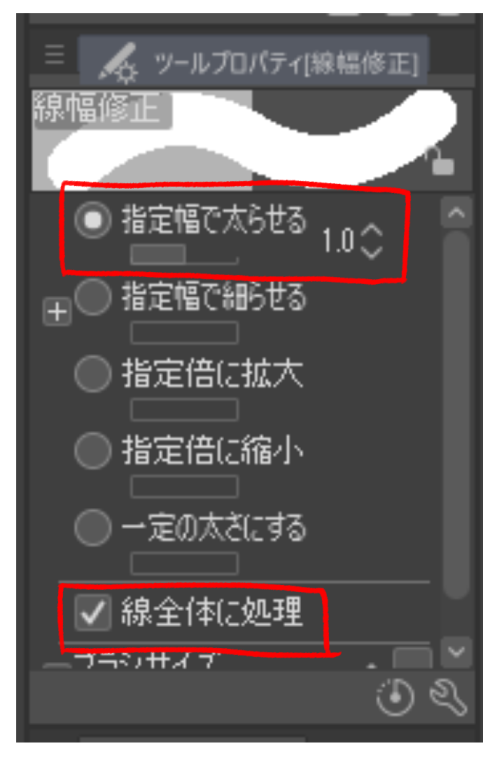
『線修正』ツールを選択してください。デフォルトで色々あると思うのですが、ここでは線幅修正を選択しましょう。
試しにこの状態でさっきのすかびあ君をなぞりまくってみましょう。
みるみる太っていきます!デブです!
ちなみに『線全体に処理』のチェックを外すとその名の通り、なぞった部分だけの太さを変えられるようになります。
この機能は頻繁に使ったら負けだと思っている反面、とても重宝している個人的に悔しい一品です。
主に使用するタイミングはキャラクターの全身のペン入れが終わった時。ふと引きで改めて全身を見てみると、顔と身体でペンの太さが全然違う時があるんです。描き込みが多いと無意識に繊細に描くのか、顔が妙に細いタッチになることが多い。まだまだ未熟な私です。
そんな時に顔のペン入れをしたレイヤーにそっとコイツをかけてやるとバランスがとれるという寸法です。正直コイツ抜きには闘えません。
早いとこバランス良く描けるようになりたいです…。
他によく使うのは漫画の背景ですね。定規で描くとどうしても太さをキャラクターと合わせるのが難しく、キャラも背景もどちらも浮かないようにこの線幅修正で細かく調整しています。
やはり悔しさは残りますが、未熟なうちこそ使えるものは何でも使ってやりましょう。見てろよ線幅修正!
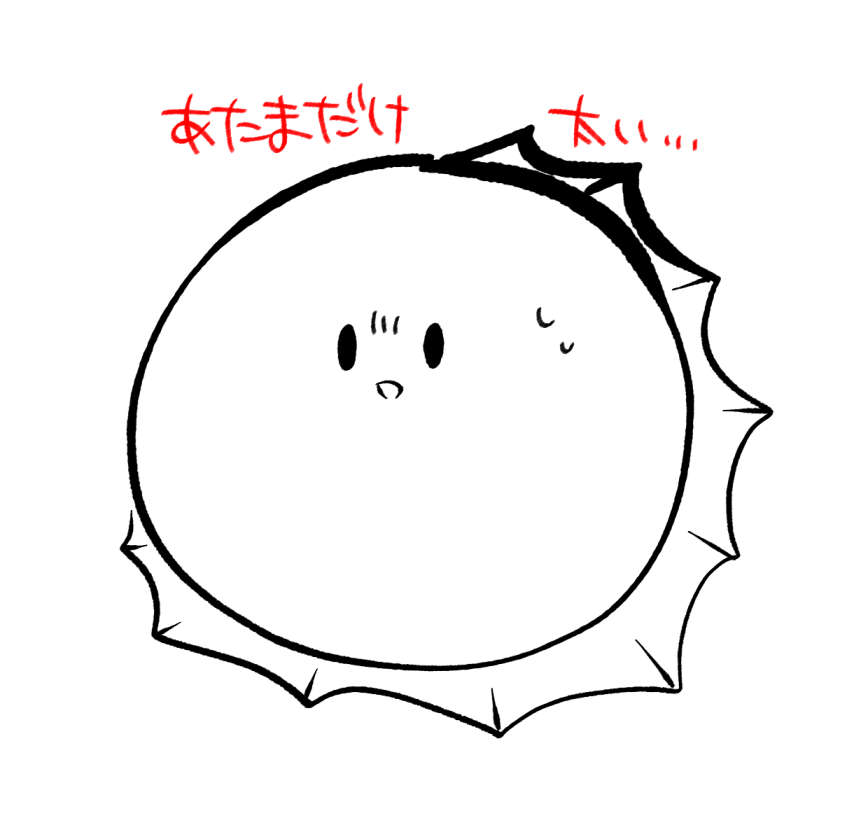
なお、この線幅修正の一部は実はラスターレイヤーにも使えるのですが…ラスターすかびあ君に同じ回数修正をかけた結果がこちら。
なんか不気味…ベクターの方は元のタッチをある程度残してくれていたのに対し、こちらは愚直に太くしただけですね。
正直使い物にならないと思います。線幅を修正したければ素直にベクター一択でしょう。
他の線修正ツールはちょっと難しいので、今回はパスしましょう!
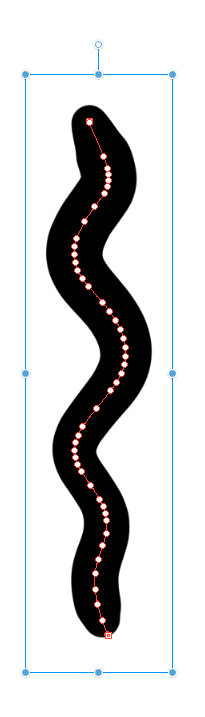
ベクターレイヤーの線は、見かけ上の線の中心に基準となる線が走っています。画像で見てみましょう。
線を選択してやると、極太の線の中に中心線が走っているのが確認できますね。実はベクターの核はコイツ。
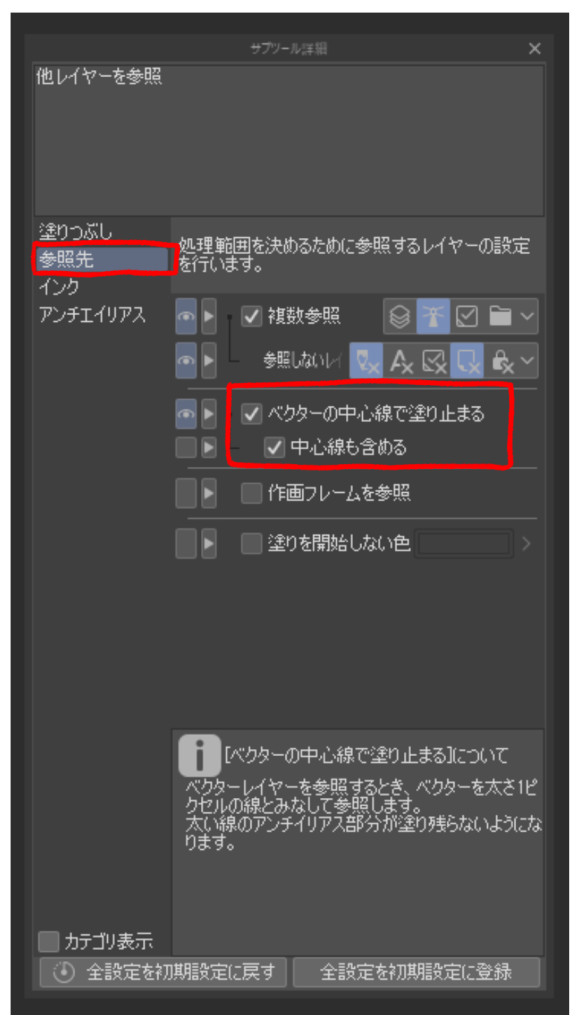
ここで『塗りつぶし』ツールの他レイヤーを参照ツールを選択してみてください。サブツール詳細ウィンドウのここにご注目。チェックを入れてやってください。
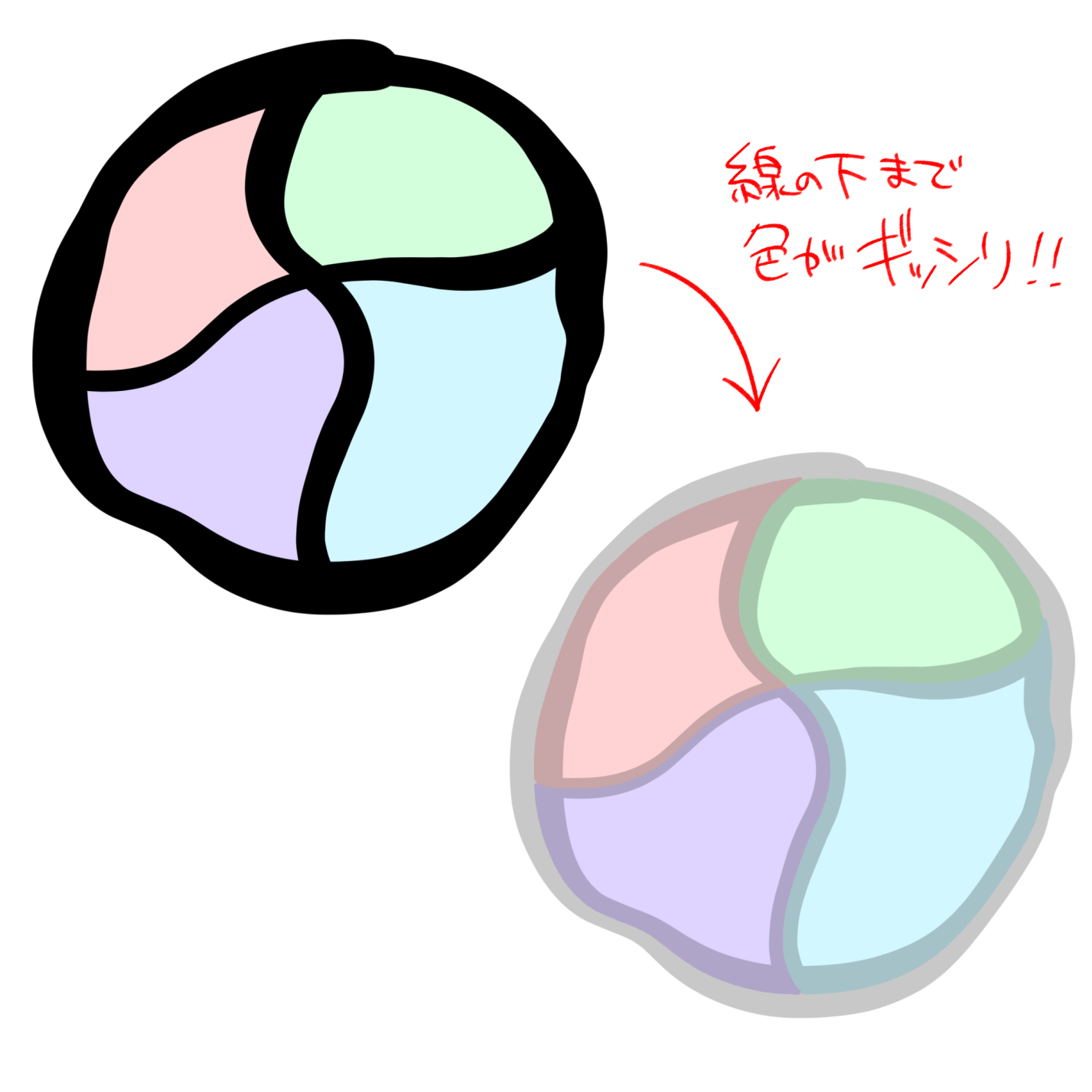
ベクターの中心線で塗り止まる。早速試してみましょう。
黒いのがベクターレイヤーで描画した線です。色は塗りつぶしツールで下のラスターレイヤーに描画しました。これを透過してみると…
線の下まで色塗りを行ってくれているのがわかりますね。こうなることで、色欠けが起こりづらく綺麗に色が塗れるのです!
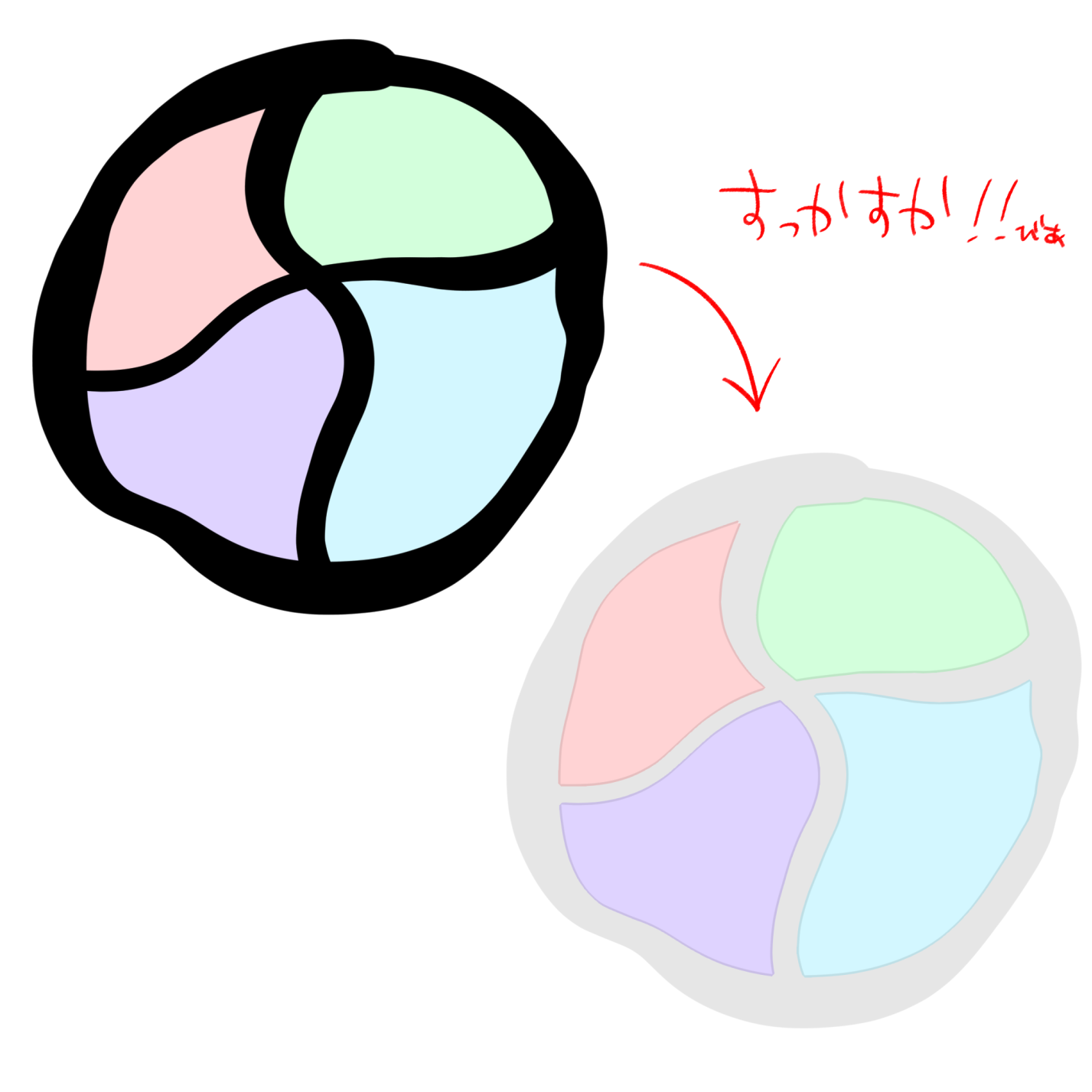
比較する為に中心線で塗り止まるオプションを切った状態もやってみましょう。
ご覧のありさまです。この状態でも勿論塗りつぶしツールの設定を上手く調整したりすればやれないことはないですが、こんなギリギリではもっと複雑な色塗り…例えば洋服だとか、そういったもので事故るのは容易に想像がつきます。(勿論絵柄によるところは大きいですが)
中心線はベクターにしか存在しないので、ラスターで線画を行った場合は必然的に下の状態にならざるを得ません。
(ちなみに①で触れた交点消しですが、正確に言うと消しゴムがこの中心線に触れると発動します。なので上の例のような極太線を消したい時なんかはこの中心線を意識するとスムーズですよ!)
さてさて、どうですか?線画ならもうベクター一択じゃないですか??
…ですがここで一つご注意を。残念ながら、ベクターレイヤーに塗りつぶしツールは使えません。必ずラスターレイヤーで使用してください。
ここまでメリットばかり挙げてきましたが、ここからはそういったベクターを使う上での注意事項を挙げたいと思います。
・ベクターレイヤーには使えないツールがある
先程も挙げた塗りつぶしツール(バケツ)が代表的ですが、同じような動作をするものとして塗りつぶしを同時に行ってくれるタイプの図形ツールも使えません。
こういうやつですね。意外と盲点なので気を付けましょう。なお、同じツールで枠線だけを描画することは可能です。枠だけはベクターで欲しい場面も存在するので憶えておくとお得。
中身の塗りつぶしも一緒に欲しければラスターで描画するようにしましょう。
また、ガウスぼかしやスムージング等のフィルタ効果やゆがみツール等、既に描画されたものを弄るタイプのものも使えませんのでご注意を。
「なんで使えないの!」という状況になったら大体ベクターのせいです。正しいレイヤーを選択出来ているか冷静に確認しましょう。
でもベクターで描いたものをぼかしたりしてエモエモな絵にしたいことだってありますよね?大丈夫!使えるようにする手段は当然用意されています!!
やり方は後ほどご紹介しますね。
・使えなくはないが注意が必要なツールがある
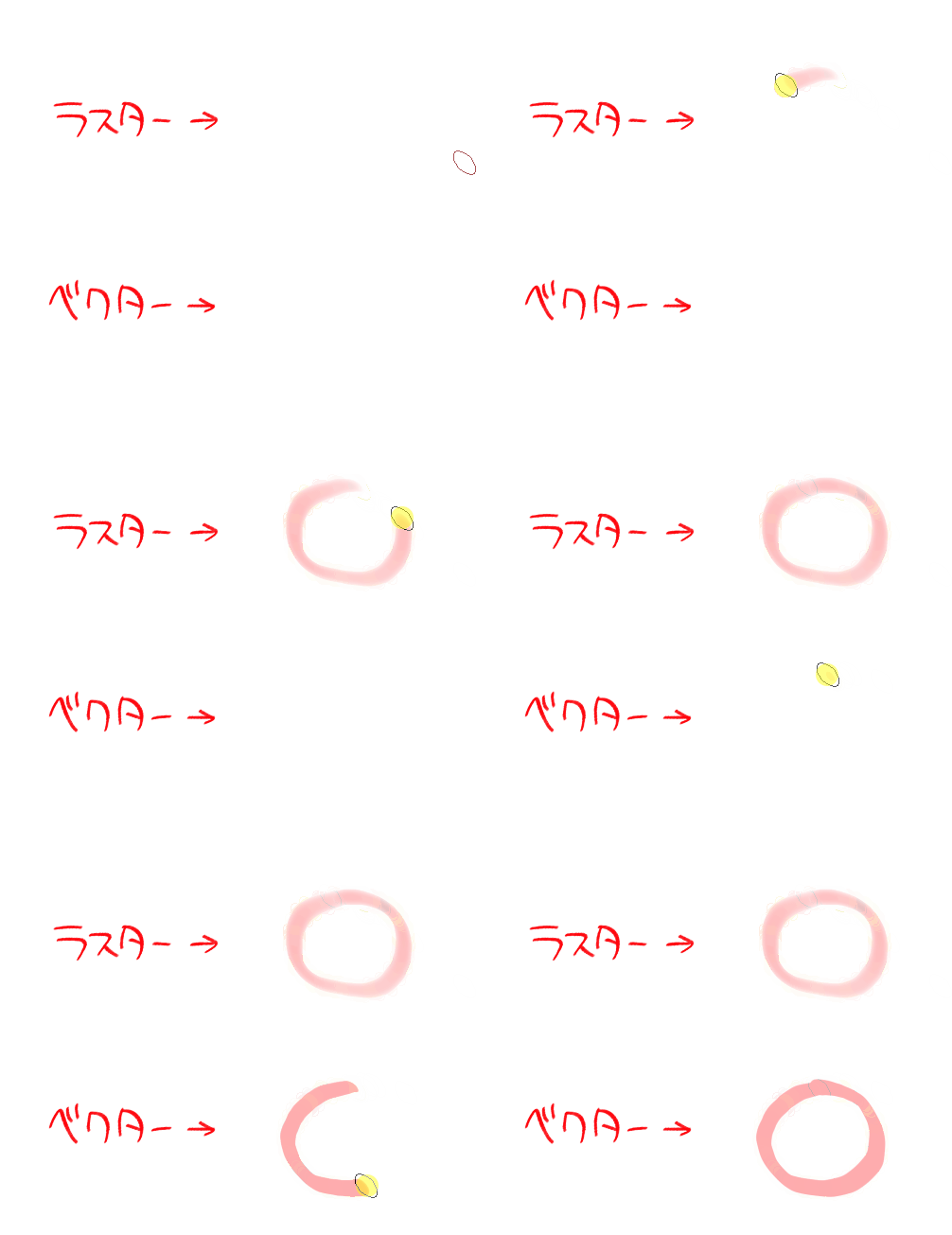
ペン先が特殊な形をしているツールは基本的に不得手です。主にエフェクト系など。こちらの映像をご覧ください。上がラスター、下がベクターです。
ベクターの方だけ最後ぐにゅっとしていますよね。これは仕様です。特性上こうならざるを得ない。
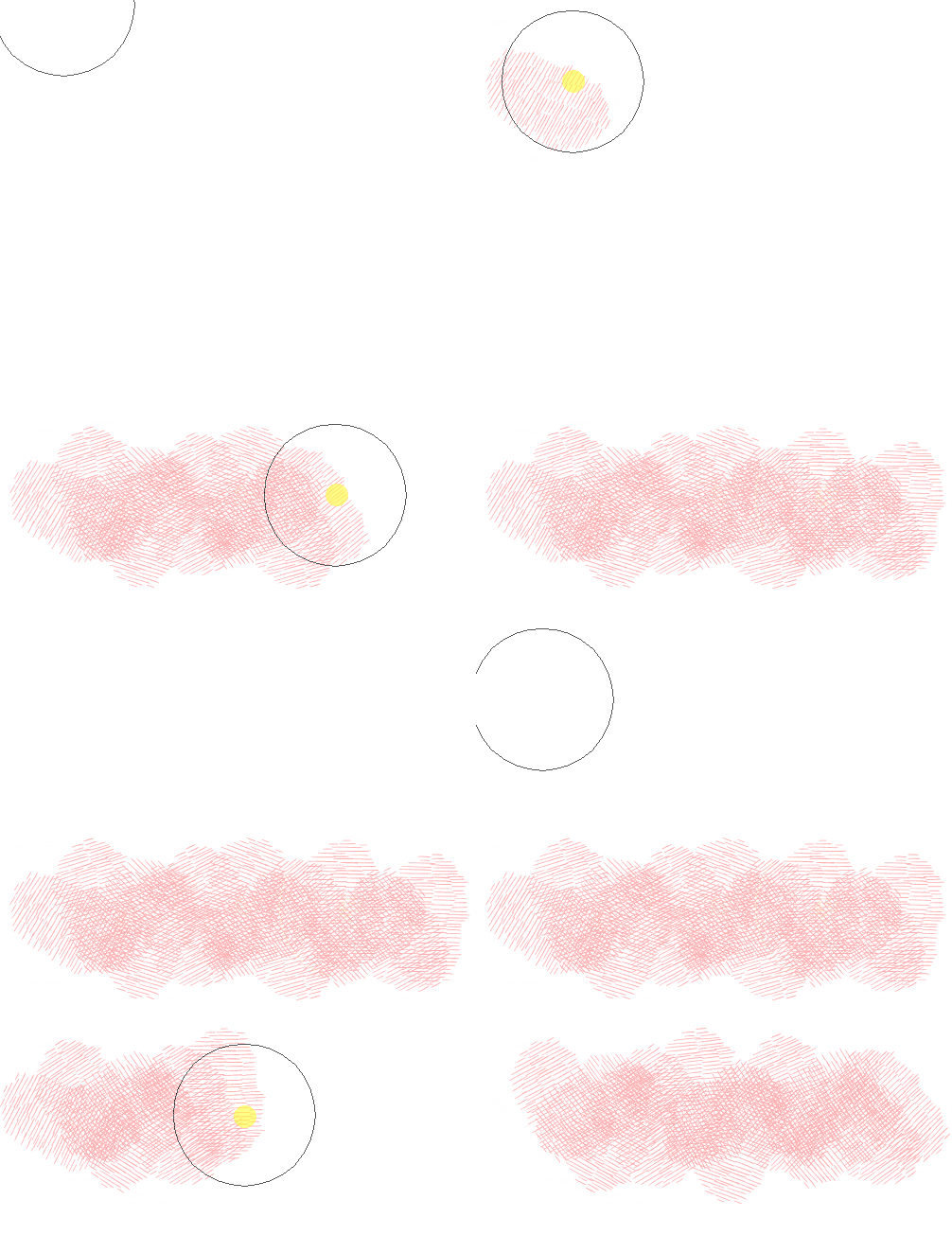
また、色を混ぜるような動作もすることが出来ません。下の映像は全く同じブラシ、色で描いたものですが…
違いは一目瞭然ですね。正しく動作しているのは上のラスターです。ベクターにおいて、筆タイプのブラシは大体ポテンシャルを活かせないものだと思ってください。
強いて感覚的に言うならば、繊細なタッチで色を置けるタイプの筆は大体苦手ということです。
そもそもベクターを使いたい場面というのは、先に挙げてきた線の細かい管理や調整のしやすさを求めてのものだったと思います。ですので、こういったエフェクトやブラシによる色塗り全般は大人しくラスターを使いましょう。
ベクターは線画専用!この認識でいれば間違いないと思います。
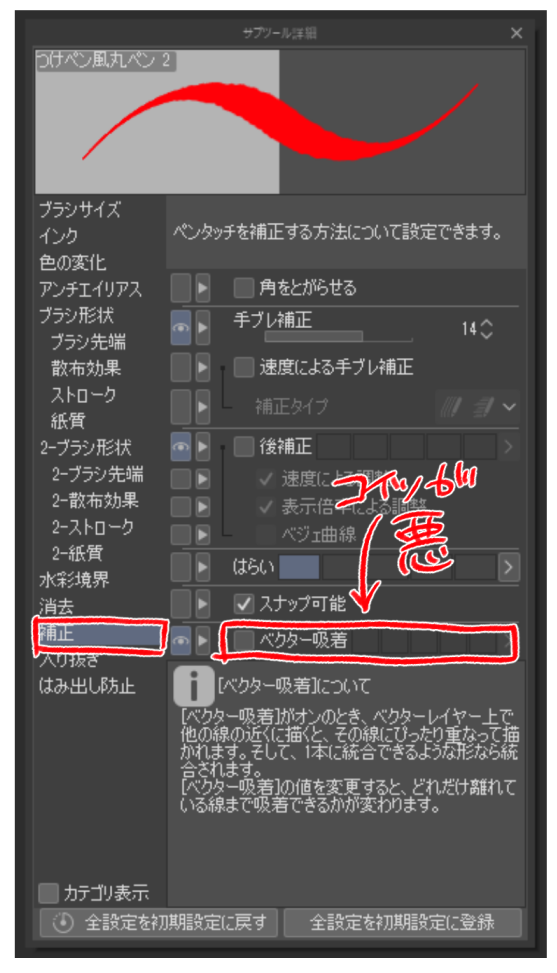
・普通にペンを使って線を描いていてもぐにゅっとなってキモい
それはサブツール設定のコイツが悪さしています。
これがオンになっていると、思った以上に補正が働いて中々気持ち悪い感覚になる方もいらっしゃると思います。これが切れるのを知らなくてベクターを使うのを諦めた知人もいたくらいなので本当に勿体ない。是非一度設定を見直してみてください。
まあ悪なんて言っちゃいましたが、デジタル初心者だった頃は狙った線なんてまともに引けなかったのでむしろコイツに助けてもらっていた気もします。なので描き方によっては便利ですらあるのかも。
とにかく、なんかベクターで描いてると変なんだよなと思ったらまずここを調整してみてくださいね。
・ベクターは透明な線も記録してしまう
ベクターを使う上で、慣れるまで一番困るであろうことを教えます。
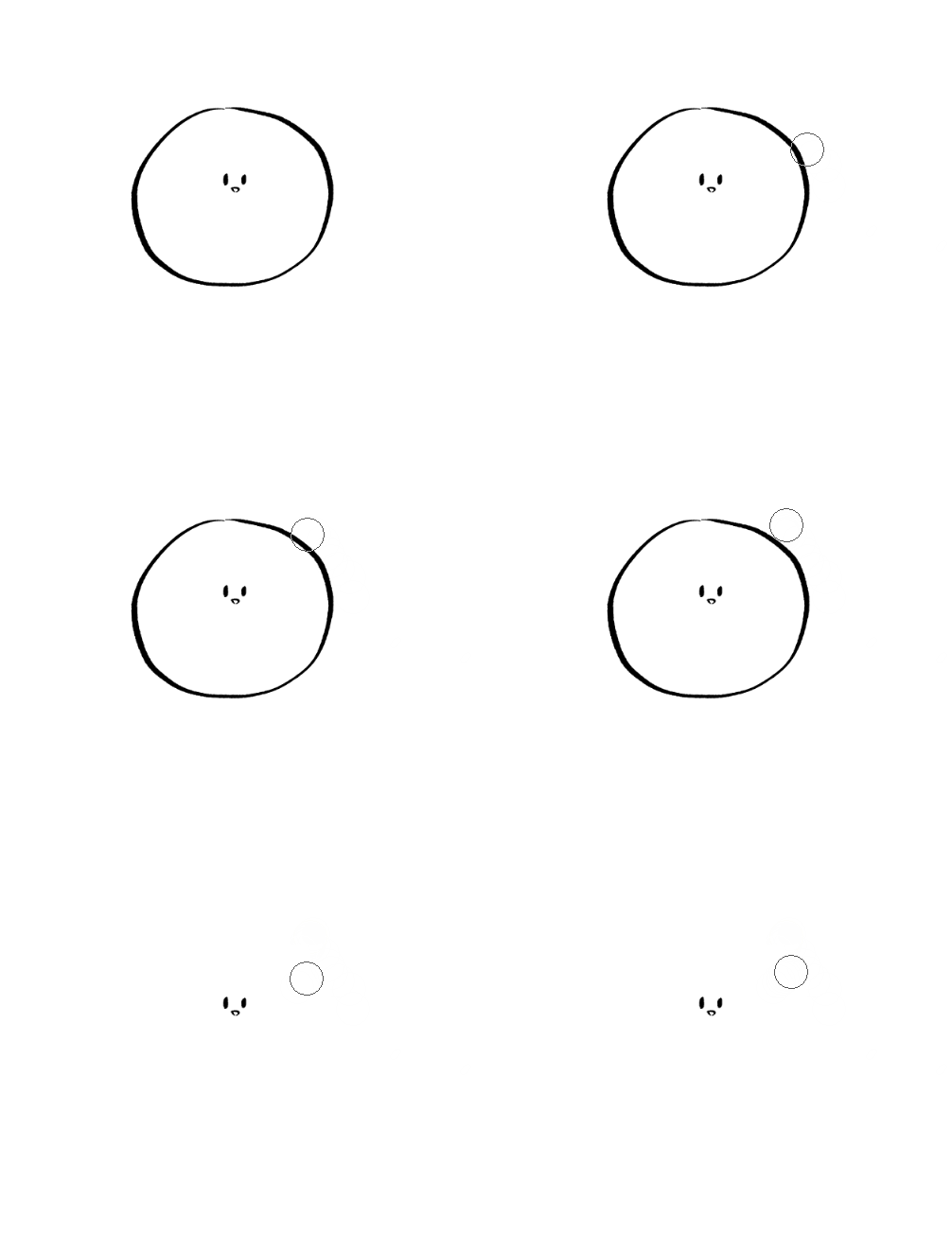
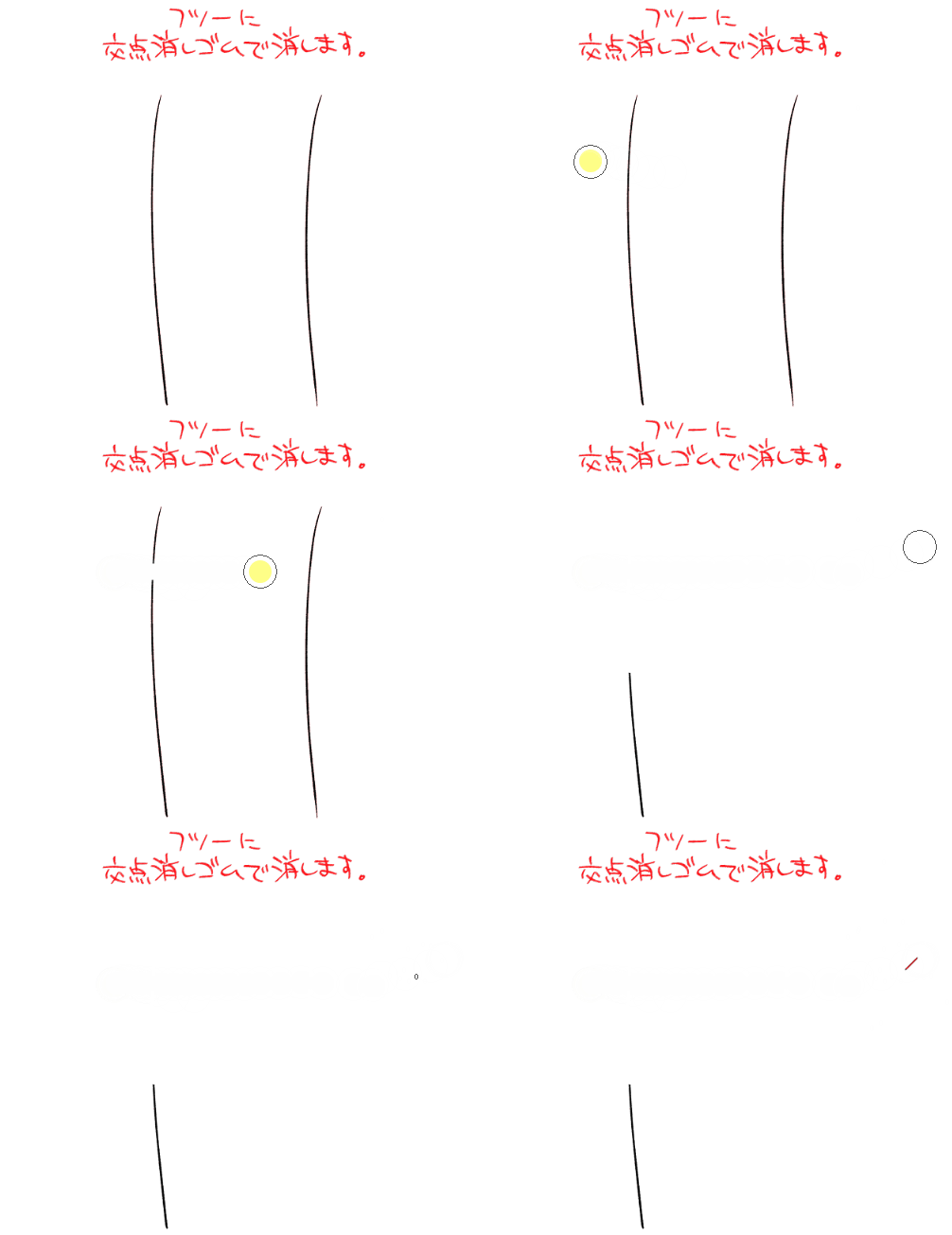
ますはこちらをご覧ください。
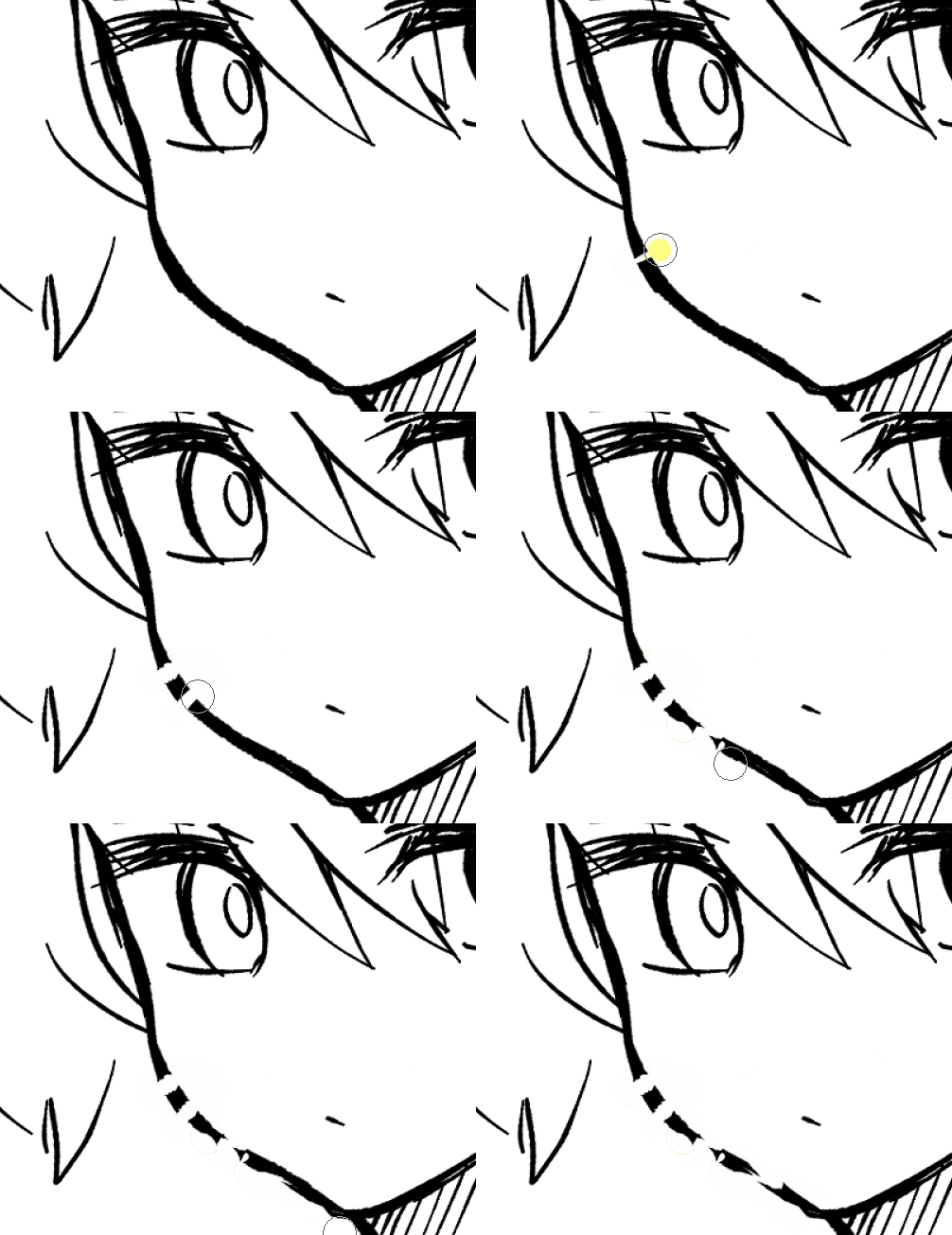
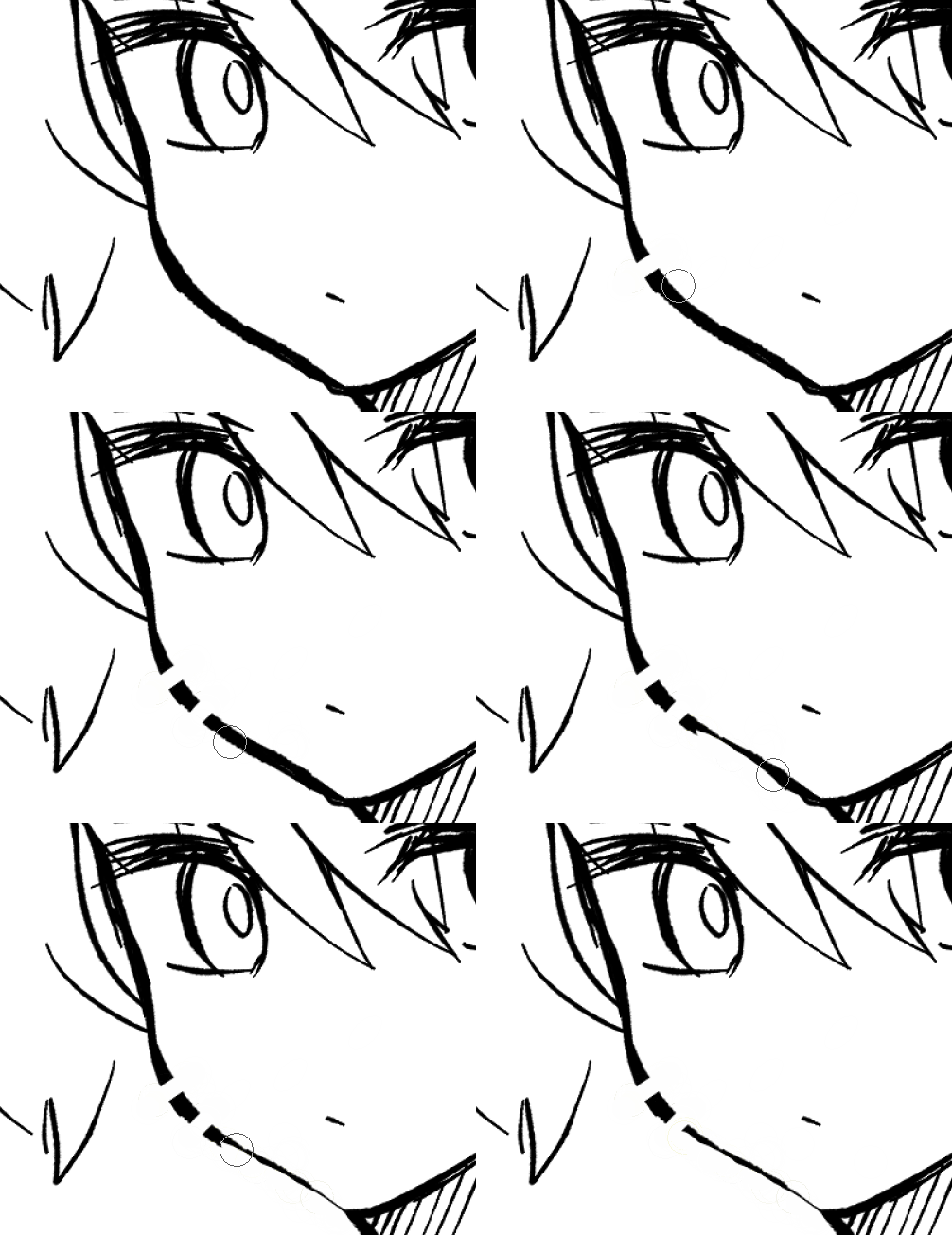
何故か左だけ途切れてしまいました!どうしてだと思いますか?…実は透明な線が隠れているんです。
線を選択すると現れてきます。
この透明な線に反応して交点までしか消えなかったわけですね。
ベクターレイヤーは、透明色で描いた線やベクター消去(①でやったやつ)を設定していない消しゴムで消した軌跡までも保存してしまうのです。
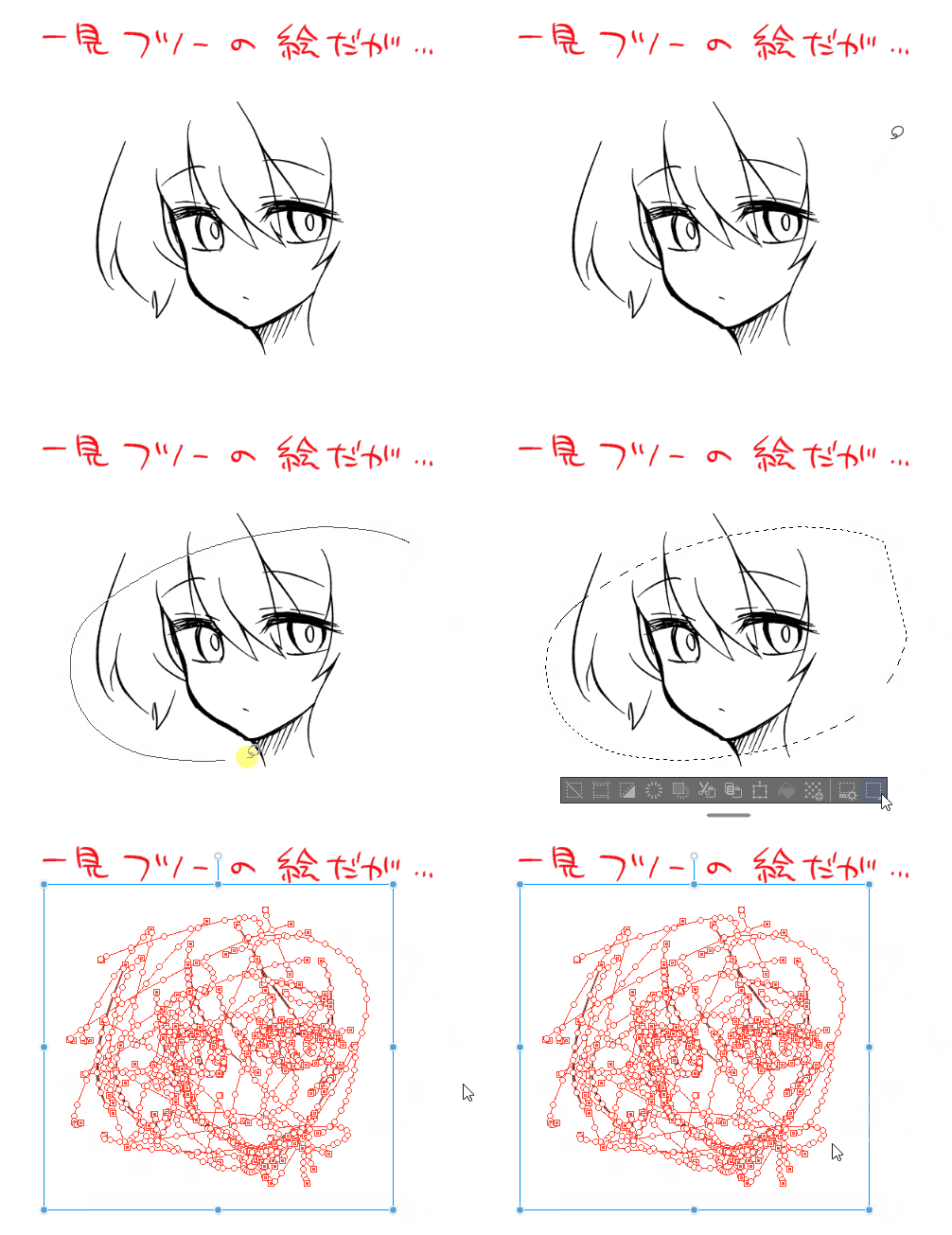
こうした一見目に見えない透明線がどんどん溜まっていくことで、今までご紹介したベクターの便利な機能が使いづらくなってしまうんですよ。これは大問題です。
上の例のように交点消しが意図していない部分で途切れるようになってしまうのは勿論、線を選択しようとした時も見えない線が邪魔になる事故が多発します。
知らないまま進めていたら、いつの間にかこんなぐっちゃぐちゃの手遅れ状態になってしまうかも。
なのでベクターを使うにあたって初めのうちは、『透明色を使わない』のと『消しゴムは絶対ベクター消去を設定してから』を徹底するようにしてください。
消したい線ややり直したい線があれば、素直に取り消しをするか線単位で消しましょう。
なお、ベクター消去の設定を『交点まで』ではなく『触れた部分』にすれば透明線も残らず、線の一部だけを消すことは出来るのですが…
消した後にぐにゅっとなったり、明らかに変な消え方になったり…とにかく綺麗に消せていませんよね。
これが『触れた部分』はいらないと言った理由です。流石に予想出来ない消え方をされると困っちゃいますからね。
絵柄や線の描き方によってはそれほど違和感なく消せるケースもありますが、もし私と同じような感じになってしまう方は使用を控えましょう。私の知る限りこの仕様を改善することは不可能です。
ちなみにラスターで消すとこうなるという例を載せておきます。
狙ったところを綺麗に消せているのがわかると思います。線を削って整えていくタイプの方はラスターで線画をした方が良さそうですね。
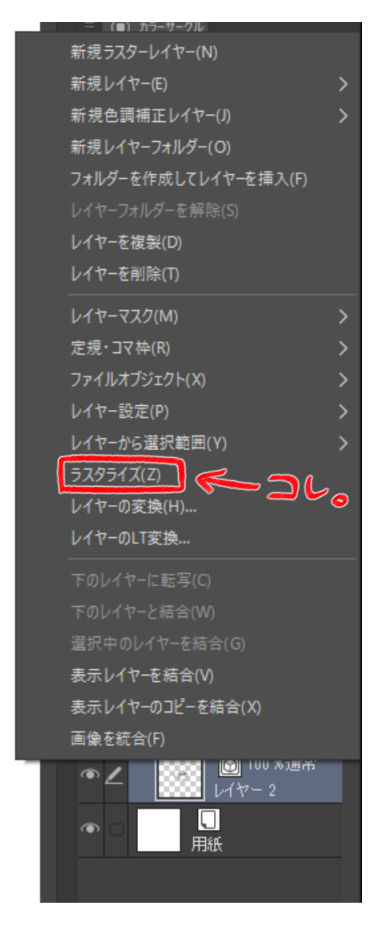
先程、ベクターでは使えないツールも使えるようにする手段があると言いました。それがこの『ラスタライズ』という機能です。
タブから、レイヤー>ラスタライズで実行できます。ちなみにこのレイヤータブはレイヤーウィンドウで右クリックをすることでも出せますよ。
これを使うことでベクターレイヤーをラスターレイヤーに変換することが出来ます!ベクターでは使えなかったツールも使い放題です。
ですが注意すべき点がひとつ!
ラスタライズをした後、元通りのベクターに戻すことは出来ません!
つまりベクターで得ていた特性は全て消え去ることになります。もう交点消しは出来ないし、拡大縮小をしようものならたちまち画質の劣化が始まります。
なのでラスタライズを行うのは最後の最後、仕上げの時だけにするのがオススメ。その際も念のためコピーしてバックアップをとっておきましょう!ベクターの状態で保存されていればいくらでもやり直しが効きますからね。
(正確に言うと、ラスターをベクターに変換する機能もあるにはあるのですが…残念ながら100%再現は出来ません。そういったわけで滅多に使わないのでここでは存在を忘れてください)
また、レイヤー結合をする際に覚えていてほしいのですが。
ベクター同士で結合した場合はベクターレイヤーのままですが、ベクターとラスターを結合した場合は問答無用でラスタライズされます。
レイヤー管理をする時に頭の片隅に置いといてください。
なんかすっっごく長くなってしまいました…これは読むのも疲れそうです。申し訳ありません…来月以降に紹介するものはどれもここまで長くはならないと思います…。
最後に改めてまとめておきますと、ベクターレイヤーは下描きの上から線画を描く方にこそ輝く機能です。ラフの状態から線を削ったり増やしたりしながら色も塗っていくような厚塗りを好む方等には向いておりません。
また、色塗りには使えないということは逆にモノクロ漫画での作業にこそ最適な機能だと感じます。同人誌を描かれる方は是非試してみてはいかがでしょうか。
なお、冒頭でも書いた通り、これはあくまで私はこう使っているよ!の紹介コーナーです。一つの使用例に過ぎないということをお忘れなく!
ベクターのすべてはとても説明しきれていませんので、更に気になることが出てきたら元気にググりましょう!(笑)
とにかく興味が湧く第一歩に使ってもらえればそれだけで本望です!!
そして唐突に宣伝しますが、実際にイラストを描く際にどう使っているのか気になる方は一度私のお絵描き配信を見に来ていただければ何となくわかると思います。不定期にやっておりますわよ。
その時質問をくだされば私にわかることであればリアルタイムで答えますのでお気軽にどうぞ!
私のyoutubeページはこちらです!
使いこなすまでに若干時間はかかるかもしれませんが、皆さんの一助となれましたら幸いです。
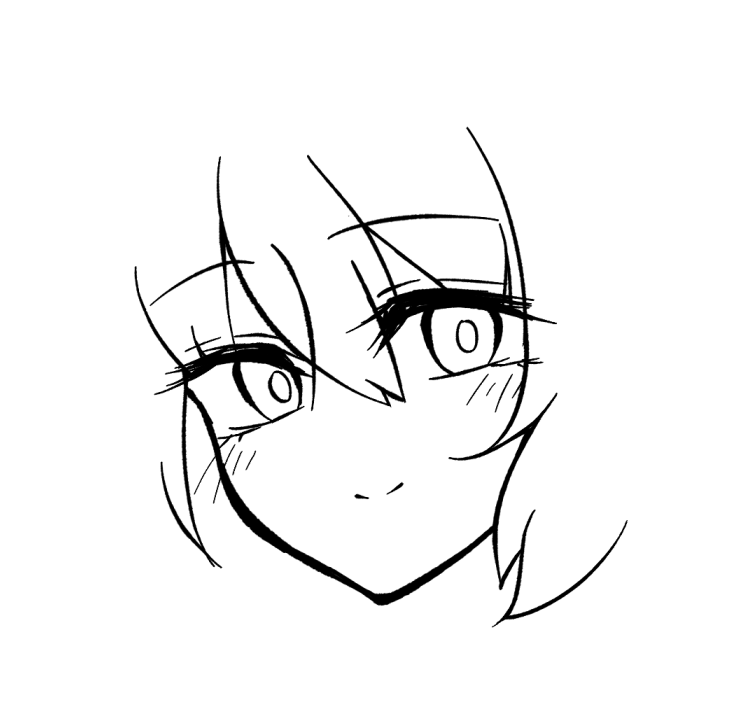
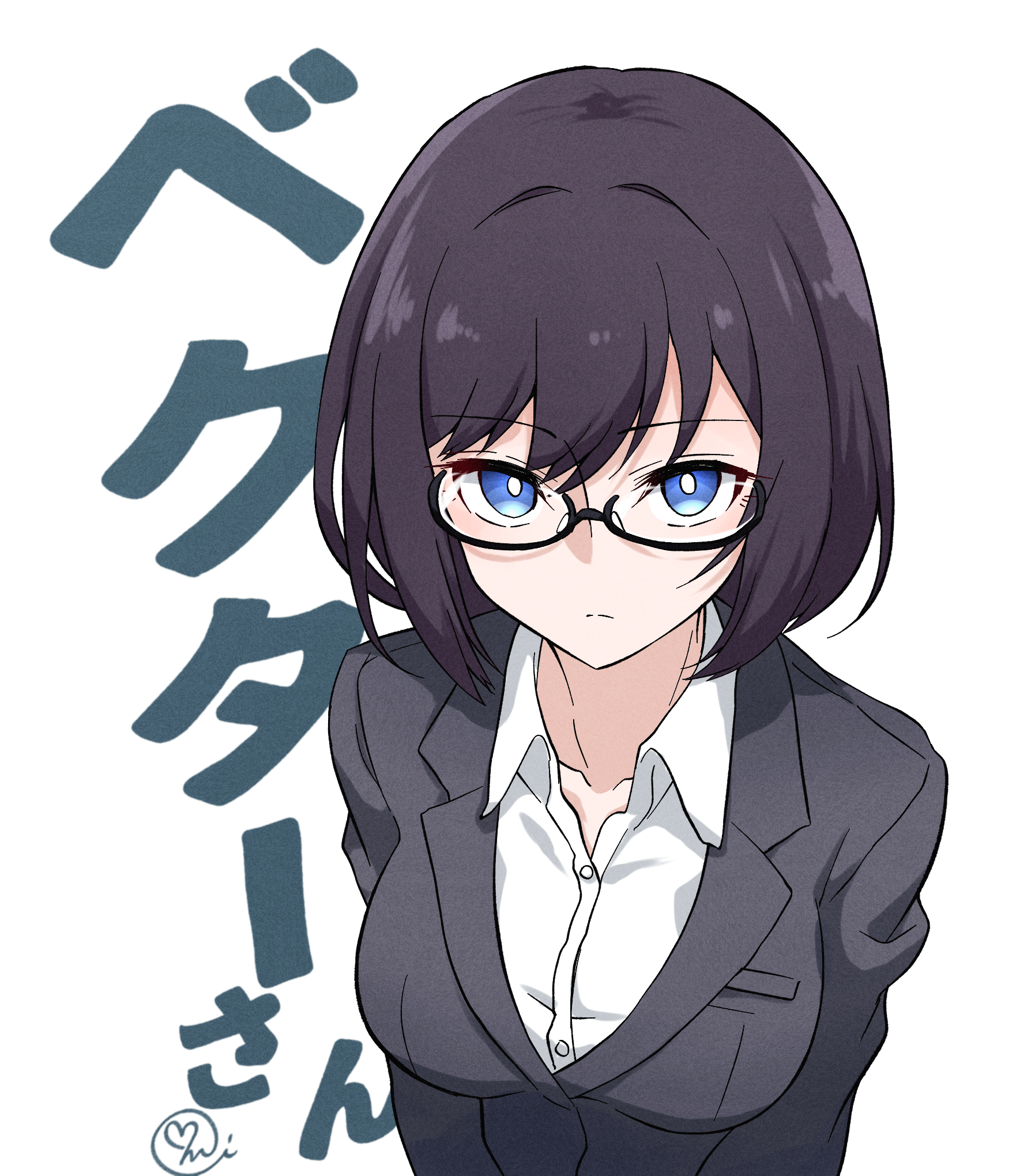
おまけとしてベクターレイヤーをフル活用して即興ワンドロしました。
ベクターさんは秘書的な存在なんです(幻想)
それではまた来月!