【記事追記通知】20251001:「生成クレジットとは?」の項に、手元環境でのクレジット消費について追記しました。おおむねBeta版の仕様が判明しました。
こんばんは、スタジオ真榊です。NanoBanana登場時から示唆されていたことですが、Adobe Photoshopのβ版に、ついにGoogle製画像生成AI「NanoBanana」(Gemini 2.5 Flash image)が搭載されました。もともとAdobeの画像生成モデル「FireFly Image3」が使われていた生成塗りつぶし(Generative Fill)に、「パートナーモデル」としてNanoBananaやFLUX.1 Kontextが追加された格好です。
NanoBananaそのものが凄いのは言うまでもないのですが、Photoshop(Beta)にもともとあった「背景削除」や「調和(ハーモナイズ)」といった機能、そして色調調整や投げなわ選択などの基本画像編集機能と掛けあわさったことで、これまでとは全くフェーズの異なる画像編集体験ができるようになっています。
また、NanoBananaの弱点だったキャンバスサイズの自由度が低いところ、解像度がおおむね1024px四方のサイズに限定されるところ、インペイント用途に使いにくいところが、Photoshop Betaならうまく回避できてしまうのもポイント。ワンストップのツールで、非常に自由度の高い画像編集が可能になっています。
とはいえ、β版はあくまでβ版。今後、製品版のPhotoshopにも搭載されることが予想されますが、現時点でどういった契約条件で使えるのか、「生成クレジット」消費制はどのようなルールなのか、商用利用の規定はどうなっているか等を確認しつつ、Photoshopβ版のNanoBananaがどんな使い勝手なのか、最速レビューのかたちで検証しました。
Photoshop「β版」とは?
・生成クレジットとは?
・商業利用は?
・正式版ではどうなる?
Photoshop Betaで画像編集してみよう
①「背景を削除」(既存機能)
・透過部分はマスク機能で調整可能
②生成塗りつぶし(Nanobanana版)
・実験:白い部分を埋める
③キャンバス拡張&「調和」
・調和機能の使い方
④AI内蔵の「削除」ツール
⑤別画像同士の合成
⑥写真とAI絵の統合
⑦複数キャラクターの合成
⑧漫画化も可能?
終わりに
Adobe「Photoshop Beta」は、今後追加される予定の新機能やAI機能をいち早く試すことができる、テスト版のPhotoshopアプリです。Photoshop正式版との主な違いは、NanoBananaなどを使った生成塗りつぶしや「調和」、「生成アップスケール」といった実験段階の機能を使えることですが、β版のみの機能は商用利用が制限されていることに注意が必要です。
ベータ版はPhotoshopの単体プランやフォトプランなど、Photoshopが使える有償のサブスクリプションプランに加入することでインストール可能になります。7日間の無料体験期間もありますので、この機会に試してみるのも良いでしょう。
(https://www.adobe.com/jp/products/photoshop/plans.html よりスクリーンショット引用)
・生成クレジットとは?
ベータ版を含むPhotoshopで生成塗りつぶしなどのAI生成機能を使う場合、基本的にそれぞれのプランで毎月配布された「生成クレジット」が差し引かれます。「生成塗りつぶし」などの基本的な画像生成機能は1回につき1クレジット消費するだけですが、動画生成などの機能はもう少し多くのクレジットが必要になります。(詳しくはこちらのFAQ参照のこと)
これまで普段のAIイラストづくりでAdobeの生成機能を使うことはそこまで頻繁にはなかったのですが、NanoBananaが搭載されるとなるとかなりこのクレジットの残量が気にかかる部分ですね。特に、Freepikなど別のプラットフォームで既にNanoBananaなどに課金している場合、どのようにサブスクを管理していくか非常に悩ましい時代となりそうです…。
各プランごとの生成クレジットはこちらから確認できます。これを見ると、2025年6 月17 日以前にサブスクを開始した人は優遇されている(というかそれ以降改悪された)ことが分かりますね。
生成クレジットは翌月に繰り越されず、毎月決まった配分量にリセットされますので、毎日のように使うなら結構な死活問題です。残りクレジットやリセット日は「アドビアカウント」から、右上のアイコンをクリックすることで確認することができます。
【20250928追記】いまのところ、私の環境ではPhotoshopBeta上でのNanoBanana生成によるクレジットの減少が確認できません。また、9月11日付のパートナーモデルの生成クレジット消費量を調べると、1回の生成ごとに 20 クレジット(※期間限定)と表記されており、この基準だと12回の生成で即使い切ってしまう計算になります。
契約プランは年払いのフォトプランです。Beta版は実験的機能のため消費しないのかと思いましたが、フォロワーさんからはBeta版でNanoBananaをたくさん使っていたら制限が掛かったとの報告(※)があり、AdobeのFAQを読んでいても今のところ詳細が分かりません。今後製品版に統合される場合、どのような料金形態になるのかは引き続きウォッチしないといけませんが、あまり高額なようだと普段使いが難しくなってしまいますね。
【※20251001追記】その後、BetaでのNanoBanana生成を続けていたら、私の環境でもこのようなメッセージが表示されました。Photoshop Beta版ではやはり内部的にパートナーモデルを使った無料生成の体験枠が設定されており、それを使い切ると利用できなくなるようです。
こちらのFAQには、パートナーモデルでの生成は「プレミアム機能へのアクセスがあるプランでのみ利用可能」とあります。フォトプランで配布されるクレジットが消費されなかったのは、「プレミアム機能の無料体験」という扱いだったからですね。
さきほどのメッセージから「アップグレード」をクリックするとこのような画面になります。Beta版でNanoBanana生成を続けるには、こちらからクレジットを購入して1回20クレジット消費(月4,780円で350回、年払いでディスカウントあり)で使う形になるものと思います。
・商業利用は?
ベータ版は「いちはやく最新機能を試せるフィードバック用の実験アプリ」という位置づけですので、Adobe公式は補償の対象にならないとして、商業目的で利用しないよう呼び掛けています。ただ、FireFly image3による生成塗りつぶしや生成拡張など、一部の機能は既に正式版にも搭載されていますので、こうした「Betaラベルのない生成AI機能からの出力」なら、商用目的で使用することができるとのことです。(ソースはリンク先参照)
(https://helpx.adobe.com/jp/photoshop/using/photoshop-beta-desktop-app.html よりスクショ引用)
・正式版ではどうなる?
Adobeは同社の生成機能を安全に商用利用できるようなブランド展開を重視しており、自社モデルであるFireflyのトレーニングには、Adobe Stockなど「使用許諾を受けたコンテンツのデータセットおよび著作権の切れた一般コンテンツ」を使用しているとしてきました。そのため、「著作権や知的財産権を侵害するコンテンツを生成することを確実に防ぎ、商用利用および教育目的の作業に安全に使用できる」とアピールしてきたわけです。
こちらの記事によれば、Adobeは「サードパーティーのモデルで生成した素材について、自社製のFireflyモデルで作成されたコンテンツとは異なり、商用利用が許可されない可能性があると警告している」とのこと。今後製品版での商用利用の扱いがどうなるかが注目されるところです。
前置きはここまでにして、さっそくPhotoshop BetaでのAIイラスト編集を試してみましょう。プラン加入後、「Creative Cloud Desktop」を開く▶「アプリ」▶「ベータ版アプリ」▶「Photoshop(Beta)」をインストール という流れで起動できます。
左上の「開く」からこのように、自作のAIイラストを開いてみます。この状態で既に、画面下にさまざまなPhotoshop独自の「バー」が表示されています。バーに表示されるメニュー内容は、画像の選択状態で自動的に変更されます。(絵に重なって邪魔な場合は、バーの左端をドラッグしてずらせます)
この時点で表示されている「背景を削除」は、Beta機能ではなく既に正式版のPhotoshopにも搭載されている機能ですが、AIイラスト編集において非常に便利ですので最初に触れておきます。このように、クリックしてわずか3秒程度で、被写体以外の背景をAI処理で消してくれます。
ただ、よく見ると右手の中の背景が残ってしまっていますね。どこまでが「被写体」で、どこからを「背景」ととらえるかは画像によってぶれがあり、完璧とはいかないことも多いです。ただ、それを差し引いても、作業中にボタン一発でほとんど正確にキャラクターを抜き出せるのは大変ありがたい。
ポイントは、RemBgのように背景を不可逆に削除するのではなく、ちゃんと回復可能なマスク状態で透過してくれること。このように、AIによる変化を侵襲的にしない(簡単に回復可能な状態で提案し、それまでの作業を壊さない)のはAdobeのAI哲学のようですね。
・透過部分はマスク機能で調整可能
マスク機能があるとどう便利なのか簡単に説明します。例えばこちらのAI絵で「背景を削除」してみましょう。
クリックから3秒でこのようになりました。
よく見ると、キャラの腰付近がうまく透過できていません。キャラクターの主線とソファの線が混同されてしまったようです。ここは不可逆に削除されたわけではなく、単に画面上でマスクされた(指定範囲が透明マントで覆われた状態になった)だけなので、マスク範囲を少し編集します。
レイヤータブから、白黒のマスク部分をクリックします。
するとこちらのメニューからマスクの濃度を調整したり「反転」させたりできるようになりますので、範囲を手動で調整しましょう。白い部分は透過され、黒い部分が残りますので、ペンツールと消しゴムツールを使って調整することができます。ペンタブがあればなおよいですが、もちろんマウスでも可能です。
例えば「反転」した状態で、このように消し残しをペンツールでなぞると消えていきます。
消しゴムとペンツールを使って、余計な部分を削り、必要な部分を戻してあげると、このように自分でミス部分を修復できました。
この後紹介するどの機能も、AIが介入する場合は意図と異なる生成結果になることがよくあります。Photoshop(Beta)の優れているポイントは、そうしたミスを人間がその場で直すことが簡単にできるところではないかなと思います。
さて、ここからが今回の本題、Nanobanana版生成塗りつぶしです。Ctrl+Aキーなどでキャンバス全体を選択すると、「バー」の表示がこのように変化します。
この状態で「生成塗りつぶし」を選ぶと、さまざまな変更をAIモデルによって加えることができます。
こちらの「Fi」や「G」と書かれたボタンから、モデルを選択できます。普段の生成塗りつぶしはAdobeの「Firefly Image3」が使われていますが、ここをGemini2.5(NanoBanana)に変更しましょう。
あとは変更したい内容をプロンプトで打ち込むだけです。FireFly image3での生成塗りつぶしと同様、日本語での入力が可能です。
こちらが一発生成の結果。「マンションの玄関」としたら、1Fロビーのようになってしまいましたね。
マンションの玄関ではなく「家の玄関」と直してみます。
指示「キャラクターの背景に家の玄関を描いてください。リビングに続くドアや廊下が見えます。」
今度はキャラクター部分が変容してしまいました。このあたりは通常のNanoBananaと同じで、「キャラクターはそのままに」などと念押ししないと意図が伝わらず、キャンバス全体が変更されてしまうことがあります。
逆に言えば、photoshop上でもこのような任意のポーズ変化ができるということですので、読み込ませたキャンバスそのものが入力画像扱いになっていると理解すればよいですね。
・NanoBananaの基本は「キャンバス全体生成」
従来のFireFly image3では、画像の一部を投げ縄選択した状態で「生成塗りつぶし」を行うインペイント的な用途か、キャンバスを広げて存在しない続きを描く「生成拡張」がメインでした。これに対し、NanoBanana版生成塗りつぶしは「キャンバス全体を生成するのが基本」です。また、3000pxを超えるような巨大なキャンバスサイズだったり、正方形から離れた細長いキャンバス形状になると、生成結果が安定しなくことがあるようです。
生成されたレイヤーはこのように、さきほどのレイヤーの上に重なっています。この状態でもう一度指示すると、生成画像をさらに入力してしまうことになるので、やり直ししたい場合は一つ下の、もとのレイヤーをプレビュー画面に表示した状態で生成し直しましょう。
指示:キャラクターの背景にマンション一室の玄関を描いてください。
これもちょっと、背後に玄関ドアがあるとおかしいですね。このようにプロンプト変更しました。
指示:女性がマンションの玄関ドアを開いたところです。キャラクター部分は変更せず、そのままにしてください。廊下やリビングに続くドアが奥に見えます。
この画像は1024x1408pxですので、アップにするとこれくらいの解像度。よく見ると、「背景を削除」した時に細い髪の毛が途切れてしまっているのが分かりますね。このように、細かな部分はきちんとチェックしないと、意図と違う処理が行われていることがあるので注意が必要です。
・実験:白い部分を埋める
以前別の特集で試したように、NanoBananaは背景全てを描くだけでなく、一部の白い部分を「埋める」ようなことも可能です。
こちらの画像の白い部分に、マンションの玄関を描いてもらいましょう。
指示:背景の白い部分に、マンションの玄関を描いてください。白くない部分はそのままにしてください。
一発生成だとこんな感じになりました。むしろ奥側が玄関のように見えるので、ある程度プロンプトの工夫やガチャが必要かもしれませんが、かなり自然にできていますね。
NanoBananaがPhotoshopβに搭載されたことで、個人的に最も便利に感じたのは「調和(ハーモナイズ)」機能とのコンボです。これは、周囲の色調を読み取って、自然な風合いを提案してくれる機能。こちらの投稿で紹介しましたが、調和機能を使うことで「雑コラ」しただけのAI絵を自然な見た目に仕上げることが可能になりました。
実際に試してみます。さきほど背景透過に使ったこちらのイラストに、NanoBananaで背景をつけ、自然になじませてみましょう。まずキャンバスサイズを調整できる「切り抜きツール」を選択します。
こちらの「塗り」部分が「背景(デフォルト)」になっていることを確認してください。(※ここが「生成拡張」になっていると、Firefly Image3で"存在しない続き"を描くことができます)
四隅のトグルをぐーっと引っ張ると、このようにキャンバスサイズが広がりました。あんなさんの頭頂部が見切れてしまっていますので、ここはFireFly image3でインペイントしてしまいましょう。
投げ縄ツールでこのように囲って、バーから生成塗りつぶしを起動し、FireFly image3(Fiと表示)を選択。プロンプト欄を空欄にしたまま生成します。プロンプト欄が空欄だと、FireFly image3は囲われた部分を自然に消去するか、最もふさわしいと考えた結果で範囲を埋めてくれます。
このように、頭頂部が修正されました。ちなみに生成結果はNanoBananaと違って同時に3パターン生成されますので、< >ボタンから一番よくできたものを選びましょう。(良いものがなければ生成し直しも可能)
これはまだ「生成結果候補」にすぎないので、いったん「画像を統合」で、さきほどのマスク結果を確定しておきます。
このように「背景」レイヤーに統合された状態で、キャンバス全体をCtrl+Aで選択しましょう。生成塗りつぶしメニューがふたたびバーに表示されますので、今度はGemini2.5(NanoBanana)を選択して、プロンプトを打ち込みます。
指示「女性が緑色のソファに座っています。背景の白い部分に、休日の穏やかな雰囲気のリビングルームを描いてください。キャラクター部分は変更しないでください。」
惜しい!座面が少しずれてしまいました。気に入った結果になるまでNanoBananaでガチャしてもよいのですが、せっかくですので、ここはPhotoshop機能を使ってリカバリーしてみます。いったんこの生成結果を確定させたいので、「レイヤーをラスタライズ」してから、NanoBananaで次のように指示します。
指示「女性を消して背景だけにしてください。」
これで、背景だけのレイヤーが得られました。
今度は、さきほどのキャラクターだけのレイヤーが残っていますので、「背景を削除」して重ね合わせてみます。
一見、先ほどと変わらないようですが、たったこれだけの工程でキャラクターと背景が簡単に別レイヤーに分けられてしまいました。このように、自在に位置変更が可能です。
しかし、キャラクターの切れている部分をさきほど頭頂部を直したように「FireFly imagen3」で直せるかというと…
このように、何か変になってしまいますね。自社のアセットだけで学習するというAdobeの方向性は立派ではあるのですが、いわゆる「無断学習」なしではこうした圧倒的性能差をひっくり返すことができず、Googleに頭を下げた形になったのかなと思います。(これは余談)
ここはNanoBananaを使って途切れた部分を直したいのですが、NanoBananaはFireFlyのように選択部分だけを変更するインペイント的な生成がまだできません。そこでこのように、足りない部分を白で塗りつぶしてしまいます。
全選択した状態で、NanoBananaを選択し、生成塗りつぶしをかけます。
指示「キャラクターがソファに座っています。白い部分を埋めてください。」
このように、選択部分の生成はできませんが、白く塗りつぶした部分を全体生成で補うことはNanoBananaにもできるわけです。これで完成…と思いましたが、よく見るとデニムズボンではなく素足になってしまっていますね。以下のようにプロンプトを追加してやり直し。
指示「キャラクターがソファに座っています。白い部分を埋めてください。デニムズボンをはいています。」
というわけで、Photoshop機能を連鎖させることでキャラクターを座らせることができました。
さて、前置きが長くなってしまいましたが、ここからが「調和」機能の出番です。
・調和機能の使い方
「調和」機能は、バーのこちらに表示されています。NanoBananaのように統合されたキャンバス全体に掛けるのではなく、背景に雑に載せた別レイヤーを自然になじませるための機能です。
例えばこのように、別の背景レイヤーに雑に載せて「背景を削除」しただけの雑コラに「調和」を掛けると…
キャラクターが本当にそこにいるかのように、光の明暗やカラーリングを調整することができます。背景レイヤーではなく、上に載せた人物レイヤーにだけ掛ける機能と覚えておきましょう。
今回のソファ絵の場合も、背景とキャラクターが別々でないと掛けることができません。そこで、さきほどと同じ手順で背景とキャラのレイヤーを分割します。レイヤーを二つに「複製」して、上のレイヤーだけ「背景を削除」でOK。その上で「調和」を掛けると、このようになりました。
「調和」は実写画像を想定した機能のようですので、イラストの場合、かなりおおげさにカラーの影響が出てギョッとしますが、生成されたレイヤーの透明度を変更することで自然になじませることが可能です。「調和」の生成結果も3パターン出るので、一番好みに近いものを選んで微調整しましょう。
好みですが、合成モードをこのように「乗算レイヤー」などに変更しても良いでしょう。「調和」で提案された変更カラーを上手に元イラストに載せてあげればよいわけですね。調和機能は基本的に写真のコラージュ(合成)用の機能ですが、このようにイラストでも活用することができます。
これでいったん完成ですが、さらに「画像を統合」すれば、またキャンバス全体にNanoBananaで画風調整をすることもできます。
指示「エモーショナルなアニメ画像にしてください。絵の内容は変更しないでください。」
指示「幸福な光に溢れた、エモーショナルなアニメ画像にしてください。絵の内容は変更しないでください。」
指示「エモーショナルなカラーのアニメ画像にしてください。窓の外は澄んだ青空が広がっており、レンズフレアが輝いています。絵の内容は変更しないでください。」
もはや最初の画像がこちらだったとは思い出せないくらい変容しましたね。NanoBananaとPhotoshop機能をコンボさせると、素人の私にもこれほど自由に画面作りをしていくことができるようになっています。
もう一つ触れておきたいのが、AI機能を内蔵した「削除」ツールの存在です。さきほどのソファのイラストでは、「背景を削除」でうまく処理できなかった部分を、手動でマスク範囲を調整して修正しました。しかし、「削除」ツールを使えば、こうした部分ももっと手軽に修正することができます。
例えば、こちらのイラストの「背景を削除」してみたときに…
このように、カーテンの一部が残ってしまったケース。こういうときは、AI内蔵の「削除」ツールを使います。
このように投げ縄ツールで消したい部分をざっくり囲むと、バーに「削除」ボタンが表示されますので、こちらをクリックするだけです。
するとこのように、AI生成機能を使って「意図を汲んだ削除」を行うことができました。指定した範囲外は絶対に変容しないので、NanoBananaに指示して直してもらうより確実です。
中身はこちらの「削除ツール」ですので、こちらを使って塗りつぶす方法でもOK。消しゴムマーク?の横に✨マークがついているのが特徴です。
このツールでこのように不要部分を塗りつぶすと…(周囲を適当にぐるっと囲むだけでも内側が塗りつぶされます)
数秒の読み込みののち、このように選択部分が削除されます。
ただ、よく見ると細い髪の筋がカーテンと一緒に削除されてしまっているのに気づきます。処理が完璧とはいかず、人間が責任をもって吟味する必要があるのは「背景を削除」と同じですね。
ちなみに、このように顔の一部を囲うことで…
このように削除することもできます。手描きスキルのある方にとっては、AI絵の表情を自分で描き直したい場合などに便利ですね。
NanoBananaを使うと、別々の画像を一つに合成することも簡単にできます。ツイートでも紹介しましたが、こちらのように「雑コラ」したものを…
一応「背景を削除」でなじませて、
「女の子がくまのぬいぐるみを抱いています」とNanoBananaで指示すると、このような結果になります。
いったん雑コラしてあげることで、キャラクターやぬいぐるみそれぞれの一貫性を保てるのがポイントです。また、もし必要部分以外(たとえば机の上の物品や窓の外など)に変更が加えられてしまっても、レイヤー同士が重なっているので簡単に削除することができます。
次に、写真とAI絵を統合する手法について見ていきます。実写の中にキャラクターが自然に溶け込んでいる表現や、漫画の背景として写真を使うのに有効な手法です。
たとえばこちらの2枚を雑コラしたとします。
「背景を削除」するとこのような感じ。
「調和」を掛けて透明度をいじるとこうなります。この時点で、かなり自然にできていますね。
「選択レイヤーを複製▶選択レイヤーを結合」したら、ここからさらにNanoBananaの生成塗りつぶしを掛けることができます。
指示「キャラクターの足元に自然な影を描いてください」
全く違うタッチに変更することもできます。
指示「白黒の漫画にして」
ちょっと明暗がグレーよりで気になるので、「色調補正▶トーンカーブ」で明るい所と暗い所をこのように調整できます。こういう機能にすぐ移行できるのが本当に便利ですね。
このままだとキャラクターが建物に溶け込んで見にくいので、このようにぼんやりした白抜きを掛けてあげると見やすくなるようです。これも、先ほどの手法で背景とキャラクターを再分離して、キャラクターのレイヤーの下にブラシで雑塗りしただけでできます。(セリフ部分はクリスタ)
お遊びで「TOKYO BIG SIGHTをOSAKA DOMEにして」と頼んだら、文字を変更してもらうつもりでしたがこんなのが出てきました。どういうことや…
このように、これまでスタジオ真榊でもやってきた「背景と前景(キャラクター)を別々に生成して仕上げる」やり方が、NanoBanana搭載によって一気に楽になったのが伝わるかと思います。AIの最大の弱点だった、背景と前景を同時生成すると不自然になりやすい問題が、これでかなり簡単に解決できそうですね。
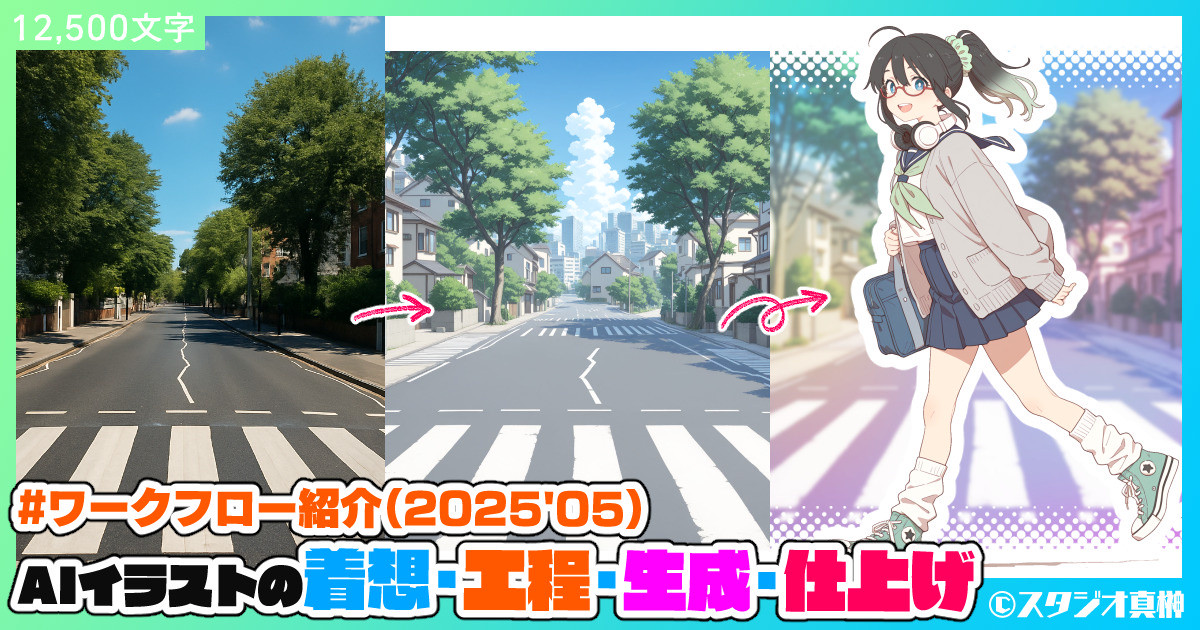
こんばんは、スタジオ真榊です。今回は、普段趣味で作っているファンアートを例に、AIイラストの着想から生成、仕上げまでの現在のワークフローをまとめようと思います。 少し古い特集ですが、AI漫画を作ったときに備忘として書き留めておいたこちらの記事に、先日こんなコメントを頂きました。 (ありがとうございます...
背景と前景の合成だけでなく、キャラクター同士を合成することもできます。このように、別々に生成したキャラクターを雑に同じキャンバスに並べるだけです。
キャラクター同士が別々のレイヤーにいたとしても、プレビュー画面上で表示されていれば、NanoBananaはそれぞれ入力画像として認識するようです。このように別々のレイヤーでも、画面全体を選択して「この二人が白熱したバトルを繰り広げています」と指示すると…
このように、ちゃんと入力画像として認識しました。
他のプロンプトにするとこのような感じ。
指示「この二人が楽しそうにアイスを食べている。背景は遊園地」
指示「授業を受けている二人。黒髪の子が手を上げている。右の子は苦戦している様子。」
指示「この二人が昼寝している。」
キャラクターの一貫性はSeedream4に比べると少し見劣りしますが、photoshop上でこれができてしまうのは驚きですね。
以前こちらの特集で、NanoBananaを使った漫画生成ができるか検証したことがありました。「2コマ漫画程度ならなんとかなる」というのが結論でしたが、Photoshop Betaでできるか試してみましょう。
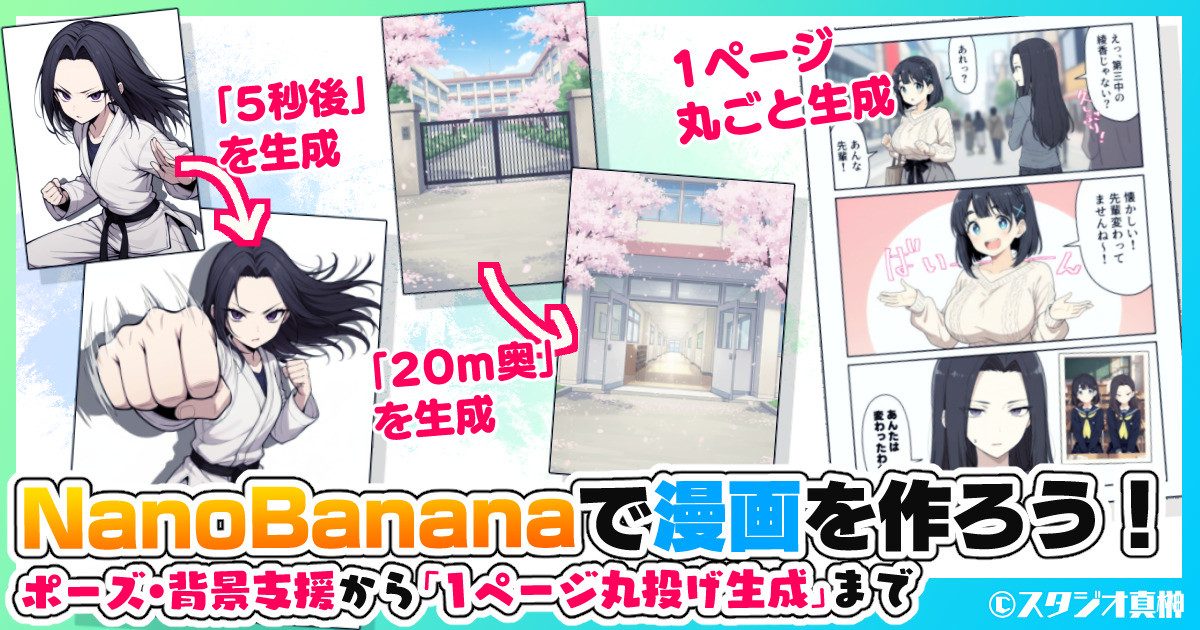
こんばんは、スタジオ真榊です。今回はGoogle製画像生成AI「NanoBanana」(正式名称:gemini 2.5 flash image)を使った漫画作りについての大型特集です。キャラ画像とだいたいのコマ割り情報のテキストを与えてNanoBananaに「ページごと丸投げ」する方法と、自分のネームを基に1コマずつ丁寧に作り込む方法の両方を検...
こちらの画像を入力して、「この子が「豚博士」と話している漫画を描いてください。豚博士はそのへんにいそうなおっさんの姿で、鼻が豚で、白衣を着ています。」という無茶ぶりをしてみます。もはや画像編集ではなく、NanoBananaの入力画像そのものですね。
こちらが結果。ストーリーも何も不明ですが、とりあえずそれらしいものができてしまいました。1コマ目と2コマ目の内容をきちんと指示したら、ちゃんとしたものができると思います。
ということは、このように「背景を削除」したら、これが新たな入力画像にできてしまうということですね。
指示「2コマ漫画を生成してください。1コマ目:左の女の子のバストアップ。部屋に入ってきて笑顔で「博士―!」 2コマ目:右の博士のバストアップ。驚いた様子で叫ぶ。「今入ってきちゃいかん!!」周囲に集中線」
一発でこれなら、結構何とかなりそうな感じがしますね。NanoBananaは日本語が全然ダメなので、吹き出しは自分でクリスタで入れたほうがよさそう。
それにしても、NanoBananaがphotoshopに正式に入ってしまったらもうナンデモアリな世界というか、画像編集やグラフィック制作という枠を超えたツールになってしまいそうな予感がします。
・プレビュー画面に表示されている画像を認識している?
少しびっくりしたのは、選択したレイヤーの中に描かれていないキャラでも、プレビュー画面にあればちゃんと入力画像として認識して「生成塗りつぶし」ができてしまったことです。最初は生成塗りつぶしをかけるレイヤーのみを認識しているのかと思っていましたが、どうもそうではないようです。
もし表示されていないレイヤーもすべて入力画像として読み取ってしまうのならノイズになりますが、今のところプレビュー画面に表示されているものだけ認識しているような挙動でした。そこで、このように別レイヤーで3キャラ目を追加して、「この3人が談笑しています」と指示してみます。
すると、このような結果になりました。やはり、レイヤーがどうなっているかは問わず、プレビュー画面を一つの入力画像としてとらえて、プロンプト指示に従って「生成塗りつぶしレイヤー」を生成する…という挙動のようですね。(左上にもう一人出てしまった理由はよくわかりませんが…)
正直、まだまだ試せること、試したいことがあるのですが、今回は最速レビューということで、ここまでにします。ただでさえ異様な応用力のあるNanoBananaが世界一の画像編集ソフトに搭載されてしまうというのは大変エポックなことで、最初に投稿したこちらのツイートにも、かなり多くの反応がありました。
間もなくスタジオ真榊FANBOXも3周年を迎えますが、これまでの3年間、画像生成に対する世間の目はおおむね厳しいままだったように思います。一部のマニアや承認欲求目的のバッドマナーな連中が、お金儲けやNSFW目的で他人の著作物を弄んでいる…といった見方が大勢で、日本の法制度上問題のないAI活用であっても、無理やりバッドマナーであることにして炎上させるような事件がSNSでは散見されます。
しかし、Googleによる画像生成AIがこれほどメジャーな存在になり、Photoshopにも標準装備されてしまうということになると、もはや画像生成は一部のマニアのものではなくなり、デザインの一つの手段として広がっていくのではないかと思います。さきほどの「豚博士」漫画がそうだったように、「人間がアイデアを担当しただけで、ほとんどAIによってつくられたコンテンツ」はぶっちゃけあまり面白くないわけですが、きちんとしたビジョンを持って人間が自律的に作ったAIコンテンツは、これからどんどん世間に広がっていくのでしょうね。
そして、じゃあPhotoshopだけで自分らしいAI絵が作れるかというとそんなことはなく、これからもStableDiffusionなどのプリミティブな画像生成AIでキャラクターを生み出していくのは変わりないように思います。あまり超大手が全てをかっさらうような世界は個人的には好まないのですが、どういう時代になっても、自分が面白いと思うものを自分らしく表現できるように、色んなツールを試していきたいですね。
それでは今回はこのへんで。スタジオ真榊でした。
AIイラストが理解る!【スタジオ真榊】
2025-09-28 03:49:34 +0000 UTCそよそよ
2025-09-27 15:47:44 +0000 UTC