こんばんは、スタジオ真榊です。前回に引き続き、Google最新の画像生成AI「NanoBanana」の検証をお届けしていきます。今回は線画の着色や背景生成など、手描きイラストの工程にnano bananaをどのように活かすことができるのか、できることとできないことの境目を探ってみたいと思います。
前回の特集では20近くの各種検証を行い、だんだんとnano bananaの得意なこと、不得意なことが見えてきた感触があります。特に、convert 〇〇やchange 〇〇といったプロンプトを使って入力画像を変容させる場合に、上手に指示できると従来モデルでは不可能なレベルの画像編集ができることが分かってきました。
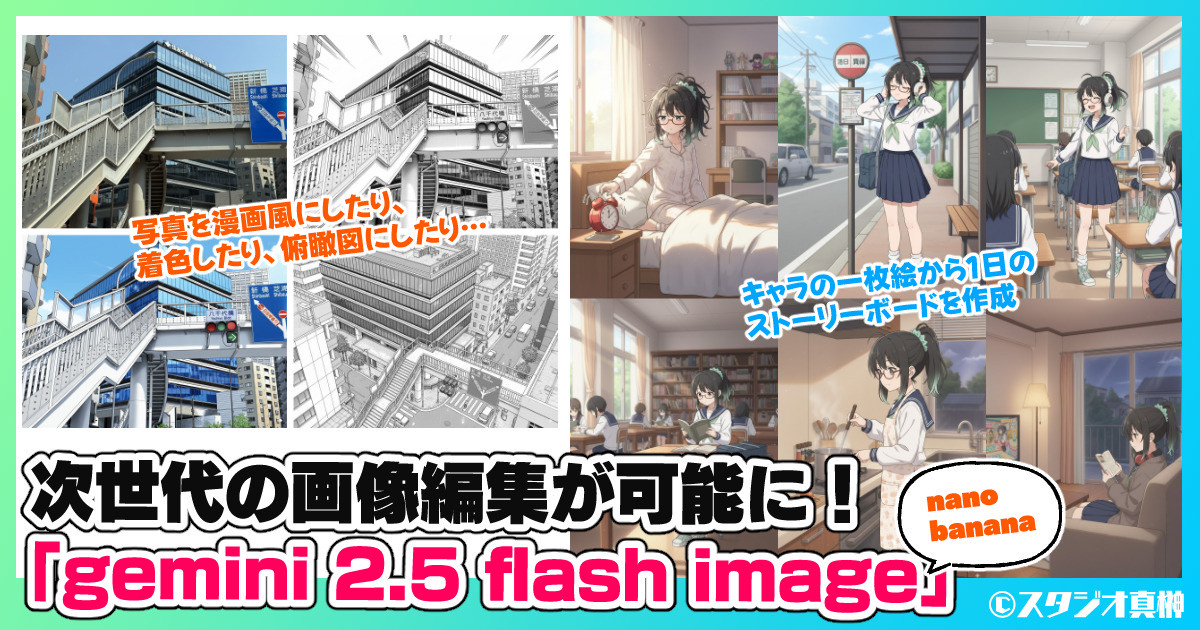
【2025/08/28更新:検証項目を11から14に増やしました。】 【2025/08/29更新:検証項目を14から17に増やし、全体を修正しました。】 こんばんは、スタジオ真榊です。今回は2025年8月26日にデビューしたGoogleの画像生成特化型マルチモーダルモデル「gemini 2.5 flash image」の実力検証です。コードネーム「nano banana...
今回の検証に使うのは、こちらの線画。前回の特集で得られた知見を踏まえて、再現性の高いプロンプトを使うと線画から完成までの工程をどれくらい助けてもらえるのかを、より実践的な手法を探りました。今回もNanoBananaの実力ができるだけそのまま伝わるよう、生成失敗した場合に黙ってガチャをやり直したりはせず、失敗した結果とリカバリーのやり方を追っていきたいと思います。
上の線画はご想像の通り、手元にあったミナちゃんのカラーAI絵をNanoBananaに渡し、「Convert to line art.」と指示して得られたものです。この線画を題材にしてあれこれいじっていくのですが、まずその前段階として「従来の線画抽出はどれくらいの品質でできたのか?」「nano bananaによる線画抽出はそれに比べて便利・高品質と言えるのか?」というところから検証を始めたいと思います。
1.従来の線画化手法をおさらい
①画像編集ソフトで線画抽出
②プリプロセッサで線画抽出
③Controlnetで線画抽出(線画生成)
・線画抽出用プロンプトを組む
・白画像をimg2img
・ちゃんと重なっている?
・AI絵に「色トレス」
・簡易的な色トレスのやり方
2.Nano Bananaで線画化
・「NanoBanana線画」の弱点
・リサイズの起こる条件は?
3.カラーパレット指示で線画着色
4.人物のイラストに背景を加える
5.任意の位置にレタリングしてもらう
6.水平方向にアウトペイントする
7.前景と背景を切り離す
8.気づきにくい「劣化コピー」
AI絵は本来、ラフや線画段階をすっ飛ばして、絵が描けない人でもいきなり完成段階近くまで高速・大量に生成できることがメリットです。ただ、ポン出ししたそのままの画像はどんなに高品質に見えても、意図がこもらないとつまらなさが生じてしまいますし、漫画やサイト素材、記事サムネイルを作るなど一定の目的を果たす画像が必要な場合には、どうしても順を追った作業が必要になります。そこで、今回は線画から最終的な記事サムネイルに至るまでの作業をNanoBananaと一緒に追ってみて、役に立つ部分・立たない部分をあぶりだしていきたいと思います。
線画抽出にはさまざまなやり方がありますが、スタジオ真榊ではこれまで、「①画像編集ソフトを使う」「②CNプリプロセッサを使う」「③画像生成で高品質な線画を生成する」の3つの手法を主に紹介していました。(下記記事参照)
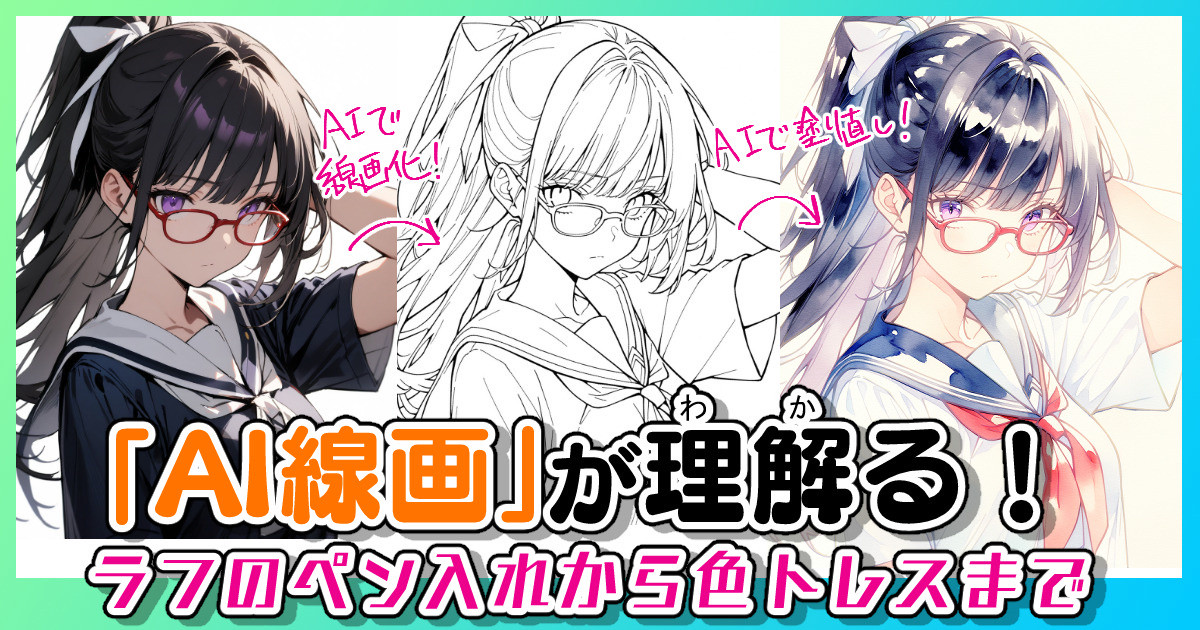
こんばんは、スタジオ真榊です。今日は最近急激に進歩している「AIによる線画化(ペン入れ)」についての特集記事です。 「線画化」と一口に言っても、自分で手描きしたラフを白黒の線画にするだけでなく、生成したAI絵の線画部分のみを抽出して、自分で塗り直したり、AIに着彩してもらったり、既に手元にある線画をAIで...
①画像編集ソフトで線画抽出
そこまで線画の品質(拡大したときのジャギー感など)にこだわらない場合は、PhotoshopやClipstudioの画像編集機能で済ませてしまうのが早いです。色調補正機能でコントラストをはっきりさせて線画部分を濃くしたあとに、Photoshopなら「フィルター▶フィルターギャラリー▶コピー」でディテールと暗さの数値を調整することで、線画のみを抜き出すことができます。
あとは「イメージ▶色調補正▶諧調の反転」で白背景にすれば線画にできます。必要に応じてレベル補正などでコントラストや明暗を調整しましょう。
この手法は非常に手軽ですが、影やしわのアウトラインなどもどうしても拾ってしまうので、その後の使い勝手があまりよくありません。Controlnetで線画を指示して着色したいときなどに使うことが多いかなと思います。
ちなみに、線画の白い部分を透過させたい場合は、クリスタの「編集▶輝度を透明度に変換」で一発です。Photoshopにはこの機能がないので、色域選択機能で白い部分を選択▶削除したり、レイヤーマスクを使ったりする方法で透過する必要があります。
②プリプロセッサで線画抽出
Photoshopなどがない方は、ローカル画像生成で線画抽出を行うことができます。Controlnet機能には、CNモデルに画像を入力する前に「前処理(PreProcess)」を行うプリプロセッサというものが各種ありますが、線画を継承するLineartモデルに読み込ませるためのプリプロセッサを使えば線画抽出を行うことができます。
やり方はControlnet画面で線画化したい画像を入力し、プリプロセッサで「lineart_realistic」を選んで「💥」マークを押して少し待つだけ(初回は読み込み時間あり)。こうすると、画面右側に白黒反転した線画が出力されます。出力された画像は、右上の「↓」ボタンからDLできます。
このとき画面下部の「Resolusion(解像度)」を2048pxにしておくと、幅2048pxで線画化してくれるので、より高精細な線画化が期待できます。「Lineart anime」などのプリプロセッサも、テイストは変わりますが線を抜き出してくれますので、比較してみるとよいでしょう。
こちらはLineart realisticプリプロセッサで抽出したもの(階調反転済み)。やや色合いが薄いので、レベル補正などでくっきりさせるとよいでしょう。Photoshopより線が均等な太さで抽出できていますが、やはりこちらも影のアウトラインを線画として認識しています。
③Controlnetで線画抽出(線画生成)
影のアウトラインを拾わず、より品質のよい線画を求める場合、Controlnetを使って線画抽出をする方法があります。元画像と重なる「より品質のよい線」を新たにつくるわけですから、厳密には抽出ではなく「線画の生成」になります。
・線画抽出用プロンプトを組む
まず、これから生成したい線画に必要なプロンプトを記述します。手打ちするのは大変なので、LoRA学習のときと同様にWD1.4タガーを使ってもよいですし、img2img画面でこのように線画画像(プリプロセッサで作るのが楽です)を読み込んで、生成ボタンの下にある段ボール型のボタンを押すことで簡易抽出もできます。
ここでは「1girl, :d, bangs, hair between eyes, hair ornament, hair scrunchie, holding, holding phone, jacket, long sleeves, looking at viewer, monochrome, open mouth, phone, pleated skirt, ponytail, sailor collar, school uniform, scrunchie, serafuku, skirt, smile, solo, sunazuka akira」というタグが抽出されました。段ボールボタンでの抽出はごく簡易的なものなので、本がスマホに誤認され、キャラクターが既存の版権キャラと取り違えられてしまっています。それぞれ削除するか書き直しましょう。
ポイントは、実際の画像と違うタグがないか(こっちを見ていないのでlooking at viewerは誤検出)、red eyewearやgreen hairといった色のタグがないか確認すること。これから白黒の線画を抽出したいので、カラー関連のタグがあると失敗してしまいます。
さらに、モノクロ画像ではなく線画にしたいので、線画化に特化したLoRAを使用します。ここでは月須和那々さんの「sdxl-lineart_11」(リンク先のsdxlフォルダ内にあります)を使いますが、Civitaiで「lineart」で検索してもいろいろな線画化LoRAが見つかるかと思いますので、好みの線のLoRAを探しましょう。
LoRAのトリガーワードとともに、白黒線画であることを下記のように強調すればOKです。
PP:1girl, :d, bangs, hair between eyes, hair ornament, hair scrunchie, holding, holding book, jacket, long sleeves,monochrome, open mouth, phone, pleated skirt, ponytail, sailor collar, school uniform, scrunchie, serafuku, skirt, smile, solo, monochrome,lineart,white and black, (white background,simple background:1.3)
・白画像をimg2img
そうしたら、このような真っ白な画像を用意しておき、同じimg2img画面で読み込みます。txt2imgで生成しても良いのですが、白画像をimg2imgすることで、より背景を白く、線画部分をくっきりとさせられる効果があります。
CN画面では、このように抽出したい画像を読み込み、プリプロセッサ「なし」でAnytest v4に入力します。
V3だとすべての線を守ろうとして再び影のアウトラインが出てしまいますが、v4の場合はプロンプト指示を優先して、アウトラインだけを抽出するバイアスが働くわけです。重みは1で、すべてのステップに掛けます。ケースバイケースですが、線がずれてしまうといけないので、Prefer Controlnet(プロンプトよりCNを優先する)にチェックを入れておくとよいかもしれません。(このあたりの意味が分からない方は"SDXL用Controlnetが理解る!"を参照ください)
あとは、抽出したいサイズを指定して、ノイズ除去強度「1」で生成すればOKです。
こちらが生成結果。このように、①②と違って影のアウトラインのない線画を抽出することができました。
・ちゃんと重なっている?
一見きれいに見えても、本当にこの線画が抽出前の画像と重なっていなければ何の意味もありません。Clipstudioの「透明度を輝度に変換」で上の線画の白い部分を透過し、もとの画像と重ねてみます。それだけでは重なり具合が分かりにくいので、「透明ピクセルをロック」した状態で、上から虹色のグラデーションをかけてみました。
するとこのように、しっかり重なっていることが確認できました。
スカート部分を確認してみても、ほぼ問題なさそうにみえます。端の方を見ると、わずかにズレがなくもないですが、許容範囲ではないでしょうか。
・AI絵に「色トレス」
ちなみにこの手法を使えば、AIイラストに対する「色トレス」が簡単にできます。色トレスは、普通は黒で引かれる線画部分を周囲のカラーに近い色にすることで、イラストの印象を柔らかくすることができる手法。例えばこのように、体のアウトラインは濃い肌色で、セーターのアウトラインはグレーに近い線画にすると、真っ黒な線画より印象が違ってみえますね。
◀黒い線画 / 色トレスした線画▶
アップにするとこのような感じ。生成画像そのままだとAI絵を編集するのはなかなか難しいのですが、正確な線画が抜き出せると、画像編集ソフトをぽちぽちしているだけでこうしたさまざまな加工が可能になって楽しいです。
・簡易的な色トレスのやり方
「色トレス」ですから、本来は線画部分を適切なカラーでトレスする技術ですが、クリスタではガウスぼかしやクリッピング機能を使って簡単に色トレスをすることができます。
こちらのレイヤー順をご覧ください。元のカラーのAI絵の上に、抽出した線画レイヤーがある状態で、さらにその上にAI絵のレイヤーをコピーし、「下のレイヤーでクリッピング」します。これで、線画の上にだけ一番上のレイヤーの色合いが影響する状態になりました。
そうしたら、クリッピングしたレイヤーをガウスぼかしするだけです。内部的にはこのようにボケるので…
この色が線画部分に重なって、周囲の色となじんだ線画になるというわけです。この上から、エアブラシなどを使って自分で塗ってももちろんOKです(それが本来の色トレスです)。
線画についてはこのあたりにして、さっそくNano Bananaを使って線画化してみましょう。今回はGoogleAIStudio上で試してみます。ちなみに、登場時は「gemini2.5 flash image」となっていたモデル名が正式に「Nano Banana」になっており、実行ボタンも黄色と黒のバナナカラーに変更されていますね。
やり方はシンプル中のシンプル。画像を入力して、「線画にして(Convert to line art.)」と英語指示するだけです。
15.9秒で画像が生成できました。
こちらが生成結果。あれほど苦労した影のアウトラインも検出されておらず、非常にきれいに検出できています。
・「NanoBanana線画」の弱点
非常に低労力できれいな線画化ができるNanoBananaですが、作業を進める中で完璧というわけでもないことが分かってきました。検出した画像のプロパティを開いてみると、元画像のpngは1024x1408pxあったのですが、生成された線画は864x1184ピクセルのjpegファイルに縮小されていました。
重ねるとこのような感じで、サイズが大きくずれてしまっていますね。
線の品質もアップにするとブロックが目立ちます。もう少しきれいにできるとありがたいのですが。
単純に縮小しただけならサイズを合わせられますが、よく確認すると、わずかにアスペクト比がズレてしまっています。横幅を元画像と同じ1024pxに揃えても、高さが1408pxではなく1403pxと小さくなってしまいました。
・リサイズの起こる条件は?
どうしてリサイズが起こるのでしょうか。ちなみに以前、1408x736px(横型)の画像を入力したときは、ちゃんと同じサイズで出力されたのを確認しています。が、1024x1536px(縦型)で生成したときは、832×1248pxにリサイズされました。入力画像の面積が許容できる大きさを超えると、決まった面積に縮小するため近似値を取って縮小しているように見えます。
現在のgemini2.5flashはPreview版ですので、内部の仕様は想像するほかないのですが、「最終的に出力する画素数は1.03MP前後になるよう、16pxの倍数で決定される」「元アスペクトは極力保持されるが、近似値に丸められることがある」
という感じでしょうか?もしそうだとすれば、1024x1408pxのミナちゃん画像をあらかじめ864×1188pxに縮小して入力してみると、サイズ変更が行われないかもしれません。
さっそくやってみましたが、出力された画像はなぜか、864x1184pxでした。4pxずれて、またもアスペクト比が変化してしまっています。なぜこんな仕様に!
最終手段として、入力する画像のほうをはじめからリサイズし、864x1184pxにしてからNanoBananaに入力してみました。
こうすると、出力された線画は864x1184pxサイズのままで、元画像の上にレイヤーとして載せると、このようにぴったり重なりました。やれやれです。
このほか、「1408x1024pxのままで」とか「画像のアスペクト比は固定して」といったプロンプト指示でリサイズを避けられないか試みましたが、基本的にある程度以上大きな画像はリサイズされてしまい、近似値を取るときにアスペクト比が変更されてしまうようでした。
なぜこのような挙動になっているのかは分かりませんが、現状はこのまま受け入れるほかないのかなと思います。nano bananaは他にも画像のヨコタテが入力画像を継承してしまう問題などさまざまな使いにくさが見つかっていますので、今後改善されることを願うばかりですね。
次に、得られた線画を指示したカラーで下塗りできるかどうかを試してみます。過去のミナちゃんの画像からスポイトして、このようなカラーパレットを作りました。
こちらの画像と、さきほどの線画の2枚を入力して、英語で着色を指示しましょう。現在の仕様では、そのチャットの最初の指示が日本語だと「はい、生成します」とだけ答えて終わりになりがちなので、最初の指示はできるだけ英語で指示し、2回目以降の指示は日本語にしています。使用したプロンプトは以下の通り。
指示「Please use this color palette to apply the base colors to the line art. Hair is black, eyes are light blue, glasses are red, the book is red, the sailor uniform is white with a light green collar and scrunchie, the sweater is gray, the skirt is dark blue, and the background is white. Ensure no areas of the character are left uncolored.」(このカラーパレットを使用して、線画にベースカラーを適用してください。髪は黒、目は水色、眼鏡は赤、本は赤、セーラー服は白で襟とシュシュは薄緑、セーターは灰色、スカートは紺色、背景は白です。キャラクターのどの部分も塗り残しがないようにしてください。)
一発生成されたのはこちらの画像です。
ふとももやスカートなどに塗り残しがあるのと、右手や胸のリボン周辺の塗りミスがあることが気になりますね。
塗られたカラーがパレットと同じカラーなのかどうか、確かめてみます。上段が指示したカラーパレット、下段が生成された画像のカラーをスポイトしたものです。
残念ながら、正確にそのままのカラーではないようですね。特に違うのはセーターのグレー。他のカラーも正確とは言えず、わずかに変容していました。というよりも、肉眼ではほぼフラットなバケツ塗りに見えましたが、拡大するとこのようにjpgのブロックノイズが載ってしまっているので、スポイトする位置によって濃淡が出てしまったのでしょう。
間違っている部分をプロンプト指示で塗り直してもらうのも時間の無駄なので、人力のバケツ塗りで雑に修正すると、以下のようになります。口の中も塗残しがあったので、適当なカラーで塗りました。
実際の作業としては、正直わざわざカラーパレットを準備して「髪は黒、目は水色、眼鏡は赤…」などと指示する手間を考えると、自分でバケツ塗りして「塗残し部分に塗る」などのツールで補ったほうが正確ですし、早いように思います。そもそも、864x1184pxサイズの線画は手描きで編集するにはやや解像度が低すぎるので、下塗り段階の支援としてはNanoBananaはあまり向かないような気がします。
それよりも、NanoBananaが得意なのは前回試したスタイルチェンジの方でしょう。下塗りの指示のほうは「色さえ分かればOK」程度にしておき、それを手がかりに一気に仕上げてもらう方が良質な出来になるかと思います。
さきほど自分で塗りを修正した画像を与えて、次のように指示します。
指示「このカラーをベースに絵を仕上げてください。」
特に「アニメ塗りで」「水彩塗りで」と指示しなかったので、自由な塗りで影やグラデーションが加えられました。
どんどん変容させていきます。いろいろな画材やタッチに変更できるのは前回試した通りですので、ここでは水彩画調に変えてみます。
指示「convert to water color paint.」
一発生成で、非常にきれいにできました。
・アスペクト比は変容してしまう
ただ、ここで気になるのはやはりアスペクト比の変容。さきほどの線画と重ねてみると、やはり最大4ピクセル程度の微細なずれが生じています。線画を厳密に保持してのスタイルチェンジではない点に注意が必要です。
▲線画と入力画像を重ねて虹色トレスしたもの。わずかにズレている
次に、白い背景部分に任意の背景を加えてもらいます。
指示「Draw a blue sky in background.」
これは何ら問題なく、自然にできましたね。もちろん、室内にしたり夜にしたりといったことも簡単にできます。
指示「背景に教室を描いて。水彩画調で。」
教室のAI生成は非常に難しいことが知られています。普通のイラスト系モデルで生成すると、机の向きやデザイン、黒板の位置などがどうしてもおかしくなってしまうのですが、さすが現実世界をよく知っているGeminiを使うとはかなり自然にできていますね。(ただ、高校の、と入れなかったので小学校風の教室になってしまっています)
少し脱線しますが、NanoBananaがお絵描き用途で最も助けてくれるのはスタイルチェンジやこうした背景提案の部分だと思っています。AIが出したままの画像を使うのは「ズル」と感じる人が多いでしょうが、背景とキャラクターを自然に溶け込ませたり、ポーズ変更したりできるので、お手本として非常に役立つはず。一方で、「もうこれでいいや」になってしまって、何時間もかけてイラストを描くことがバカバカしくなってしまう問題も重く横たわっており、これからイラストを学びたい人にとってはモチベーションを根底から破壊する諸刃の剣であることもまた確かでしょう。
仕事や趣味の制作で日常的に画像編集をしなくてはならない方が、これまで手作業でやらざるをえなかった作業をAIに代行してもらうーーといった用途であれば、NanoBananaは非常に強い味方になると思います。
さて次は、ミナちゃんが手に持っている本がちょっとシンプルすぎるので、文字入れをしてもらいましょう。と言っても、NanoBananaは日本語での文字入れは苦手ですので、英語で「“How to Use nano banana」と書いてもらうことにしました。
指示「On the red book cover, write “How to Use nano banana” in beautiful decorative letters to make it look like a real book.」
指示した通りの場所に書きこんでもらえましたが、ちょっとこれではシンプルすぎますね。もうちょっと凝った表紙デザインを生成してもらうことにしました。
指示「Generate an image of the cover of a red book labeled “How to Use nano banana”.」
おお、まさにNanoBanana(笑) 表紙のエンボス加工も素晴らしいですね。背表紙は文字が間違ってますが、この表紙デザインをさきほどの水彩画に合成してもらいましょう。単に「合成して」だけだと雑コラのような結果になってしまうことがあるので、「ライティングやサイズを自然に整えて」と念押ししておきます。
指示「Composite that image onto the cover of the book this girl is holding. Adjust the lighting and size to look natural.」
きれいに合成してくれました。ただ、こうしてよく見ると、How to Useの次の行に「ーnanoー」という余計な文字がはさまっていますので、これを削除できるか試してみます。
指示「線に挟まれた「nano」を消して」
ちょっとこれは驚きですね。内部的にどういう作業をしたのか明らかではありませんが、ダメ元で指示したら本当に「線に挟まれたnano」を削除できてしまいました。これは一発生成ですが、たまたま実力以上にうまくいっている感がありますので、常にこのレベルができるわけではないことを付言しておきます。
続けましょう。いま読んでいただいている記事のサムネイルに使いたいので、これを横長のイラストにしたいところです。前回分かった通り、nano bananaは入力された画像のアスペクト比を(残念ながらあまり正確でないかたちで)踏襲しようとする仕様ですので、クリスタで任意のアスペクト比に変更します。「編集▶キャンバスサイズを変更」ですね。
するとこのように、左側にネガティブスペースができましたので、これを入力画像にしてnano bananaに埋めてもらいましょう。
指示「画面左側の白い部分を埋めて」
一発でうまくいくかと思いましたが、失敗してしまいました。どう埋めてほしいのか書かなかったのが原因かもしれないので、プロンプトを書き直して、もう一度やり直します。
指示「画面左側の白い部分を青空で埋めて」
意図したとおりにできました。ただ、もともとのアウトペイント前の画像の左上に絵具だまりのような部分があったため、ふちが目立ってしまいました。(これはこれで、入力画像に忠実なのですごいことですね)
ふちが分からないように、次のように指示しました。
指示「背景の青空をきれいに描き直して」
雑な指示でしたが、良い感じにしてもらえました。「水彩画調で」などと指示すると、もっと品質を良くできるかもしれません。ただ、空だけではちょっとシンプルすぎる気もするので、少しアレンジを加えてもらいます。
指示「背景に右下から左上に飛ぶ飛行機雲を加えて。さらに、画面下に東京の街並みを書き加えて。」
「右下から左上」でなく「右上から左下」になってしまいましたが、これも一発生成できれいにやってもらえました。東京タワーとスカイツリーがこの縮尺で見えるのはなかなか面白いですね、港区周辺を西から眺めていることが分かります。
さきほどの教室もそうですが、ちょっとした背景をこのように書きこんでほしいときに、illustrious系では到底無理なもっともらしさを出してくれるのは本当にありがたいポイント。こうした現実感のあるイラスト描写ができると、特に漫画制作で非常に活躍してくれるアシスタントになってくれると思います。
これでほぼ求めていた画像は完成なのですが、前景(キャラクター)と背景の色合いが均等になりすぎているので、本来ならここからエフェクトなどを加えたり、縁取りをしたり、色調補正を加えたりして調整したいところです(個人的に一番楽しい作業)。
そこで、完成した画像の背景と前景を切り離すことができるか試してみます。消しゴムマジック的な作業のときは、背景部分が変容しないよう念押ししたほうがよいようです。
指示「画面右側の女の子を消して、背景だけにして」
うまくできた…ように思いますが、よく見ると東京タワーまで消えてしまっています。前回の検証では、歩道橋の写真から人物を消したらなぜか信号まで消えてしまったことがありましたので、似たような現象に見えます。
スカイツリーは無事なので、おそらく、東京タワーだけが周囲のビルより色合いがビビッドだったせいで、キャラクターの一部と誤認されてしまったのではないかと思います。あの赤色がいい感じに全体を締めてくれていたと思うので、復活させてもらいたいところ。
指示「赤い東京タワーも消えてしまったので、戻してください」
前回の信号はこれで復活したのですが、今回はうまくいきませんでした。そこで、ちょっとアプローチを変えてみます。消す前の画像をもう一度入力して、次のように指示しました。
指示「画面右側の本を持った少女を消してください。赤い東京タワーは消さないでください。」
「戻してください」ではなく、始めからタワー名指しで消さないように言えば、無事残してもらえました。
今度は消えてしまったミナちゃんだけを復活させます。削除前の画像をもう一度入力し、次のように指示します。
指示「背景を消して、右側の少女だけにしてください。」
こちらはスムーズにできました。「背景を透過して」までやってくれるとありがたいのですが、残念ながらnano bananaは透過まではできないようです。自動選択ツールでやや大きめに選択範囲を作って…
「輝度を透明度に変換」で透過します。
あとは背景にグラデーションマップを掛けたり、ブラーさせたり、キャラクター周辺を明るい色でを浮かせたりと好きな調整ができるようになります。
ただ、ここで問題が生じてきます。前回の記事でも少し触れた「劣化コピー」現象です。一つの画像を繰り返し編集し続けていると、気づかないうちに細部の変容が少しずつ進んでしまい、品質が悪化してしまう現象です。例えば上の画像ではキャンバスを広げた影響で、キャラクターが色あせ、特に顔周辺や本の表紙の品質が最初に生成したとき(▽)より劣化してしまっています。
もう一度この段階に戻って、背景を削除しつつ、画面左方向へちょっとだけアウトペイントしてもらう方法で、前景だけを得るのが遠いようで近道かなと思います。
これで、品質劣化前の人物イラストが再度入手できました。あとは、先ほどと同じように白い部分を透過させればOKです。
こちらが完成したサムネイルです。
始めからこの画像を作ると決めていたら、そもそも「人物部分のみ」「背景部分のみ」をそれぞれ作って合成すればよかったので、背景入れやアウトペイント部分は少し余計でしたね。でも、イラスト作業ははじめから終わりまでが見通せているわけではないので、ああでもないこうでもないと迷いながら作っていくものな気がしています。
NanoBananaはそういう道のりの途中で、ちょっとした思い付きをぱっと形にしてもらったり、できたものを見て「やっぱりこうしたほうがいいかも」と思いつけたりできるのが強いなと感じました。例えば、キャラクター画に背景をつけるときに青空がいいか、街がいいか、教室がいいかは頭の中で想像するしかなかったわけですが、NanoBananaを使えばビジュアルに見比べることができます。
その上で、「教室のような狭い空間でこのポーズだと不自然に見えるな」といったことも可視化できたりするのがありがたいところ。また、下半身が自然に見えるよう描き直すことも可能なので、そのとき思いついたことがどんどん簡単に現実のものになるようになってきましたね。
また、今回の検証で分かったNanoBananaの弱点は、画像生成サイズを自由にコントロールできないところと、何度も繰り返し指示を繰り返していると劣化が進むところでしょう。このあたりは今後修正・機能向上していく可能性もありますので、Preview版だけの現象かもしれませんが、できること・できないことにしっかり目を配りつつ、有効に使えるとよいなと思っています。特に漫画作りでは、ちょっとしたポーズの再現や小物の再現、演技などに役立つのではないかと考えており、近日中に実際に試してみて、わかったことを記事にしたいですね。
こちらはWan2.2と組み合わせてみた例ですが、NanoBananaを使うと一貫性が保たれたポーズ変更が低労力で作れるので、このように間を繋げて自然なアニメーションを作ることもできました。(開始フレームをいつものモデルで画像生成して、それを基にNanoBananaでポーズ変更したものを最終フレームにしてi2Vしています)
NanoBananaはできること、できないことがはっきりしていて、一見できなそうなこともプロンプトや入力画像を工夫するとできたりするので、本当に攻略しがいのあるすごく楽しいツールですね。引き続き、面白い使い道を検討していきたいと思います。
それでは今回はこのへんで。スタジオ真榊でした。
亮
2025-09-07 11:47:45 +0000 UTCAIイラストが理解る!【スタジオ真榊】
2025-09-06 23:42:25 +0000 UTC亮
2025-09-06 20:22:16 +0000 UTC