ご支援ありがとうございます。
DAZ Studioで石像の髪を描画させる為にやっていることを書きます。
【用意するもの】
・髪
・固め用シェーダー
・Concrete Shader Presets for Iray and Merchant Resource by SF-Design
【下準備】
石化させたいフィギュアと髪をロード。
ひとまずフィギュア本体を石化。
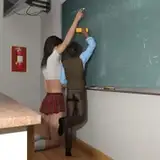
「え、ちょっとまっ.....(カチーン)」
【本作業】
以降、Sceneタブにて髪を選択した状態で作業を進めます。
Step 1. Surfacesタブ内各項目の、Cutout Opacityに指定されているファイルの名前を確認。
・髪の毛,頭皮周辺,ヘアゴム等、パーツ毎に別のファイルが指定されている場合があるので、それぞれ確認。
Step 2. Surfacesタブ内で、石化させたいパーツの項目を選択し、固め用シェーダーを適用。以降、ここで選択した項目を「石化した項目」と呼ぶ。
Step 3. 石化した項目のCutout Opacityに、ファイルを再指定する。
・Step 1で確認したファイルを選択。
Step 4. 石化した項目に、スクリプト(Shader Presets/SF-Design/Concrete Shaders/Tiling/1x) を適用する。
・仕組みについては理解していませんが、このスクリプトを実行することによって見た目が整います。
Step 5. Surfaces/(髪型の名称)/Cap/Cutout Opacityの値を0にする。
・わずかに残る元の髪を消す。
・ちなみに、capも石化させ表示した場合、テクスチャの境目がクッキリと現れ、ウィッグを下手に被ったような見た目になる場合がある。
完成しました。
この方法は、髪の細かい形状をCutout Opacityで表現している製品との相性がよいです。
【その他】
Genesis 8 Female Eyelashes (まつげ)も、同様の手順で石化させることができます。
石に限らず、あらゆるシェーダーを同様の手順で使用することができます。
以上です。皆様の創作に役立つことができましたら幸いです。