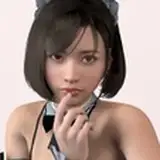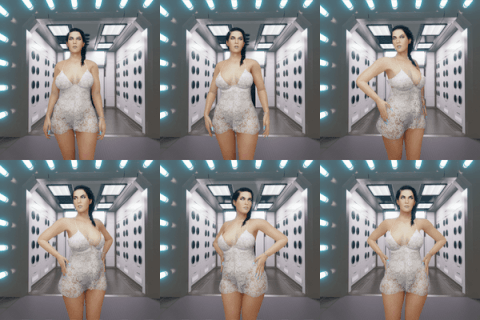
今回はこれがあるだけでなぜかちょっとエロく見えてしまう、「肌のツヤ」をシェーダーに追加する方法を紹介したいと思います。
人間の認知ってまったく不思議ですねぇ
手順1 ↓のMatcap用画像を保存
このぼやけた白い丸があるだけの、Photoshopで一瞬で作れる画像を、MatCap画像として使います。
イメージとしては、Blenderにデフォルトで入っている↓のMatCapから、光が反射して見える部分だけを抽出したような感じです。
手順2 シェーダーエディタで、↓のノードを身体のシェーダに追加する
日本語はこちら↓
ノード拡大↓
下の段のオレンジ色のノードが、手順1で保存したMatCap用画像です。
素体の身体に追加する場合、一番右の加算ノードの「A」とUnlit_Highlightのカラーを、「結果」とFinal_Adjustのカラーをつなぎます。
説明すると、まず下の段にあるテクスチャ座標から加算までのノードで、手順1で保存したMatCapを肌に表示しています。しかしこれだけでは、↓の画像のようにツヤツヤというよりテカテカ(金属光沢のような)した感じに見えてしまいます。
そこで、上の段のテクスチャ座標からカラーランプまでのノードで、光の反射にノイズを追加して反射を分散することで、↓の画像のように肌の小さな凹凸を再現しています。
完成予想図↓
カスタマイズできる箇所
ノイズテクスチャのスケールと細かさ:肌の凹凸の大きさを変更
カラーランプ:光の反射の強さや肌の凹凸の大きさを変更1
乗算:光の反射の強さを変更2
MatCap画像そのもの:反射の形状や位置。真っ黒の背景にブラシで白く塗るだけで作れます。
なお、一番上のテクスチャ座標&マッピングは、Node Wranglerアドオンを入れているとCtrl+Tで出せます。
真ん中のテクスチャ座標、ベクトル変換、マッピングは、素体の身体等に設定してあるノードグループのUnlit_Shadowの中(グループノードを選択してTabで開閉できます)にある、簡易的と文字があって枠で囲まれている部分のノードをそのまま持ってくればOKです。
ちょっと話がずれますが、始めたての頃ノードの画像を見てわからなくてめっちゃ困ってたのが、この画像にある乗算と加算ノードみたいな、検索しても出てこないノード。これは実はカラーミックスノードで、中にある項目を変更すると名前が変わります。
ツヤ肌シェーダー、手軽にできるのでぜひお試しください。
それでは!