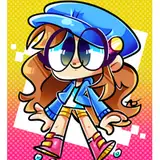
最近はこんな感じで描いてますよ~、というなんちゃってメイキングです。
↑ノートに描いた線画がこれ。
最近はアナログで線画を描いて、それをスキャンして色を塗るやり方がメインになっています。
どうもデジタルで線画を描くのが苦手なんですよ…。
高校時代からずっとノートに絵を描いていたので、アナログの方が楽なんだろうな~と思います。
この絵の場合、線画の段階では左手を描いていないんですが、後からデジタルで追加しています。
デジタル線画は補助的に使う感じですね。
↑さっきの画像のままだと色が塗れないので、線画を抽出しました。
使用しているソフトはPhotoshop Elements 9とクリスタです。
レベル補正で紙の目を飛ばした後、調整レイヤーを使って線画を抽出して、
クリスタでゴミ取り…という流れになります。
調整レイヤーに絵を貼り付けて白黒反転し、Ctrl+クリックすると線画だけを選択できる…
昔どこかで見た"Photoshop Elementsでもできる線画抽出法"なんですが、
未だに原理がよくわかっていません…。
↑線画を抽出したらバケツツールで塗り分けていきます。
見ての通り、この段階では完成品とは大分異なります。
この後病院に行ったんですが、その途中で「ユニオンジャックを追加しよう」とか
「ソックスにラインを追加しよう」とか思いついたりするんですよね…。
面倒なのでパーツ毎にレイヤーを分けたりはしません。
例えばパーカーの部分を調整したい時は、
パーカーの部分の色を色域選択ツールで選択するようにしています。
クリスタには塗りつぶしのはみ出し防止機能や、色域選択ツールがあるので、
この工程がすごく楽なんですよ。SAIにはそういう機能がなかったのでやや面倒でしたね…。
↑病院から帰ってきた後、塗り分けが終わった段階がこちらになります。
ユニオンジャックの部分もレイヤー分けはしません。塗り分けレイヤーにそのまま描いてます。
どうせ色域選択が使えるから問題ないのです…。
↑塗り分けレイヤーの上に乗算レイヤーを作って、グレーで影を付けます。
先に影の形だけ作って、後から色を流し込む感じ。
影のレイヤーは、「ぼかさないメインの影のレイヤー」と「補助的に使うぼかし影レイヤー」を使い分けています。
ここが一番頭を使う工程なので、終わるとホッとしますね…。
※参考
【SAI】やや時間・レイヤー節約塗り絵講座
https://www.pixiv.net/artworks/23512184
↑影に色を流し込んだ段階です。ここでも色域選択ツールが便利。
SAIだとこの工程が面倒で、分かれたパーツ毎に色を選択していかないといけなかったので、
クリスタに乗り換えてから生産性が大幅に向上しました。クリスタはとにかく楽なんですよ。
↑グラデーションを入れたり、背景を付けたりして完成です。
(背景はぱくたそ様(https://pakutaso.com/)の写真を加工して使用しています)
ノートの線画に3時間、スキャンして色を塗るのに5~6時間くらいだったかな、と。