
おしえてこ4回目!ごぶさたおしえてこです~!
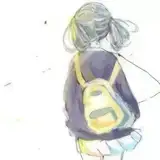
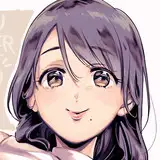
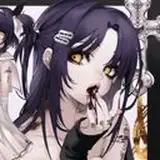
先日アップした以下記事の漫画
こちらの漫画、グレースケールで描いてました。


↑こんな感じでグレースケールから少し色をつけたい時!
CLIP STUDIO PAINTのグラデーションマップ機能を使って簡単にできます。
その方法を紹介いたします!
※転載、配布禁止します。発見しましたら対象の画像を取り下げます※
▼おしえてこバックナンバー
第3回:よく使うブラシの設定【photoshopブラシ】
第2回:グレー表示からの色の設定って?【Movie/psd】
第1回:一日の過ごし方
◆使用ソフト:CLIP STUDIO PAINT

1.レイヤータブの適当なところで右クリックします。
2.「新規色調整レイヤー」をクリックします。
3.「グラデーションマップ」を選びます。

グラデーションマップの設定画面がでます。
1.「グラデーションセット」の「効果」を選びます。
2.「セピア」をダブルクリックします。
この状態だと色が変だなぁと思ったので、続いて色を調整していきます。

1.変えたい色の部分の△をクリックします。
濃い色の△は、絵の中の濃い部分。薄い色の△は、絵の中の薄い色の部分に
設定できます。
※何も無いところでクリックすると△が増やせます。
2.「色指定」をクリックして色を設定します。

1.好きな色を設定しましょう。
2.「OK」「OK」を押したらグラデーションマップの色設定完了!

1.100%表示だとこんな感じの色になりました。もう少し落ち着いた色味に
したかったので、55%表示にしてみます。

1.こんな感じでできあがりましたー!
一度このグラデーションマップの色調整レイヤーを作っておくと、
他のページでも同じようにしたい時はレイヤーをコピペするだけで済むので
楽です。
グラデーションマップレイヤーの四角のアイコンをクリックすると、
再編集できます。
グレーの落書きや落書き漫画で、ちょっと物足りないと感じた時にグラデーションマップは使えますね(*´ω`*)
落書きじゃないグレーイラストも、カラーっぽい見せ方が出来ると思います。