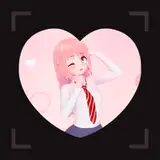

バレインタインに何か描きたい……と思い立ったのは23時でした……。沖田さんがお胸でチョコを挟むアニメーションGIFを作ろうと思ったのですが、チョコもお胸に挟めず、ツイッターにアップしたのは24時も過ぎていたのでした(´;ω;`)

こちらのイラストの作業中のコミスタ・psdファイルがDL出来ます。

以下ページでは簡単なGIFアニメの作り方の説明もあります。
※転載、配布禁止します。発見しましたら対象の画像を取り下げます※
データ詳細・ご利用可能行為例・ご利用禁止行為例などの注意事項は以下URL先に記載しております。
上記URL先ページ記載の文章は、必要に応じて追記・更新します。後日データをご利用の際はあらためてご確認いただけますよう宜しくお願い申し上げます。
DLデータを目的として、konomiFANBOX-このみのみ-定期購読、またはバックナンバーの購入を検討されている方は、特にご注意の上ご確認いただけますようお願い申し上げます。

下記のリンクをクリックして、ファイルのzipをDLしてください。
Zip解凍パスワードはdczsrlgaです。
※pixivを退会されますと購読記事の確認はできなくなりますので、DLデータやパスワードのお取扱はご注意ください。
今回は落書きですので、コミスタで完結しています。いつもコミスタで下描きを行っているので、クリスタだとどうも落書きがうまく出来ないんですよね><;慣れって大事……。

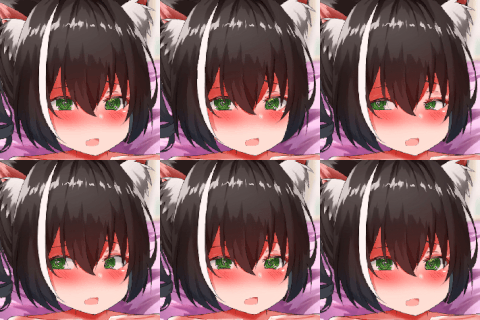
アニメーションするので、お胸・表情・アホ毛の差分を描いています。
データを見ると発見するかと思いますが、対象定規はよく使います。正面顔や正面の身体など。対象定規に慣れ過ぎて、定規無しで正面絵を描くと違和感があるんですよね^^; リアルな人間は左右の顔は微妙に違ってたりしますので、自然さを重視して対象定規使わない方は大勢いらっしゃいます。
こちらはただ単にコミスタデータをpsdに書き出したデータです。

サイズ等を調整して、アニメーションの1コマにしたい物をレイヤー表示させて、レイヤー統合して、アニメーション編集のpsdにコピペします。統合前に戻って次のコマにしたい物をレイヤー表示させて……の繰り返しです。沖田アニメ.psdの際は適当だったレイヤー名や順番も、少し整えています。ですが他人と作業共有しないデータですので、アバウトです^^;
こちらのpsdにコピペした画像があります。タイムラインのフレーム毎にレイヤー表示を変えてアニメーションを作っていきます。

この画像を見ても、どうやっているのかよくわからないと思いますので、簡単ですが説明いたしますね(*´∀`*)
※Photoshop CS6を使用しています。
アニメーションさせたいpsdを表示させた上で、【メニューのウインドウ】→【タイムライン】 をクリック。表示されるタイムラインのウインドウ内にある 【ビデオタイムラインを作成】 をクリック。

そして表示されるウインドウの左下にある 【□□□】をクリック。

↑この状態のタイムラインの編集方法をkonomiはまだ知らないのである(・.・;)

1コマ毎の秒数設定 再生回数 の設定をします。フレームは右下のマークをクリックすることで追加できます。選択しているフレームで表示させたいレイヤーを表示して、フレームの追加をして表示させたいレイヤーを表示させます。

こんな感じで設定しています。ベタ塗り1というのは右下の微妙に切れてしまったな文字を隠すために取り急ぎで入れたレイヤーです^^;
おっぱいが揺れるところが不自然だったので、特定のレイヤーの位置を上に移動させたりして、調整しています。【沖田アニメ編集タイムライン.psd】でご確認いただけます♪
【メニューのファイル】→【Web用に保存】をクリック。

右上の【GIF】を指定して保存します。

GIFの細かい設定は、プレビュー画面やファイルサイズを見つつ適当に指定します。カラーテーブルのカラーを削るとファイルサイズも削る事が出来たりします。今回は特にファイルサイズ制限は無かったので何も指定せずに保存しています。
※こちらは上部に掲載しているGIF画像を同じものです。

おっぱい揺れ部分は素人ではございますが、自分の絵を少し動かしてみるのはとても楽しいです。目パチ口パクは、一手間加えるだけで簡単に作ることができます^^