皆さんこんにちは!猫麦とろろです!よろしくお願いします!
今回は、Twitchアカウントの作りかた(ブラウザ版)のおはなしをします!
初めに!Twitch(https://www.twitch.tv/ )とは、
୨୧ Amazonが運営するライブストリーミングサービス
୨୧ ゲーム実況に特化した配信プラットフォーム です!
スマホやタブレットの方は
パソコン用のWebサイト表示に切りかえてください。
【Androidの場合】
① Chromeアプリを開く
② 検索エンジン(Googleなど)を表示させてURL右横の【︙】をタップ
③【PC版サイト】にチェック
④ Twitch(https://www.twitch.tv/ )にアクセスする
【iOSの場合】
① Safariアプリを開く
② Twitch(https://www.twitch.tv/ )にアクセスする
② URL左横の【AA(最初のAはちっちゃい)】をタップ
③【デスクトップ用Webサイトを表示】をタップ
パソコン用のWebサイト表示がうまくいかない方は
アプリ版(https://tororo-vtuber.fanbox.cc/manage/posts/1076634 )
で作ってみてください!
※ 詳しくは下で説明している【表示名のカスタマイズ】を
設定することができませんが、簡単にアカウントを作ることができます。
具体的な作りかた!
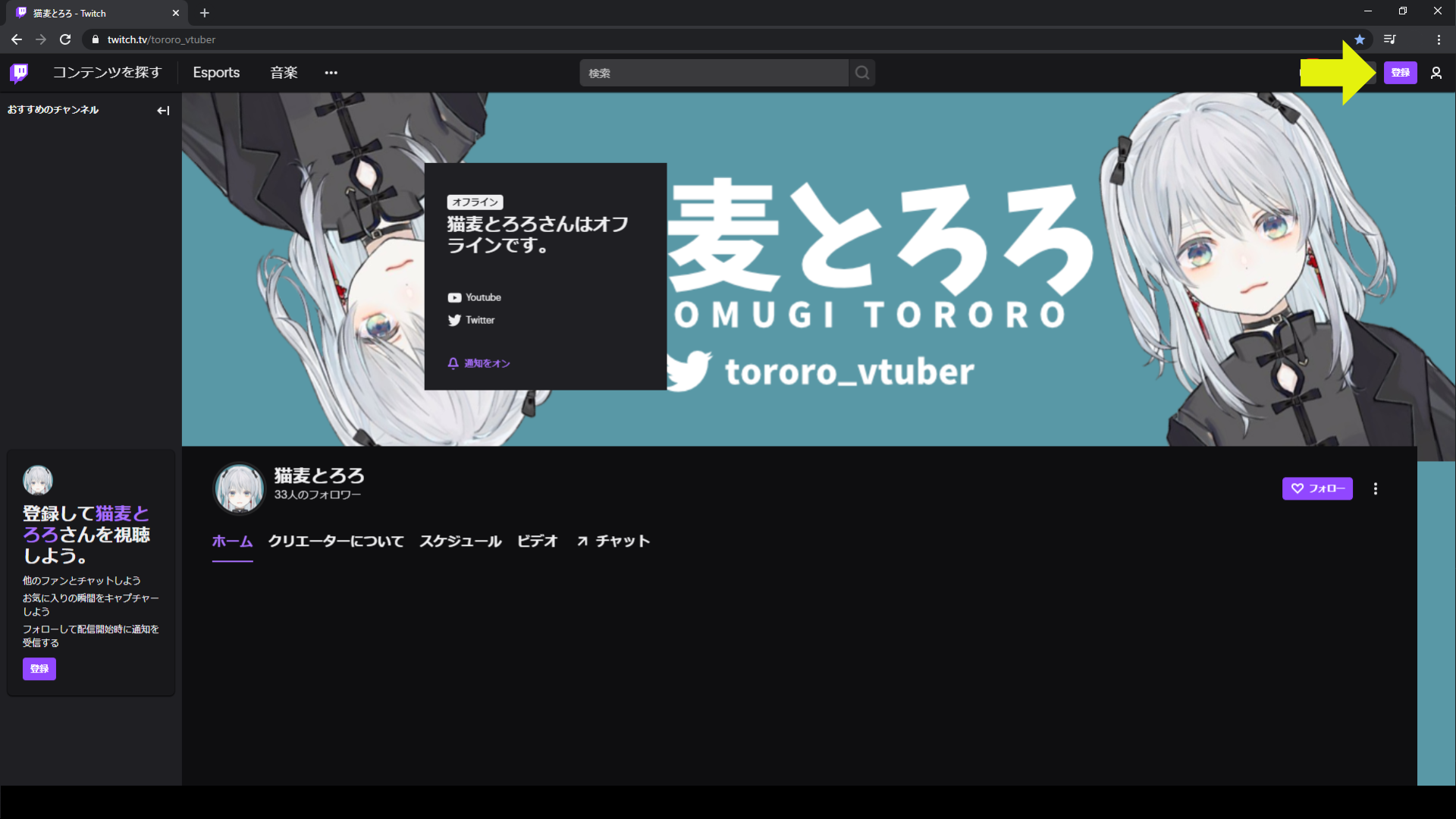
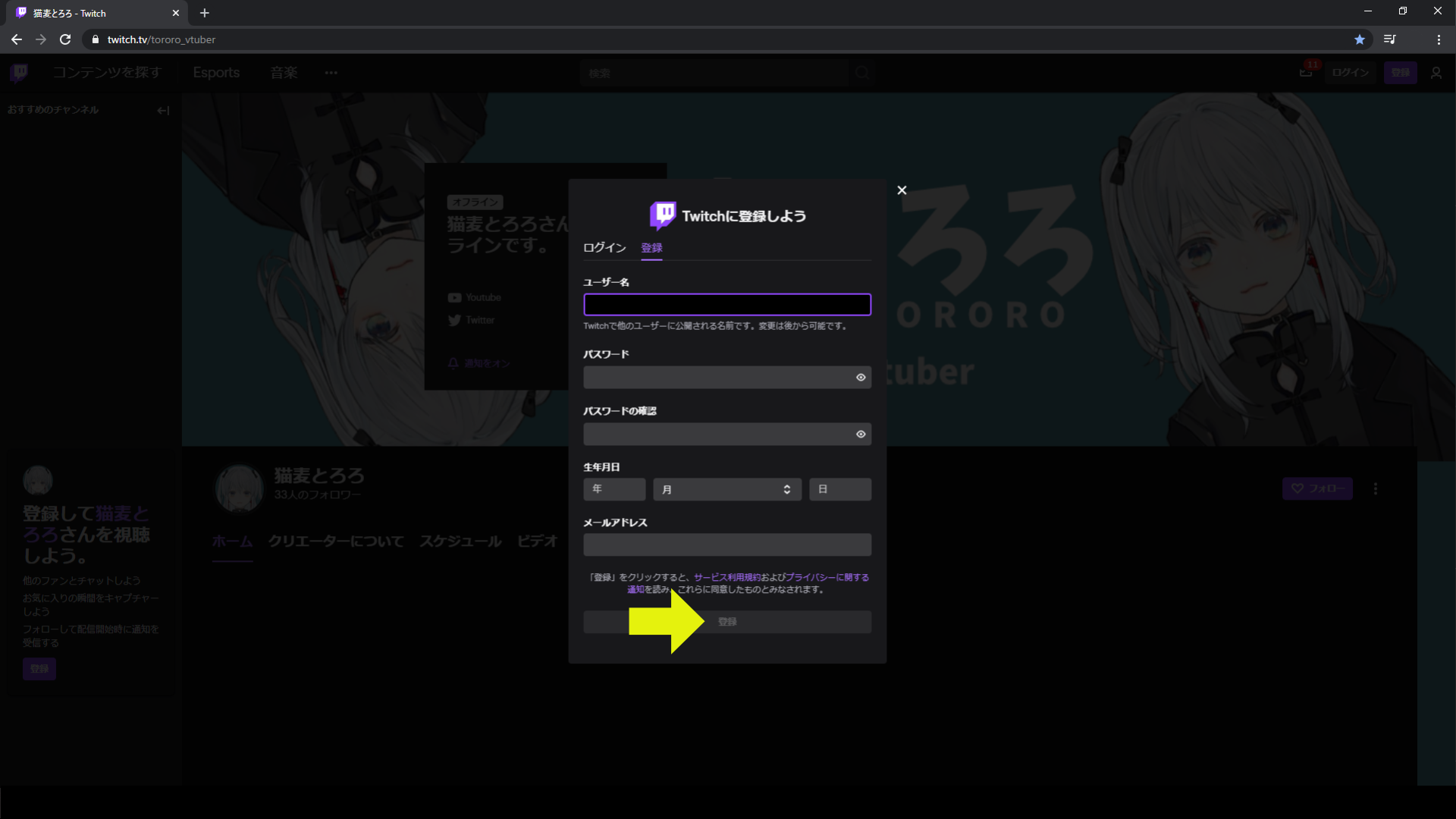
① Twitch(https://www.twitch.tv/ )にアクセス!
② 右上の【登録】をクリック!
③ 以下を入力して【登録】をクリック!
・ ユーザー名(英大文字・英小文字・数字・アンダーバーで4~25文字)
※ 変更できるのは登録後2ヶ月日(約60日)経ってからなので、慎重に!
・ パスワード(英大文字・英小文字・数字を組み合わせた8文字以上)
・ パスワードの確認
・ 生年月日(非公開です。後から変更できません!)
・ メールアドレス(認証があるので必ず確認してください!)
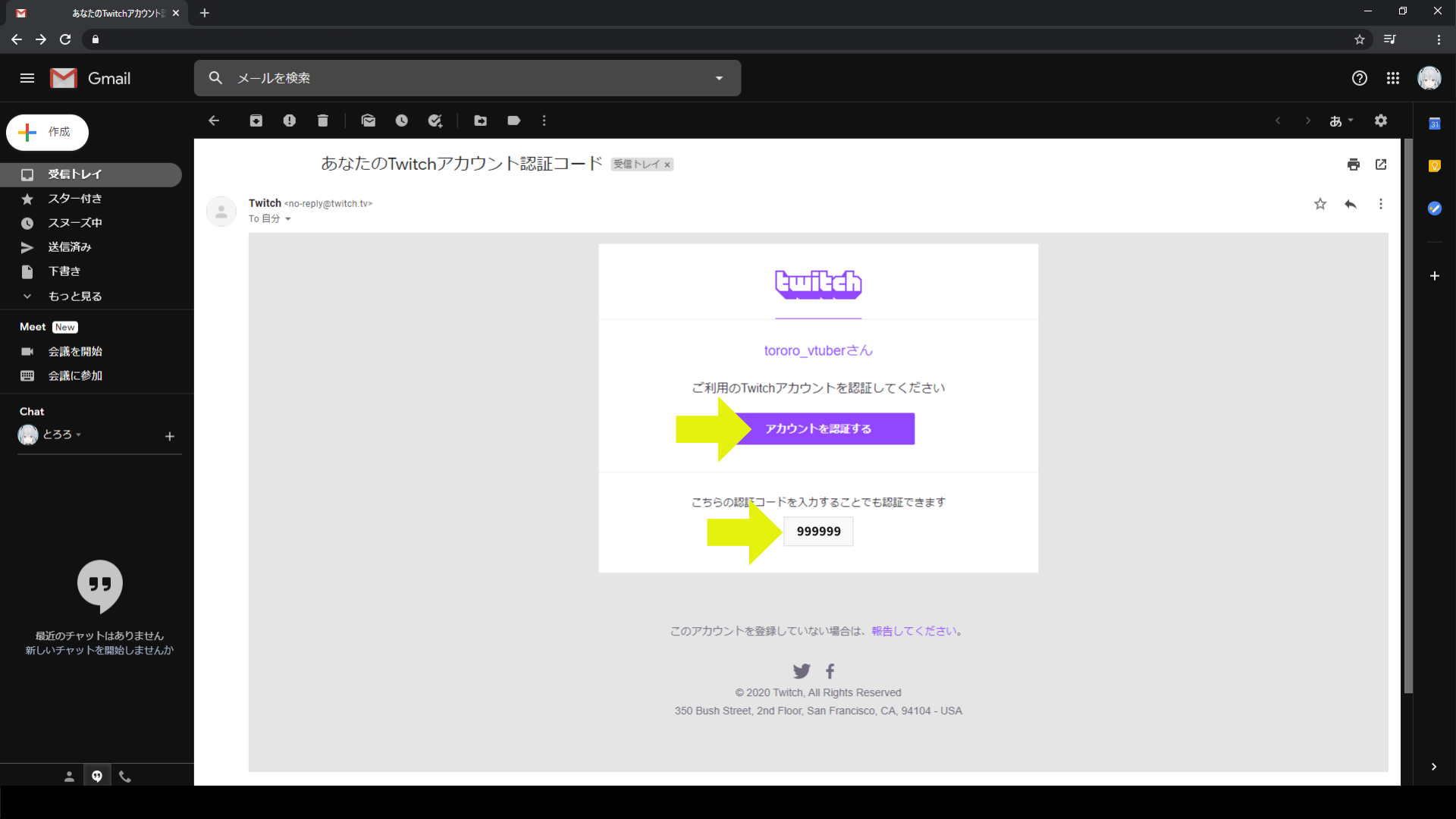
④ 入力したメールアドレスに認証コードが送られてくるので
・ 紫の【アカウントを認証する】タブをクリック
・ 認証コード(数字6桁)をブラウザに入力(コピペできます!)
どちらかの方法でアカウントを認証させます。
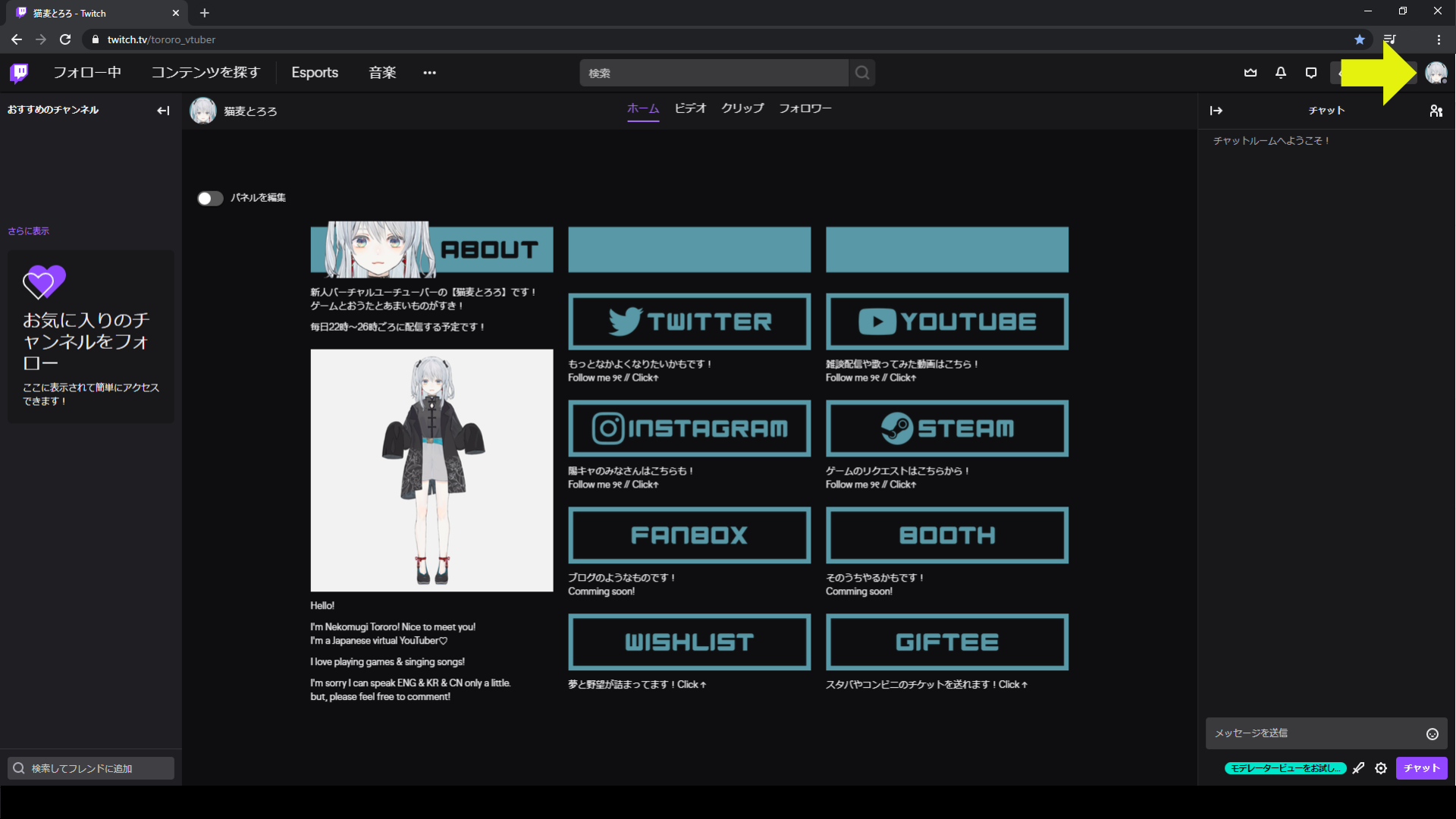
⑤ 完成!
※ 認証後に改めてTwitchを開くと、好きなゲームタイトルを聞かれたり、
著名な配信者さんをおすすめされたりします。無視もできますが、
設定すると、自分の好みに合ったチャンネルをおすすめしてくれます。
とろろちゃんのチャンネルは(https://www.twitch.tv/tororo_vtuber )
更に!
表示名のカスタマイズをしておくといいかもです!
Twitchでは、登録したままの状態でコメントをすると、おなまえが
登録したときのユーザー名(英数字)で表示されます。
表示名のカスタマイズをすることで【猫麦とろろ(tororo_vtuber)】のように、
ユーザー名の前に表示名を追加することができます。
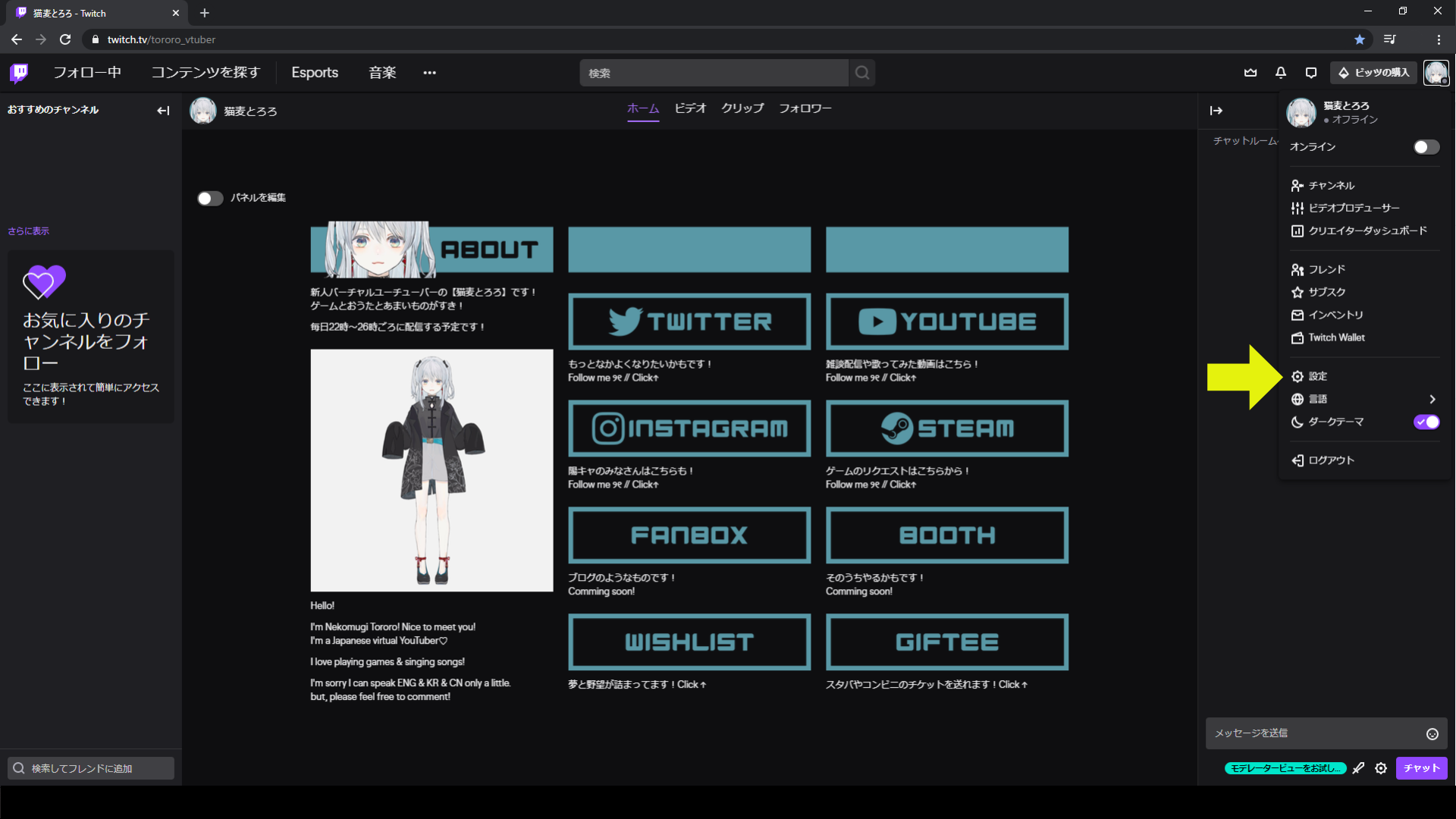
① 右上の【自分のアイコン】をクリック!
② 下から4番目の【設定】をクリック!
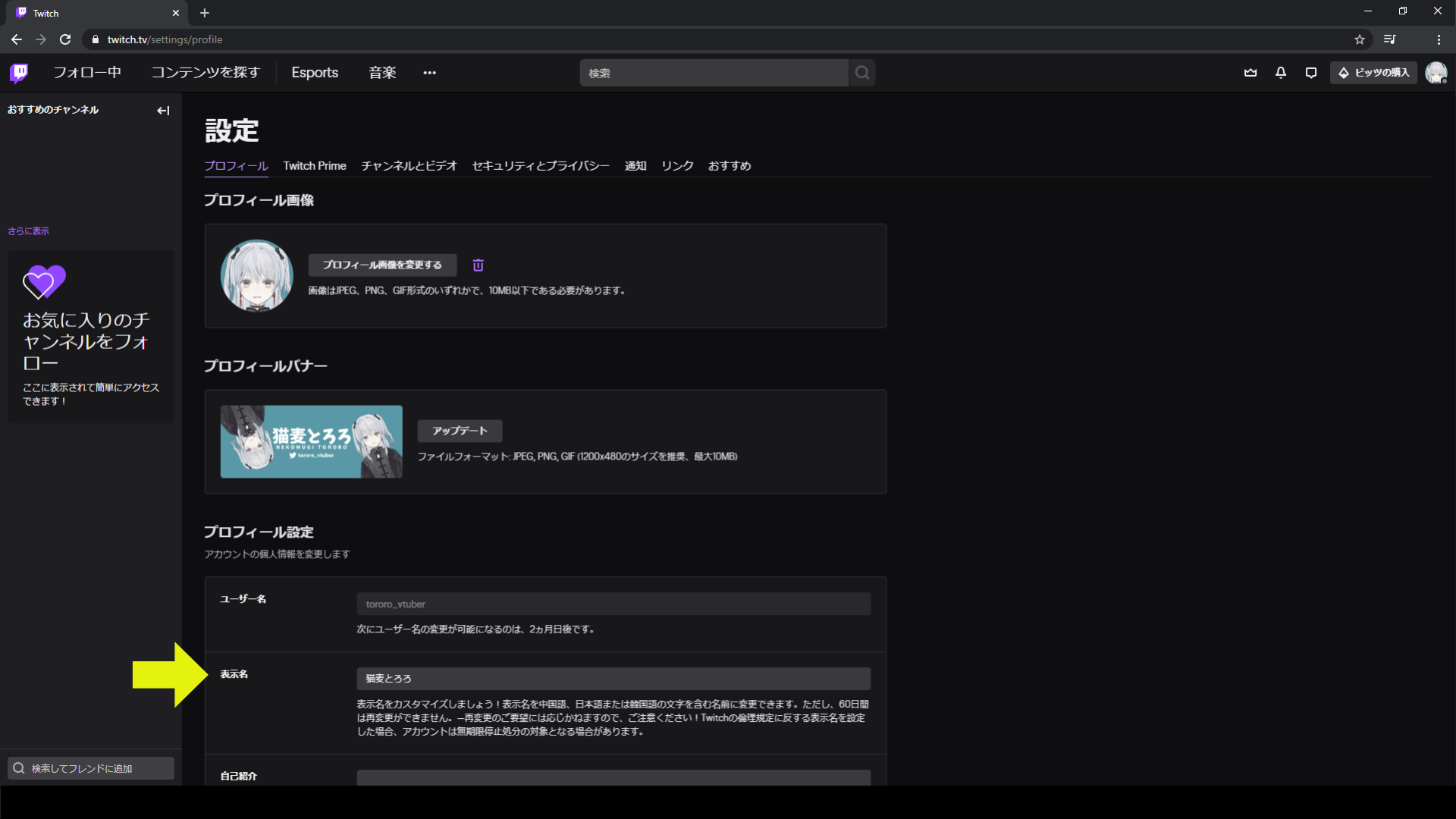
③ 上から3番目の【プロフィール設定】から表示名を変更!
・ 漢字・ひらがな・数字の組み合わせ(英文字不可)で12文字以内
・ 既に誰かに使用されているおなまえは使うことができません。
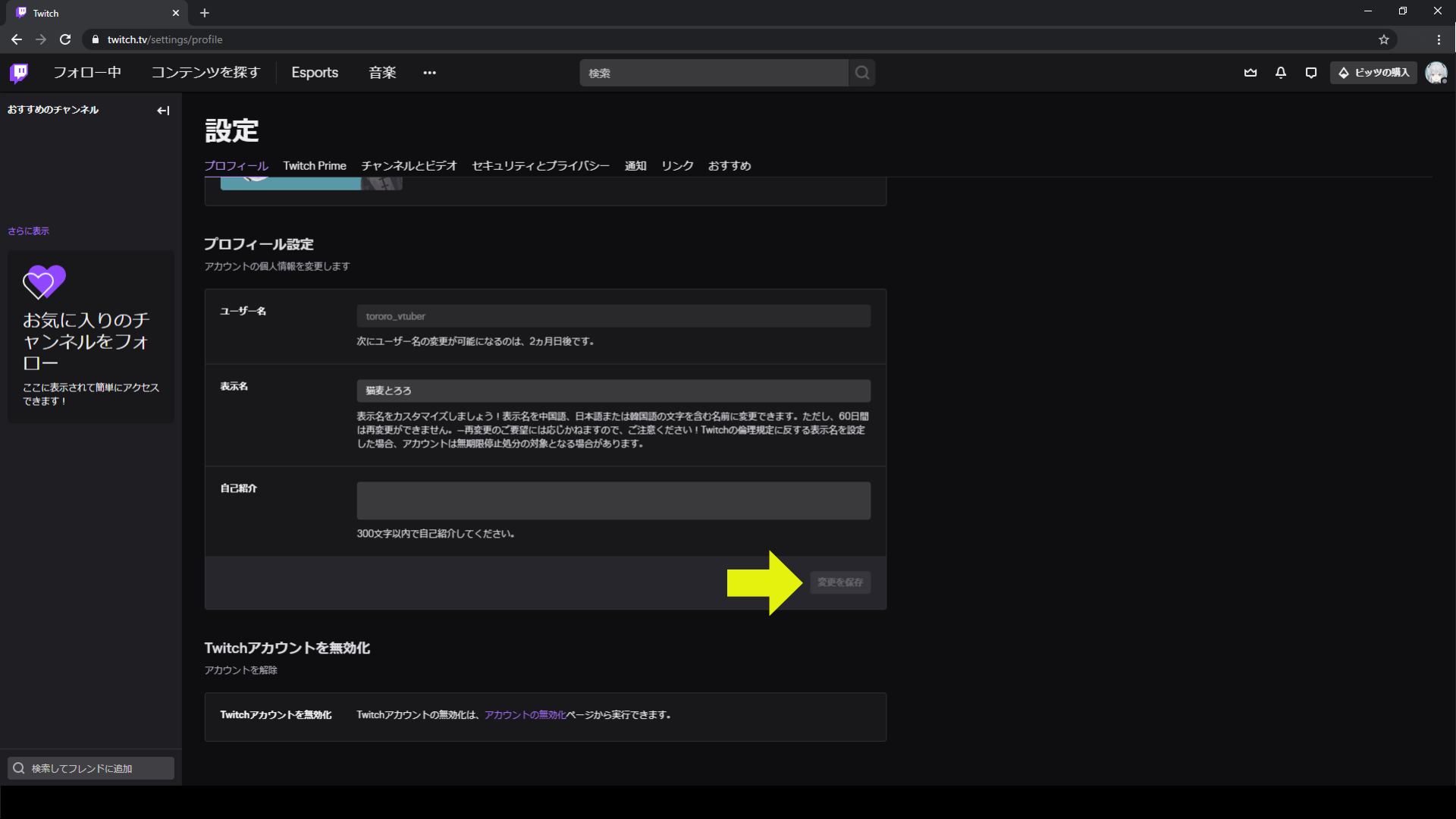
④下にスクロールして【変更を保存】をクリック!
同じページからアイコンやバナーの変更もできます。
配信者さん向けの設定なので、するしないはどちらでも大丈夫です!
また!
Amazonプライムに加入している方は、
TwitchとAmazonを連携させるとPrimeGaming特典がもらえます!
୨୧ 広告の非表示
୨୧ 無料サブスクライブ(1ヶ月に1配信者さんまで)
୨୧ ゲームそのものや、ゲームのアイテム・スキン・コイン
他にも、コメントでちょっとだけ目立つことができたり、
様々な特典があります!詳しくはこちらから!
(https://www.amazongames.com/ja-jp/support/prime-gaming/articles/subscribe-to-a-channel-using-prime-gaming )
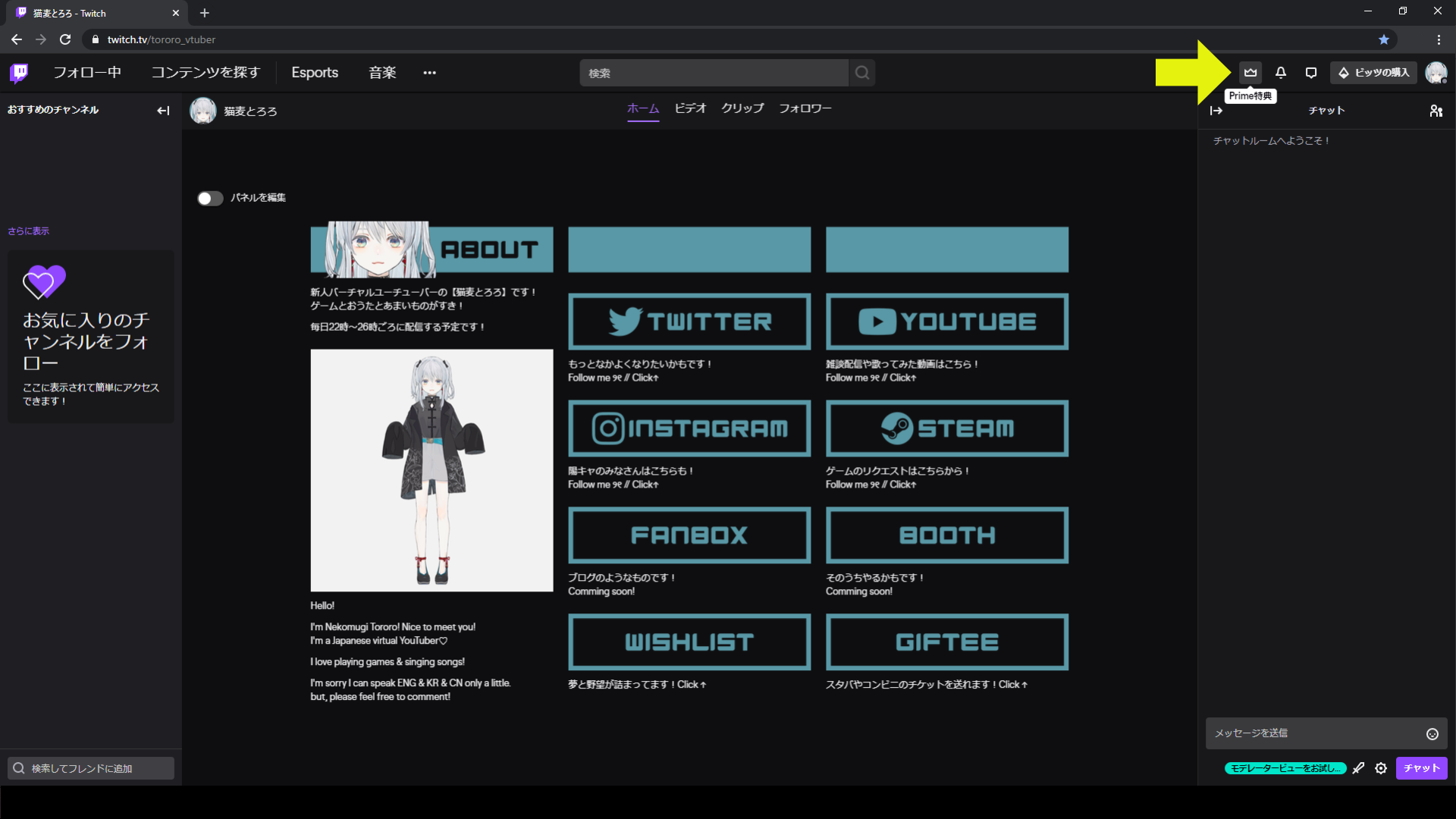
① 右上の【王冠のマーク】をクリック!
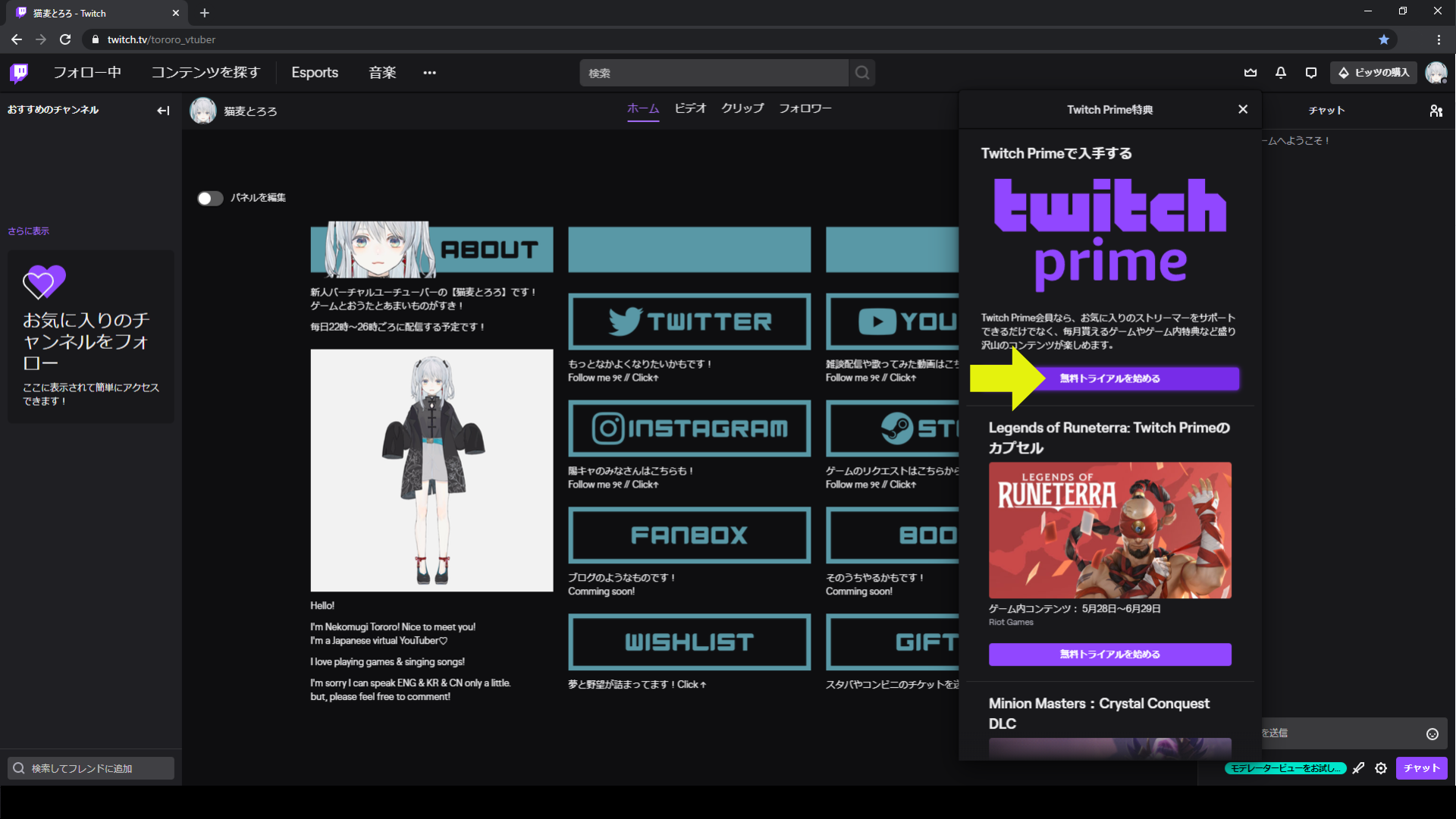
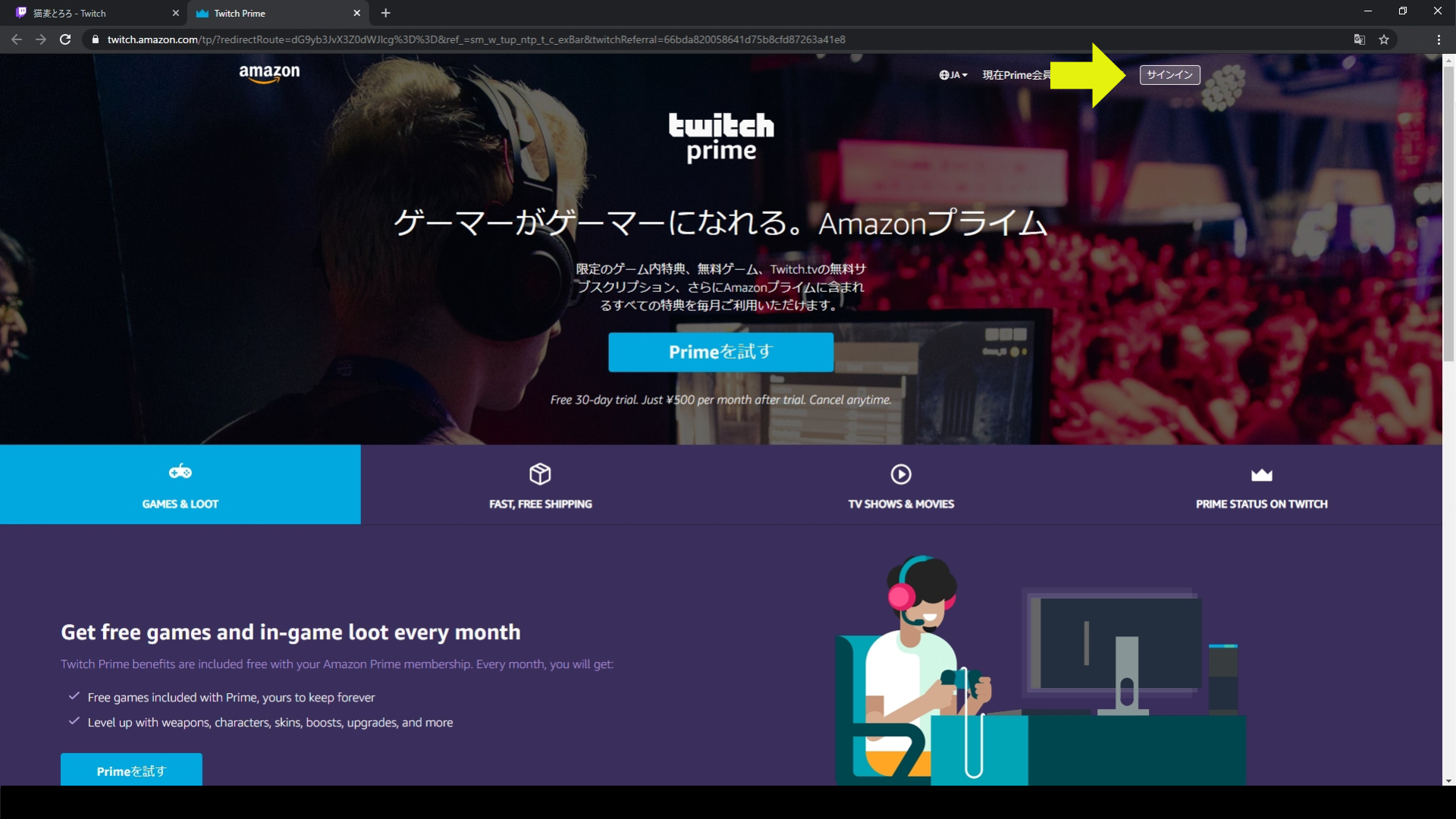
②【無料トライアルを始める】をクリック!
③ 右上の【サインイン】をクリック!
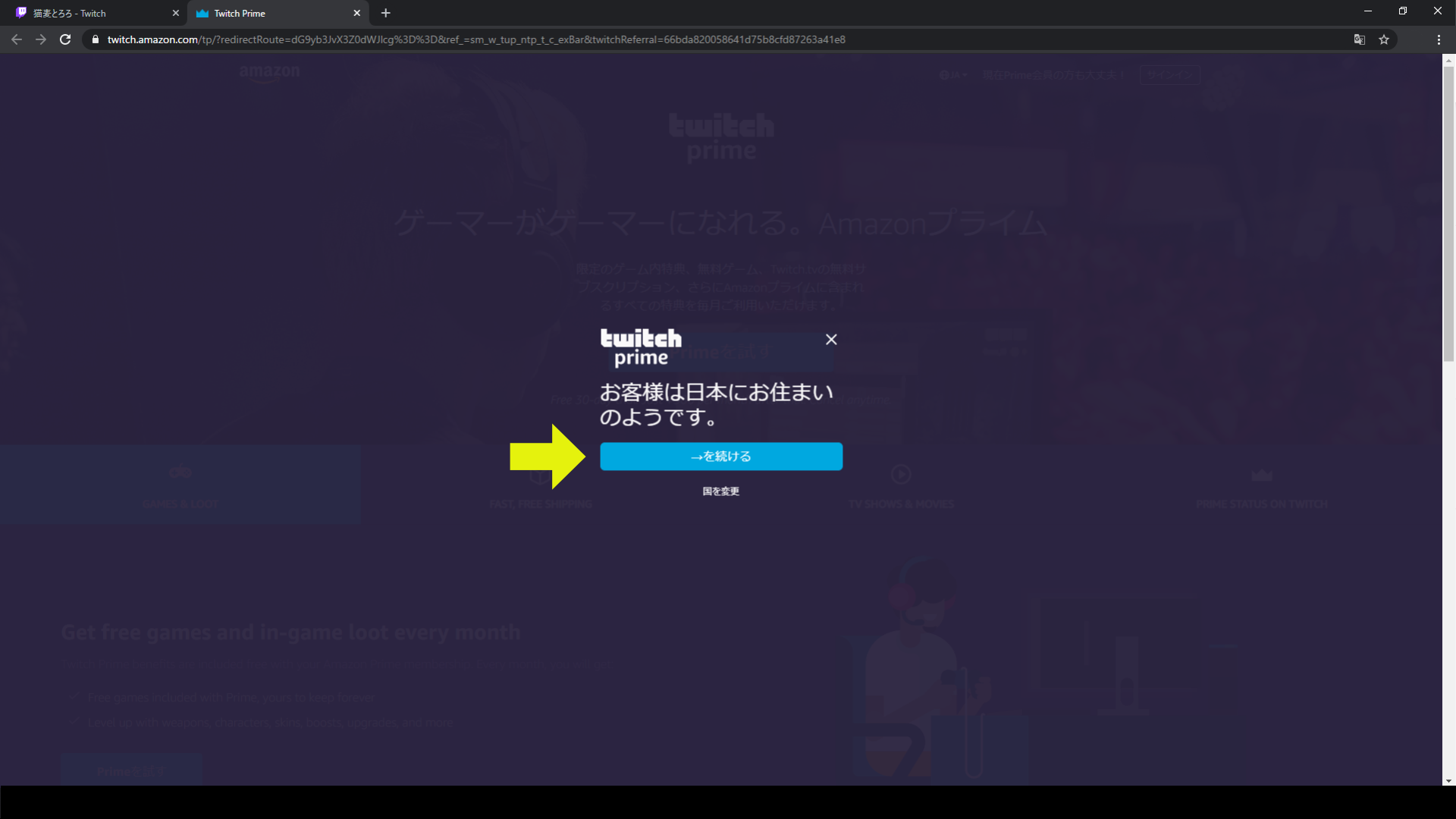
④ 青色の【続ける】をクリック!
⑤ Amazonのログインフォームが表示されるので、ログインする!
⑥ Twitchのログインフォームが表示されるので、ログインして完了!
今回の内容は公式サイトでも説明されています!
୨୧ アカウントの作成
(https://help.twitch.tv/s/article/creating-an-account-with-twitch?language=ja )
୨୧ アカウントの設定
(https://help.twitch.tv/s/article/twitch-account-settings?language=ja )
୨୧ PrimeGamingサポート
(https://www.amazongames.com/ja-jp/support/prime-gaming )
合わせてチェックしてみてください!
ということで、Twitchアカウントの作りかた(ブラウザ版)でした!
最後までお付き合いいただいた方、特にとろろちゃんのために
新しくアカウントを作ってくださった方、ありがとうございました!
期待以上の幸せを、お返しできるようにがんばります!
最終更新 2022/01/06