どうも、嵐木まみずです(=゚ω゚)ノ
前回の解説はいかがでしたでしょうか?
そもそも説明できることがありませんでしたのでいかが?と聞かれてもどうしようもないかなw
今回は彩色工程に入っていきます_(:3 」∠)_
それでは、まみず行きまーす(((((((っ・ω・)っ ブーン
ーーーーーーーーーーーーーーーーーーーーーーーーーーーーーーーーーーーーーーーーーーーーーーーーーーーーーーーーーーーーーー
④仮塗り
出来上がりました線画に元となる色を振り分けていきます_(:3 」∠)_
ここ地味に大変なんですよねー
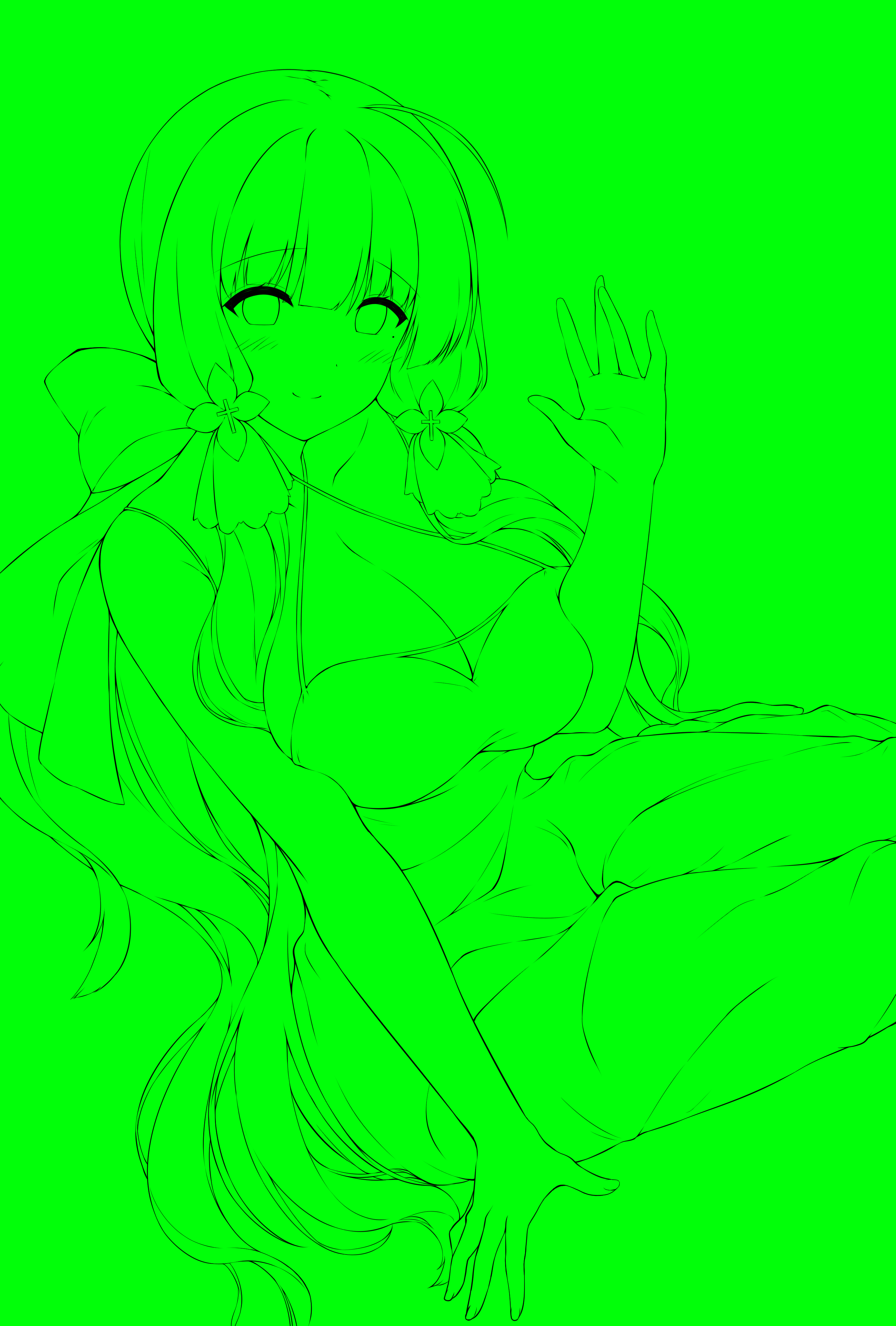
自動選択ツールを使用して塗りたい範囲を選択するのですが...
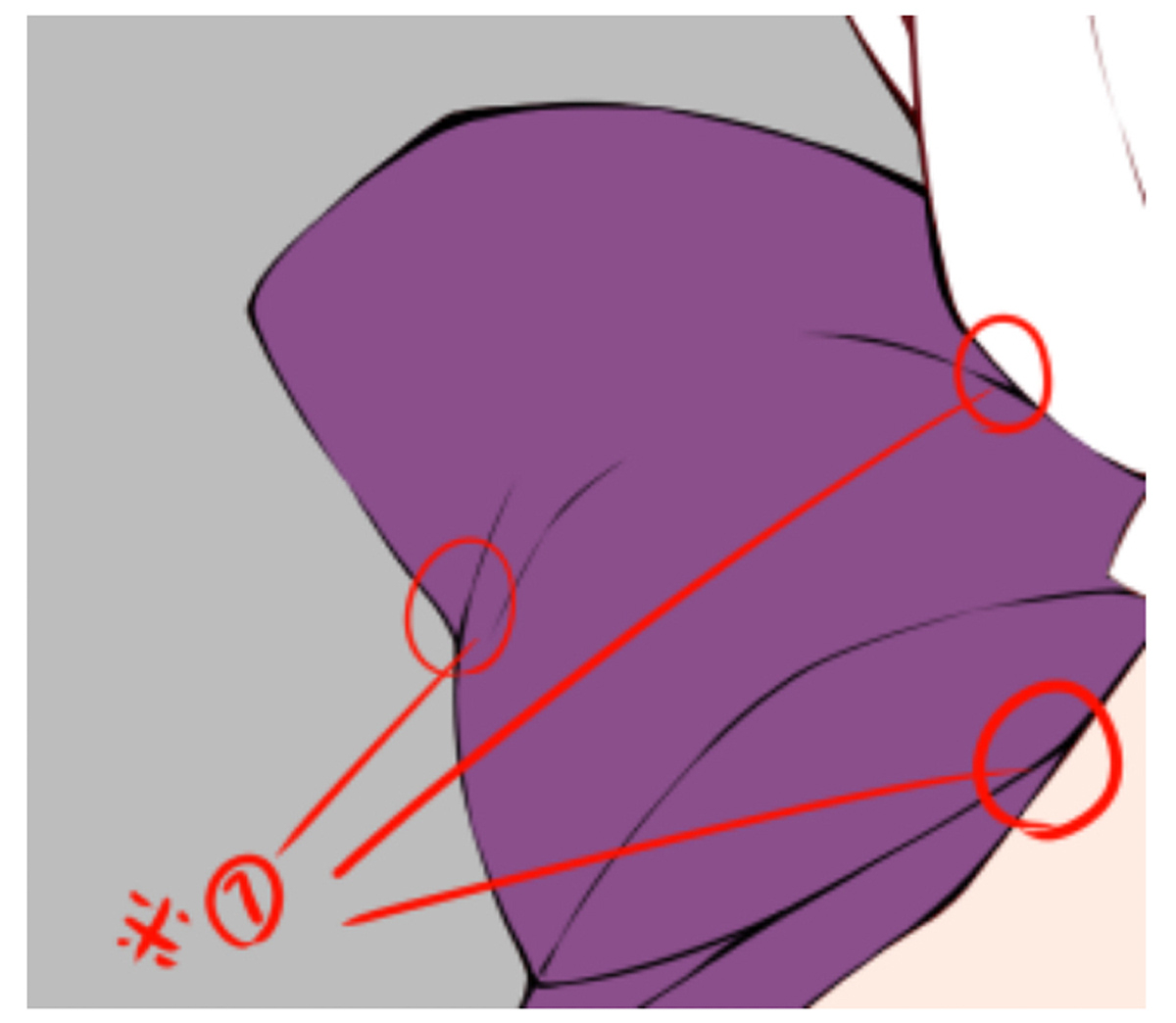
やってる人はわかりますがこういう隙間が選択できてなくて塗れてないことが多いですw
これを減らす為に僕は塗る前に
上の感じみたいに用紙を蛍光色に変えてやってますφ(*'д'* )
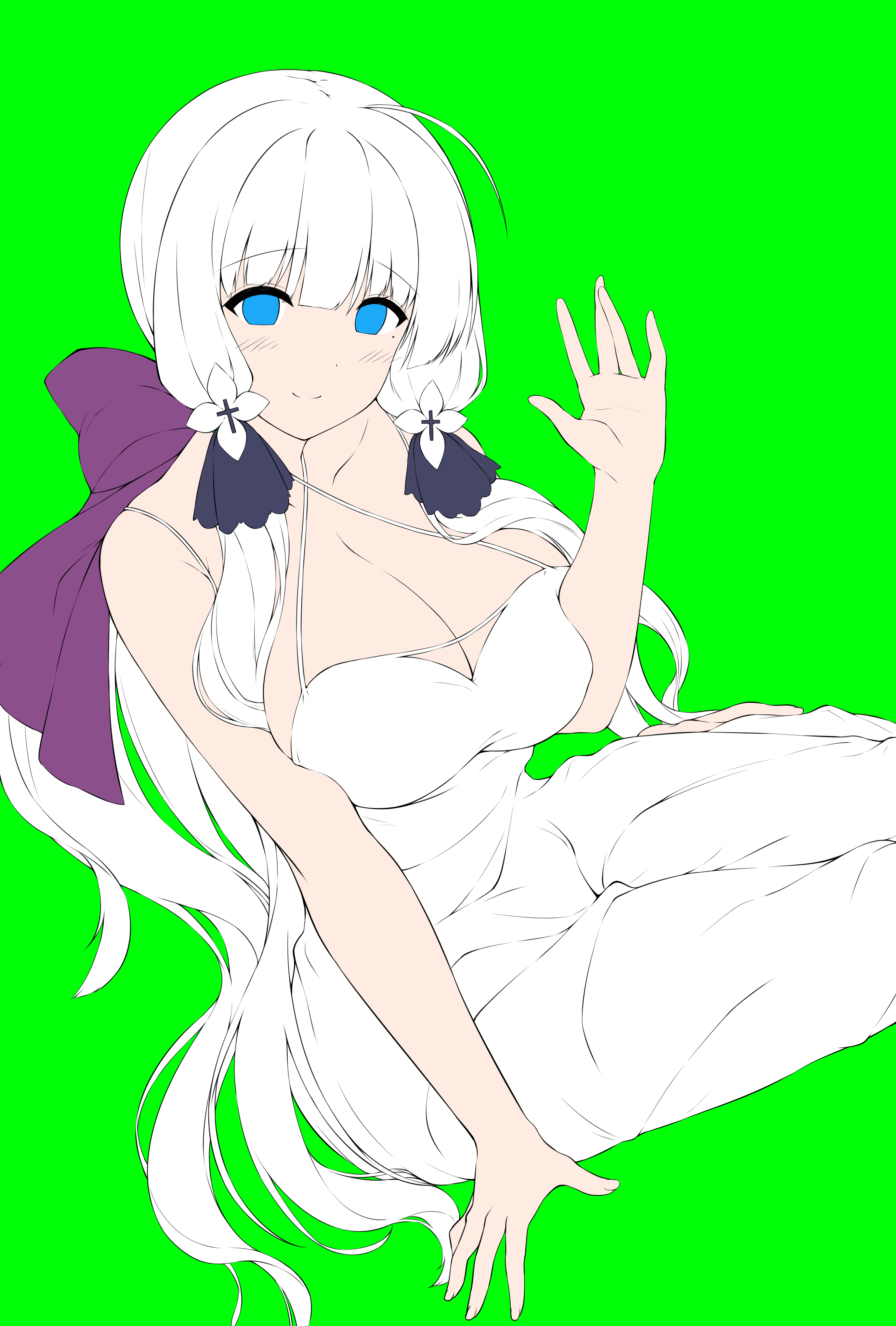
こんな感じに
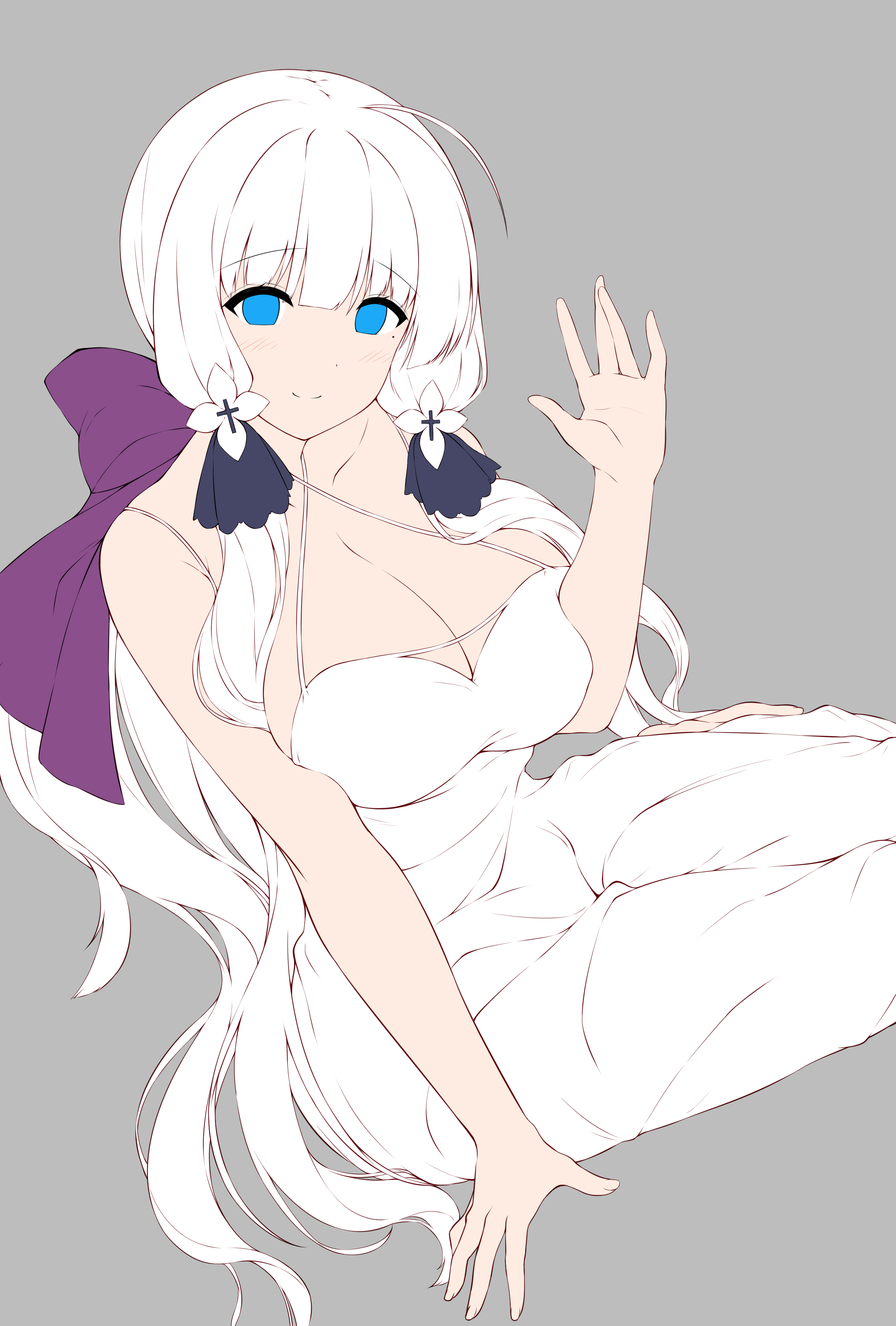
キャラの仮塗り終わりです(*'ω'*)
この時は選択範囲したところを塗りつぶしツールでやって頭で説明しました塗り残しを探して塗るだけですので細かい説明は省きます
ーーーーーーーーーーーーーーーーーーーーーーーーーーーーーーーーーーーーーーーーーーーーーーーーーーーーーーーーーーーーーー
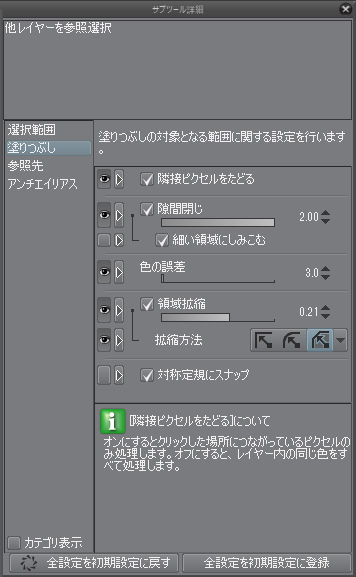
自動選択ツールの設定ですが
こんな感じにしてます(*'ω'*)
これでだいたい引いた線の中心くらいまで選択してくれますー
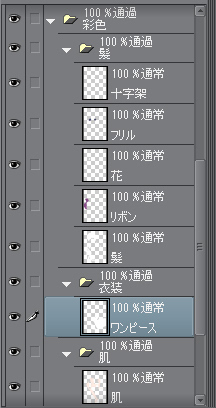
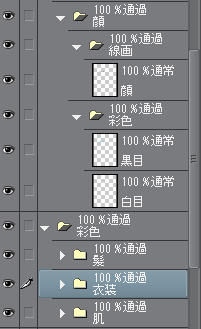
彩色仮塗りのレイヤーもこんな感じに分けてます( ˘ω˘ )
仮塗りはこんな感じです(=゚ω゚)ノ
ーーーーーーーーーーーーーーーーーーーーーーーーーーーーーーーーーーーーーーーーーーーーーーーーーーーーーーーーーーーーーー
⑤線画の色変更
・・・でもこのままだと線が黒のままなので線の色を変えていきます―(=゚ω゚)ノ
こんな感じに変えます(*´ω`)
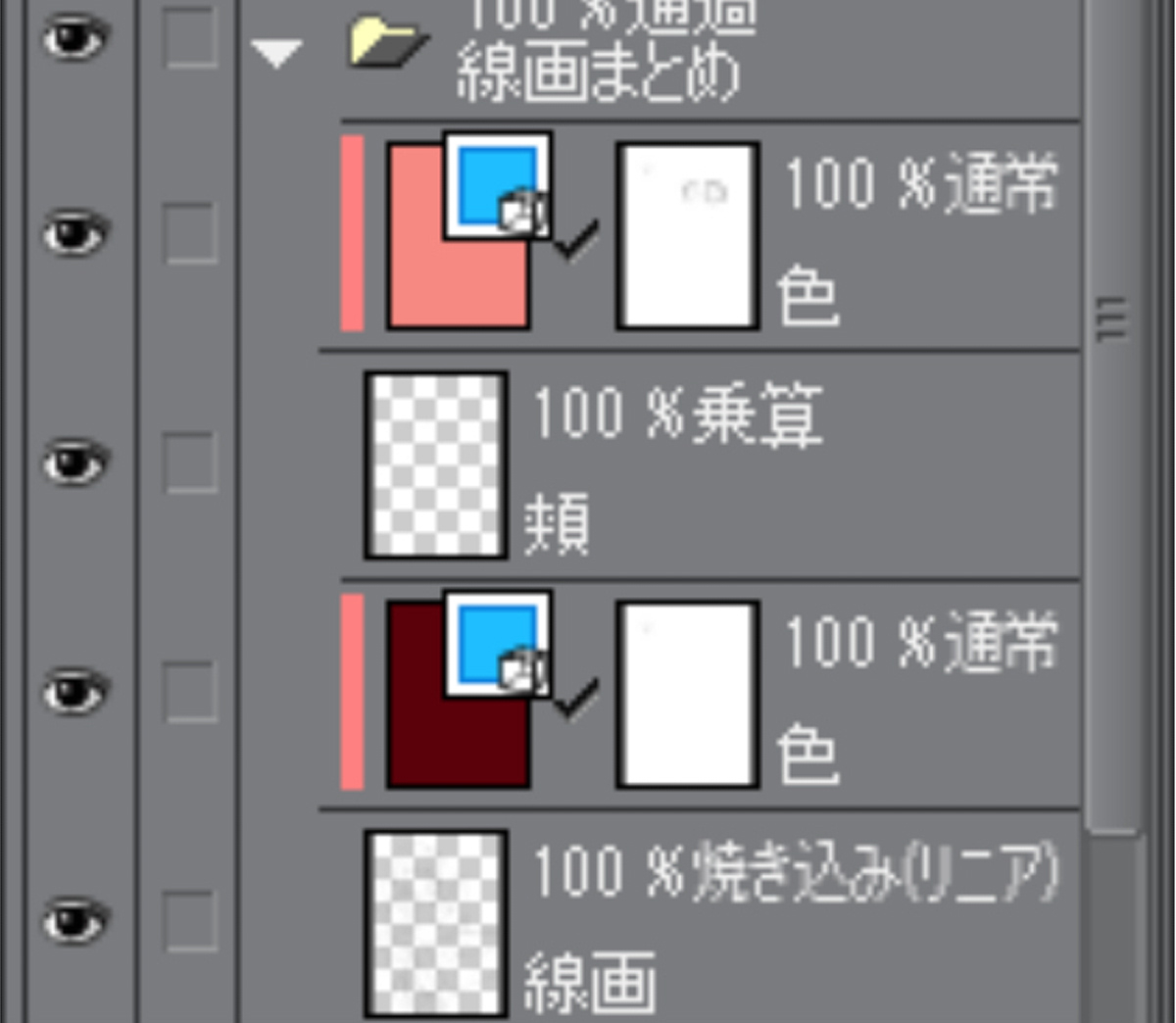
ここで線画レイヤーをべた塗りで茶色に塗りましたー
焼きこみリニアにしていましたので肌の部分や白い箇所は茶色になりましたが、リボンやおさげ部分は黒に近い色のままです
こんな感じにクリッピングで上乗せしてます( ˘ω˘ )
以上ここまでが彩色前の下準備です(=゚ω゚)ノ
次回から順次塗っていきます―
では、次回に(=゚ω゚)ノシ