![[rpcs3] 鉄拳6 ライティングの設定変更のやり方のわかりにくいザッとした説明](https://img5.nokimo.com/storage/5/oe/dd/fb3178-019e8d50-7d36-7805-9062-b784e4f9b839.jpg)
![[rpcs3] 鉄拳6 ライティングの設定変更のやり方のわかりにくいザッとした説明](https://img5.nokimo.com/storage/8/dv/cn/fb3178-019e8d50-7d36-7b05-9bec-8b70dce08da5.jpg)
![[rpcs3] 鉄拳6 ライティングの設定変更のやり方のわかりにくいザッとした説明](https://img5.nokimo.com/storage/7/je/wi/fb3178-019e8d50-7d40-79ec-9bc9-40b608163935.jpg)
![[rpcs3] 鉄拳6 ライティングの設定変更のやり方のわかりにくいザッとした説明](https://img5.nokimo.com/storage/9/hv/ks/fb3178-019e8d50-7d47-7bb3-97b1-2d50b2009228.jpg)
![[rpcs3] 鉄拳6 ライティングの設定変更のやり方のわかりにくいザッとした説明](https://img5.nokimo.com/storage/3/ed/ld/fb3178-019e8d50-7d4d-76f5-acb6-57c8023ca9f6.jpg)
![[rpcs3] 鉄拳6 ライティングの設定変更のやり方のわかりにくいザッとした説明](https://img5.nokimo.com/storage/3/nc/xw/fb3178-019e8d50-7d51-7ba1-9a7b-09448309f2b3.jpg)
![[rpcs3] 鉄拳6 ライティングの設定変更のやり方のわかりにくいザッとした説明](https://img5.nokimo.com/storage/12/zi/fs/fb3178-019e8d50-7d57-72cb-b2df-b0797e2eab1b.jpg)
動画内に解説はありませんが、手順はおおむねこの通りです
PS3 emulator の一つであるrpcs3に対してcheat engineを用いる方法です。
cheat engineの使い方についての説明は省略します。
ライティングと言ってもさまざまな項目がありますが、とりあえず
「画面全体の空気感の色調」を例にして説明します。
この項目を4つの色成分に対応した4つのアドレスで変更できます
Air brightness (括弧内はdefault value)
3373E8DB0...float big endian (0.5)...C
3373E8DB4...float big endian (0.5)...M
3373E8DB8...float big endian (0.5)...Y
3373E8DBC...float big endian (1)...K
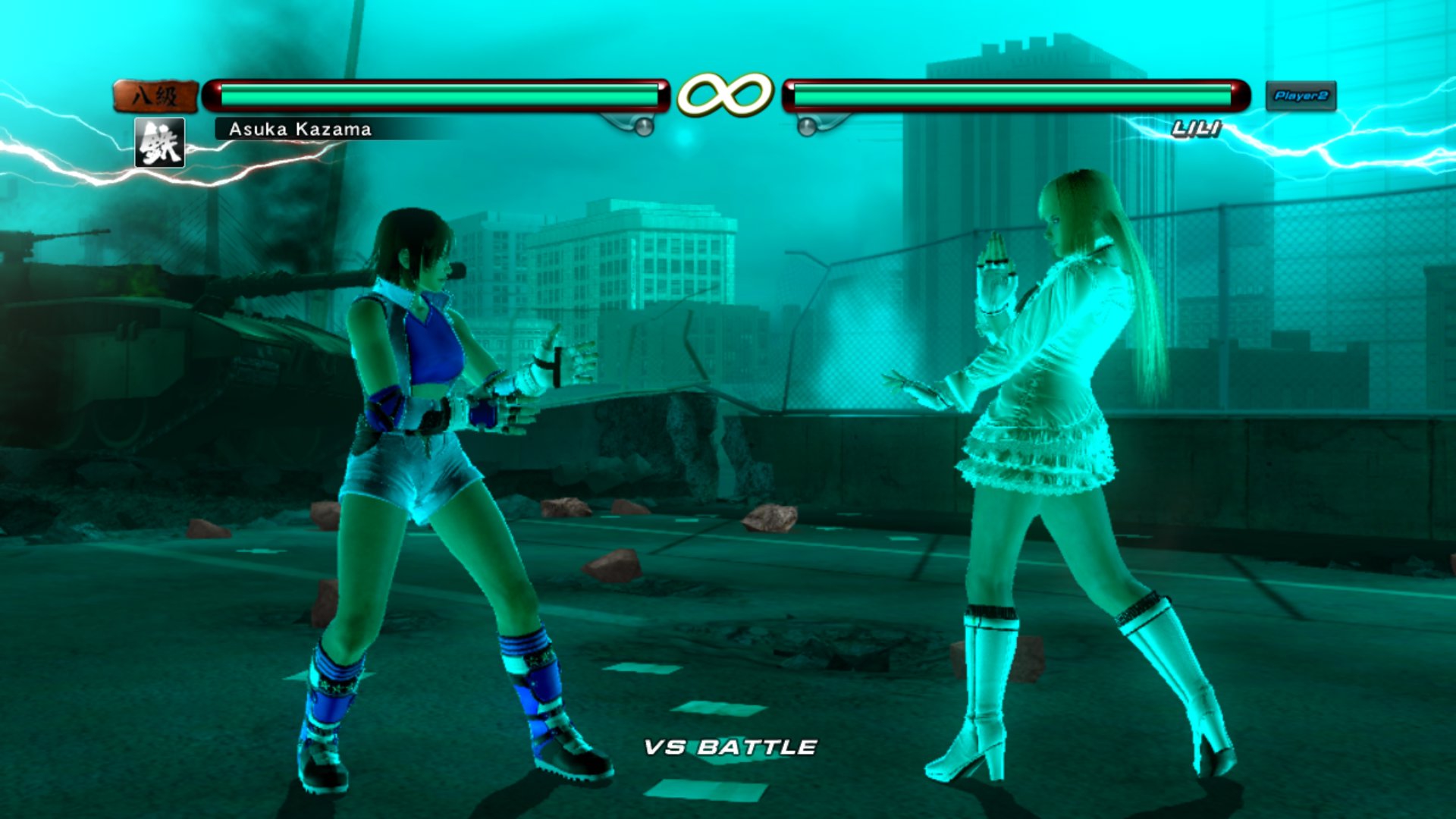
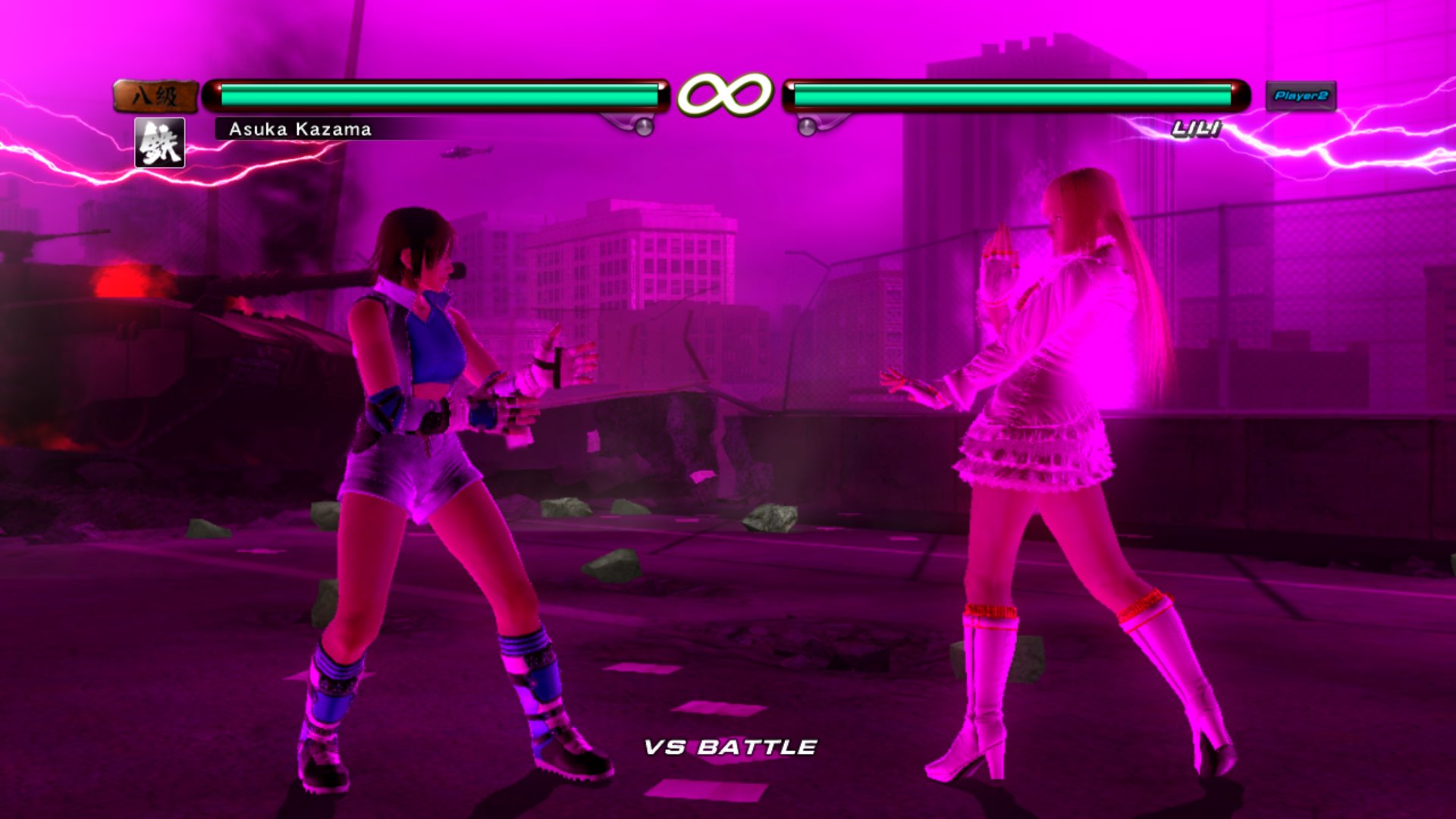
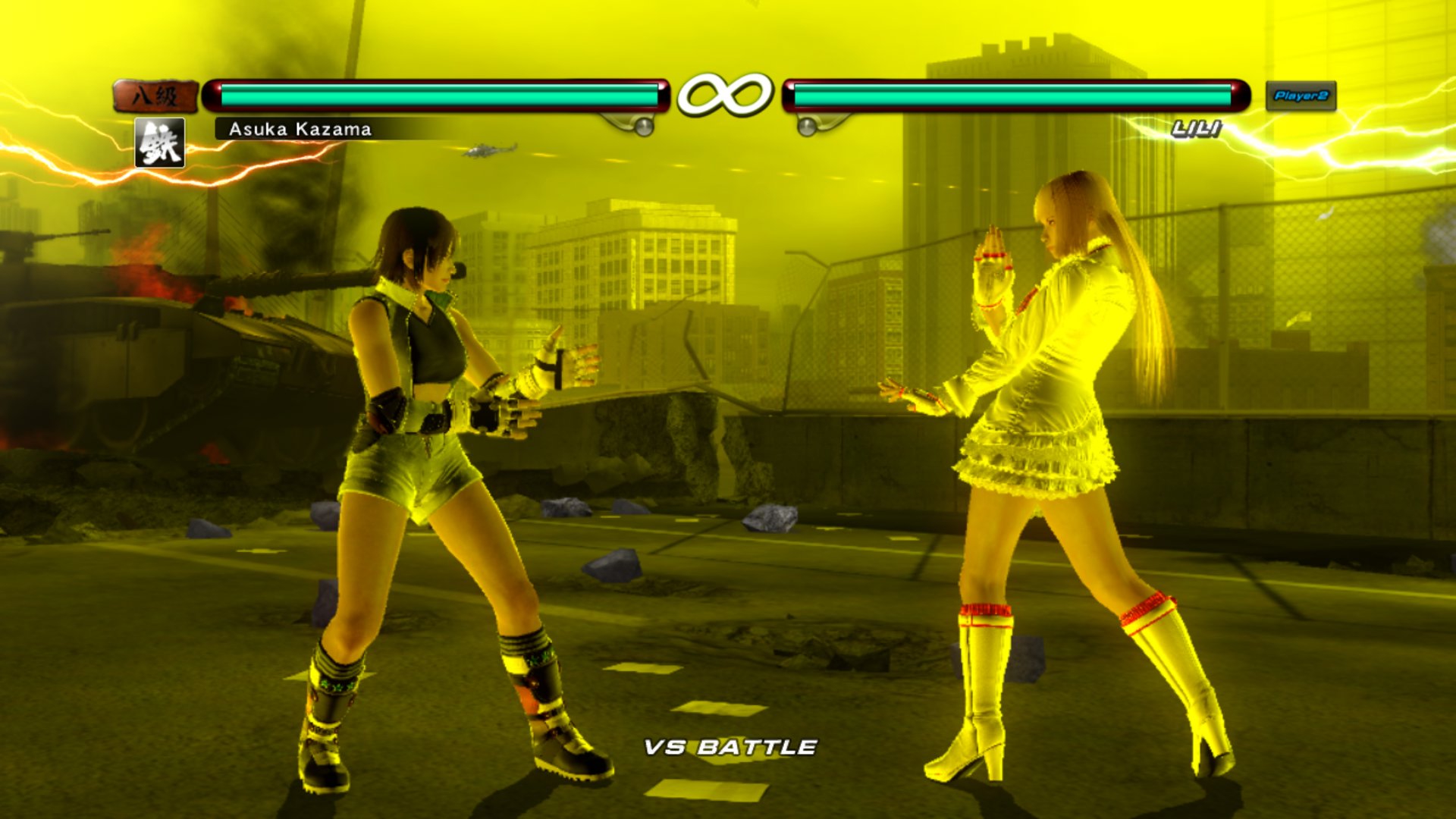
それぞれの数値が小さくなるほど、C(Cyan)、M(Magenta)、Y(Yellow)の度合いが強まります。
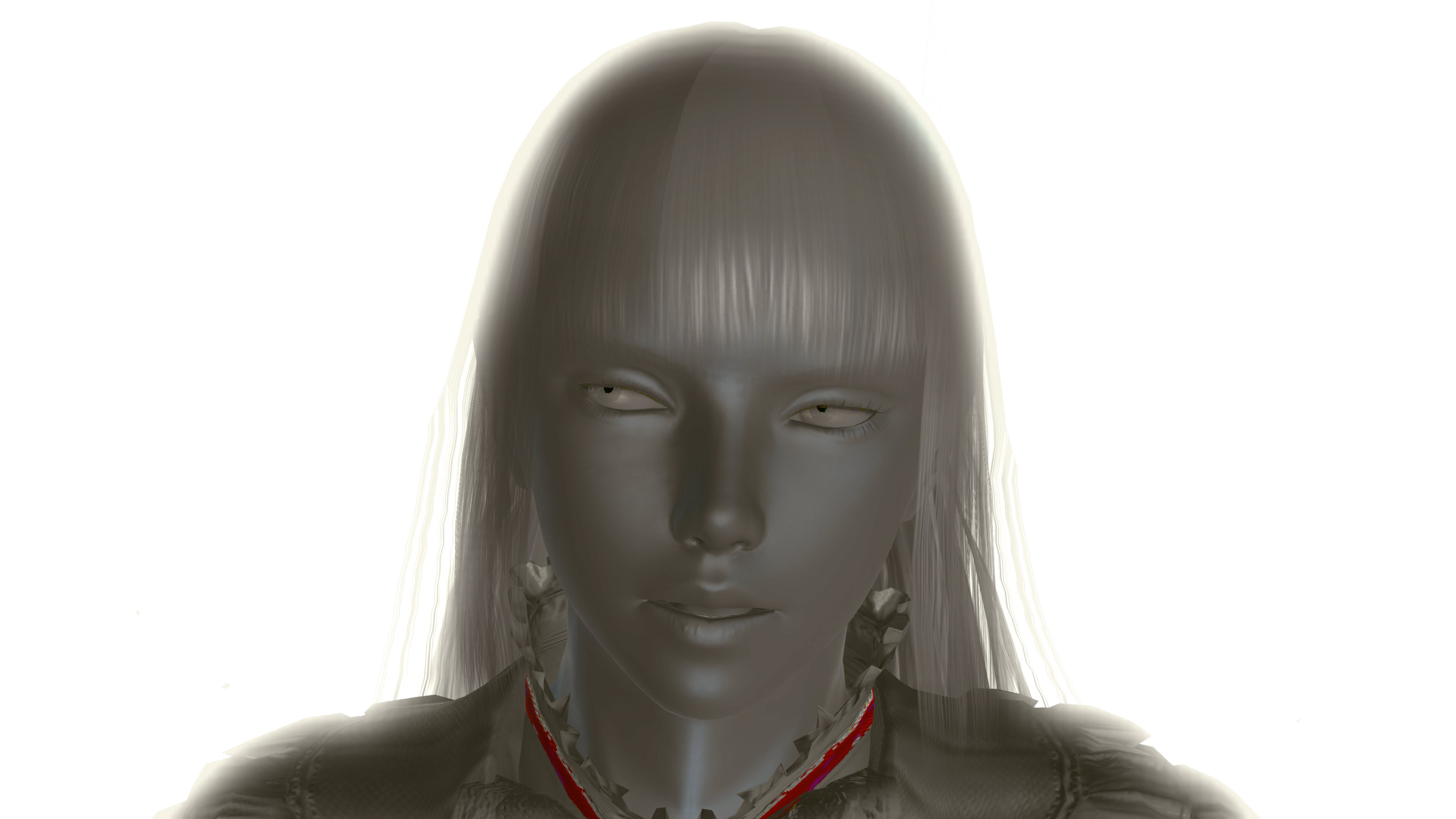
↓C=0
↓M=0.5
↓Y=0.5
↓C=0.5
↓M=0
↓Y=0.5
↓C=0.5
↓M=0.5
↓Y=0
数値は-999とか999とかにもできますが、0〜1の範囲で使うのが無難でしょう。
K(Key Plate)は印刷物の場合では黒の度合いですが、この数字をデフォルトの1から2にすると、ブラックレベルが濃くなり、煙の色が濃くなったり透過性を持ったオブジェクトの透過性が減少したりします。逆に0になると髪の毛などは透明化し丸刈りみたいな頭になります。
いろいろな項目がありますが、他の項目を探すためにはとりあえず3373E8DB0をright clickし、“find out what writes to this address”からここに書き込みを行なっているcodeを検索してください。(新しいバージョンのrpcs3の場合、コードの方のアドレスの数値は動画のものとまったく違うはずですが、色調自体の値を格納しているアドレスは共通しているはずです。)
さらにそのコードが書き込みを行なっているアドレスがどれなのかを検索すると、アドレスが17個ほど出てくると思います。
これらはそれぞれ何かしらの色調の要素に対応したアドレスです。(たとえば、キャラに当たる光の強さや、足元にできる影の色調など)
検索では末尾が0のCyanの要素のアドレスしか出てこないので、アドレスの末尾の数字だけをそれぞれ4、8に変えたもの(MagentaとYellowに対応したアドレス)を自分でaddress listに追加してください。末尾Cのものは基本的に使いません。
いろんな項目の数値を組み合わせて自分好みのライティングをみつけよう
↓色抜き
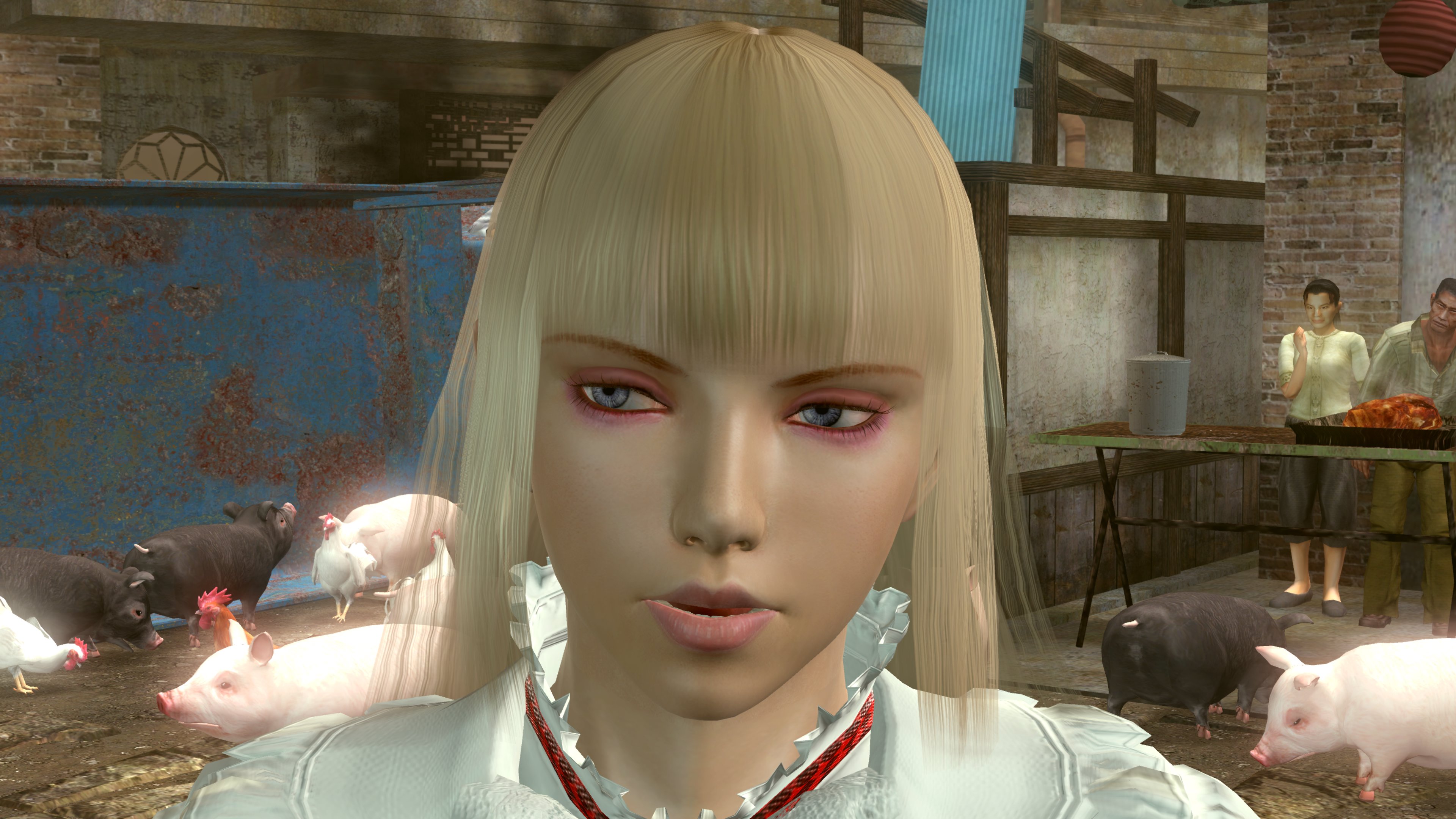
↓デフォルト
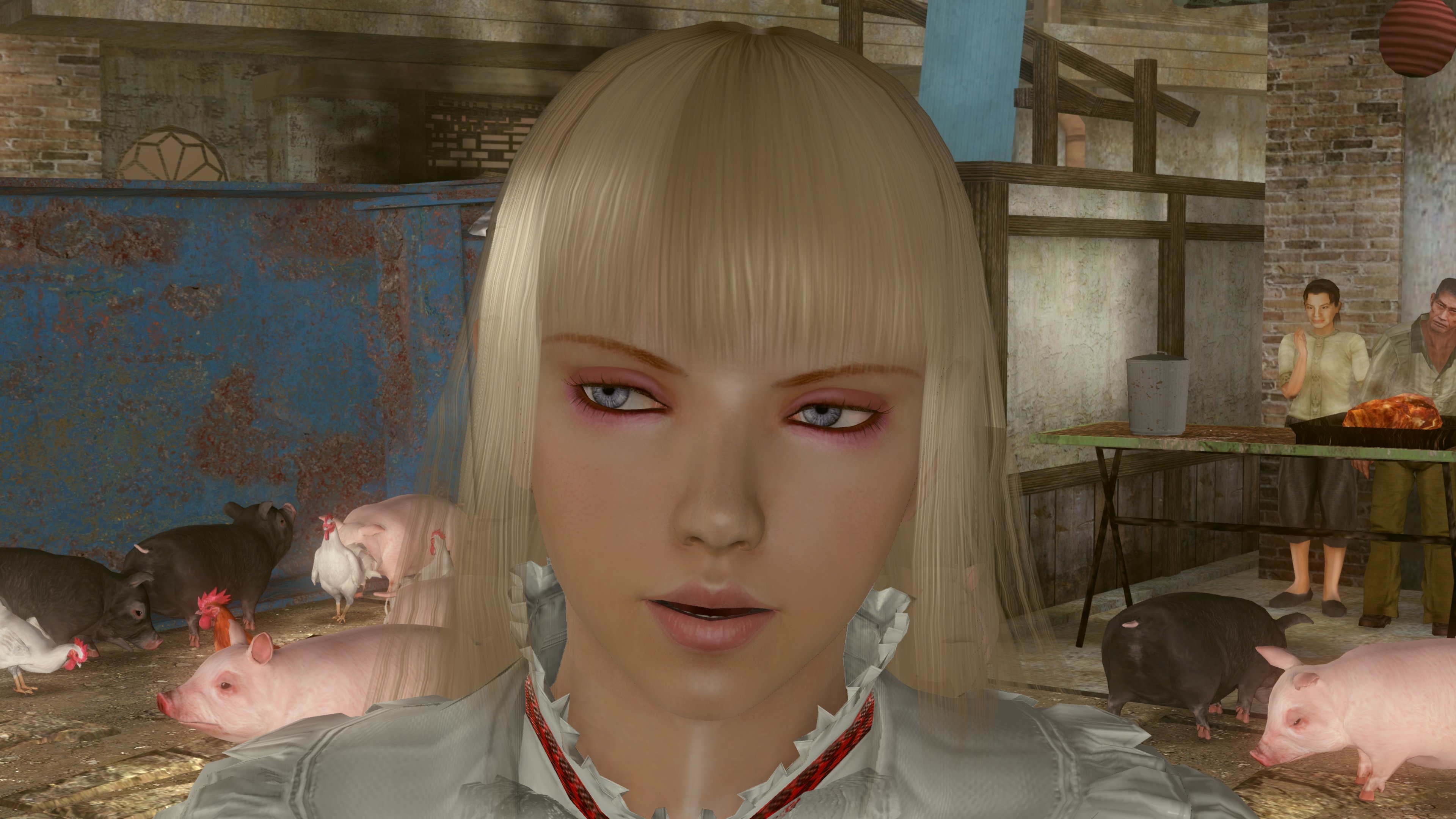
↓自分好みに