・PPE(PostProcessingEffects)とSpecter(といくつかのmod)の大体の使い方
・PPE(PostProcessingEffects)とSpecterを使用した、よりクオリティの高いグラフィックを目指す方法
殴り書きなので分かりにくい所が多々あるかもしれません。
・使用環境
コイカツ(無印)
サンシャインに今回使用するmodが全てあるのか分かりませんが設定関連は問題ないと思います。多分
HF Patch v3.28
できるだけ新しいバージョンがいいと思いますが、modが動くなら何でもいいと思います。多分
・今回使用するmodと役割
PostProcessingEffects(HARUKA様のアップローダー(https://x.com/nHARUKA_KK)にあります)
Specter(作者様のブログにアップローダーがあります→
https://cactus-cafe.blog.jp/archives/1074437165.html)
どちらもポストプロセス(画面に色味の変化やフィルターなどをかけたりする処理)を使用するためのプラグインです。
Specterにはポストプロセスの他にも色々な機能がありますがここではエフェクトの項目のみ解説します。(そもそもエフェクトしか使ってない。。。)
Save_PostProcessingEffects
PostProcessingEffects(PPE)の設定をプリセットとして管理できるプラグイン
Scene Effects Presets
コイカツの画面効果をプリセットとして管理できるプラグイン
Light Settings
マップやキャラライト、Modで追加されたライト等それぞれの影の調整やライトを反映させる対象を選択できるプラグイン
3つとも海外Discord鯖で配布されていますが、新しめのHF Patchには入っているかもしれません。全部便利。神
・任意で入れてもいいかもしれないmod
Simple Bokeh Button(SennA様作の素晴らしいmod→ https://arca.live/b/koikatsu/58369743)
被写界深度によってボケた場所の輝度が一定以上ある箇所に六角形のキラキラを出してくれるmodです。(分かりにくい)
僕の動画を見てもらったらパーティクルが時折キラキラしてるのが分かると思います。(誘導)
個人的に愛用していますが、無くても特に問題ないです。
※注意事項
今回解説する内容は撮影する毎に設定が細かく変わるので、前回のKKUTSの記事とは違いこの数値にすればとりあえずおっけー!みたいな内容ではなく項目の解説とちょっとした調整の仕方について触れる程度です。
前回以上に長くなると思うので先に書いておきますが、この記事を何度読んでも分からない設定や気になる所があればXやPixivのメッセージ等で質問して頂ければ分かる範囲でお答え出来ると思います。多分。
1.ショートカットの設定
まずは使用するmod達のショートカットを設定しましょう。PPE、Save_PPE、Scene Effects Presetsの3つはデフォルトでF1のPlugin settingsで変更できます。
Specterはショートカット(デフォルトだとU?)でUIを開いた後、設定の項目で変更できます。
2.事前知識
今回綺麗なSS、動画を撮るための流れは
コイカツの画面効果を設定する
↓
PPEで設定したパラメータを適用する
↓(Simple Bokeh Buttonを導入した人はこのタイミングで適用する)
Specterで設定したパラメータを適用する
というようになっています。
この順番で適用しないと正しく反映されないことがあります。
理由は下記の通りですが、面倒であれば上記の手順だけ覚えて飛ばしてしまっていいと思います。
~正しく反映されない理由~
今回ポストプロセスを設定するmodを2つ使用していますが、それぞれ別の挙動があります。
・Specterはコイカツ内部で設定されているパラメータ(画面効果の項目にあるもの)を操作して処理しているもの
・PPEは独立したパラメータを画面に反映させているもの
実際には違うかもしれませんがこのように認識しています。
何が違うかというと、それぞれのポストプロセスのパラメータを設定した後にバニラの画面効果でパラメータを操作すると、Specterは最後に操作した画面効果の項目のパラメータに上書きされます。
これによって設定したパラメータが適用されたりされなかったりしてぐちゃぐちゃになるのを防ぐためにこの順番にしています。
(PPEをSpecterの前に適用しているのはどっかのパラメータがSpecterと干渉した記憶があってそうしていますが、もう数年前の記憶なので覚えてません。。。)
1.画面効果と照明
2.PPE
3.Specter
の順に解説していきます。
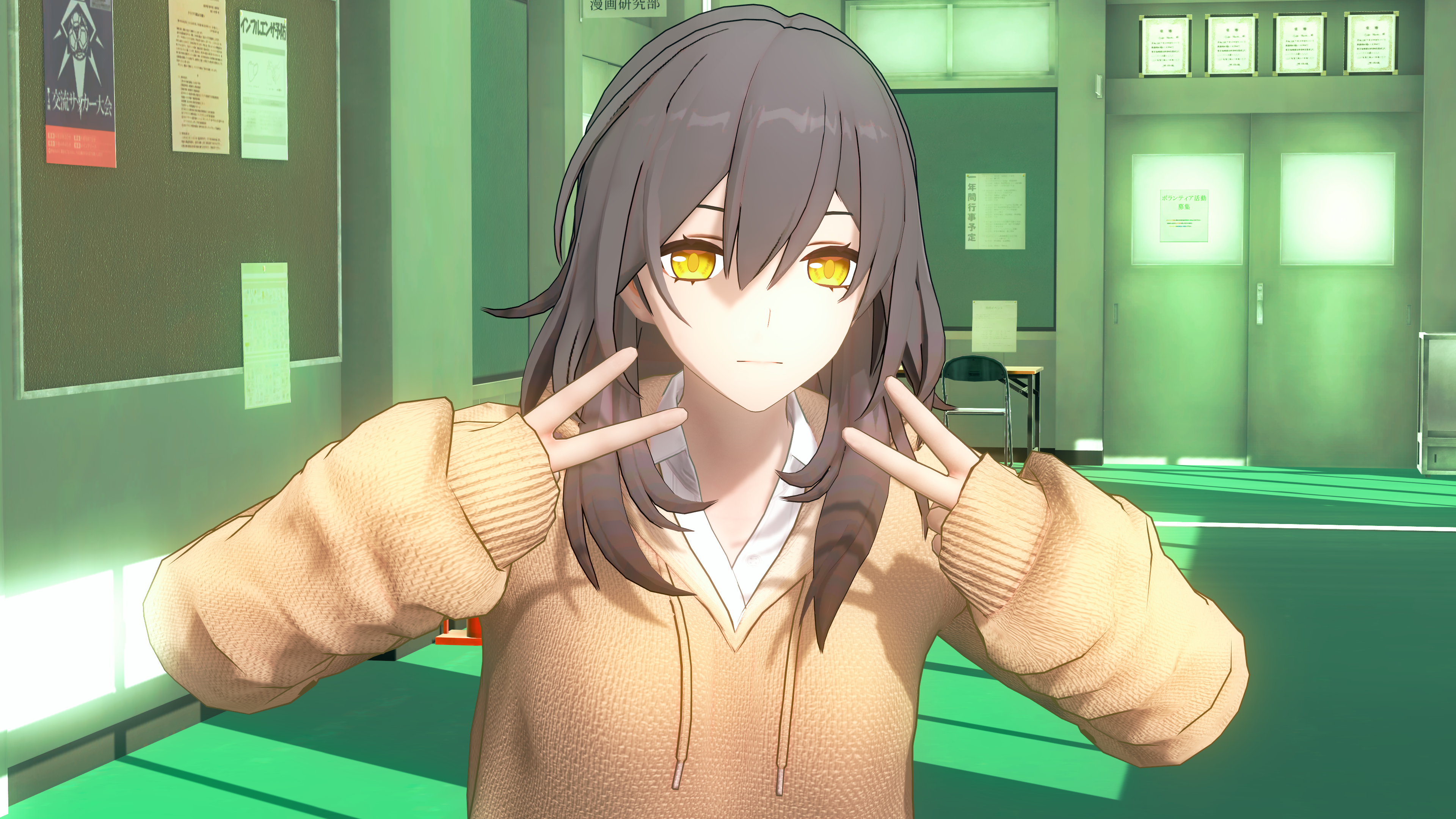
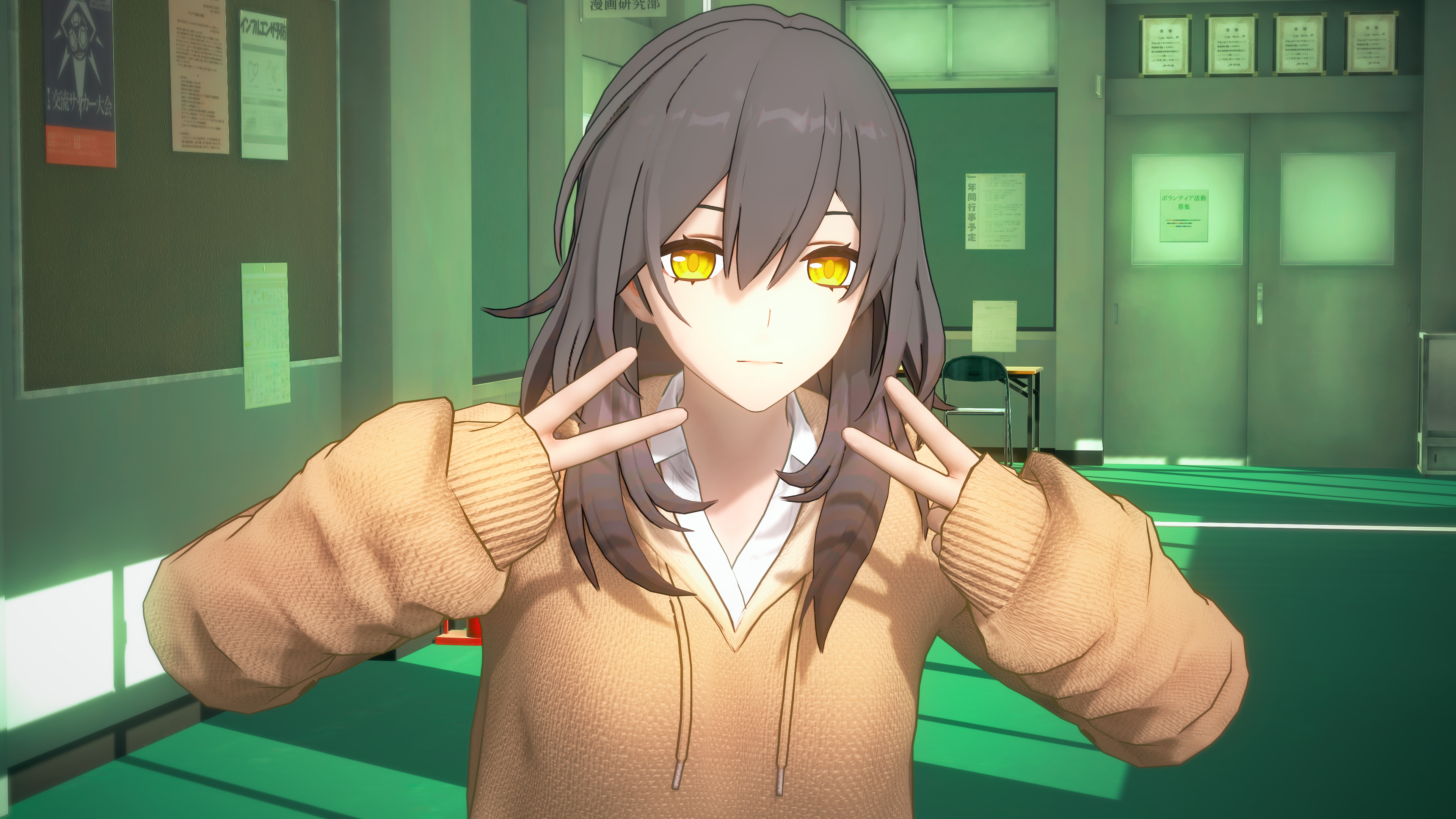
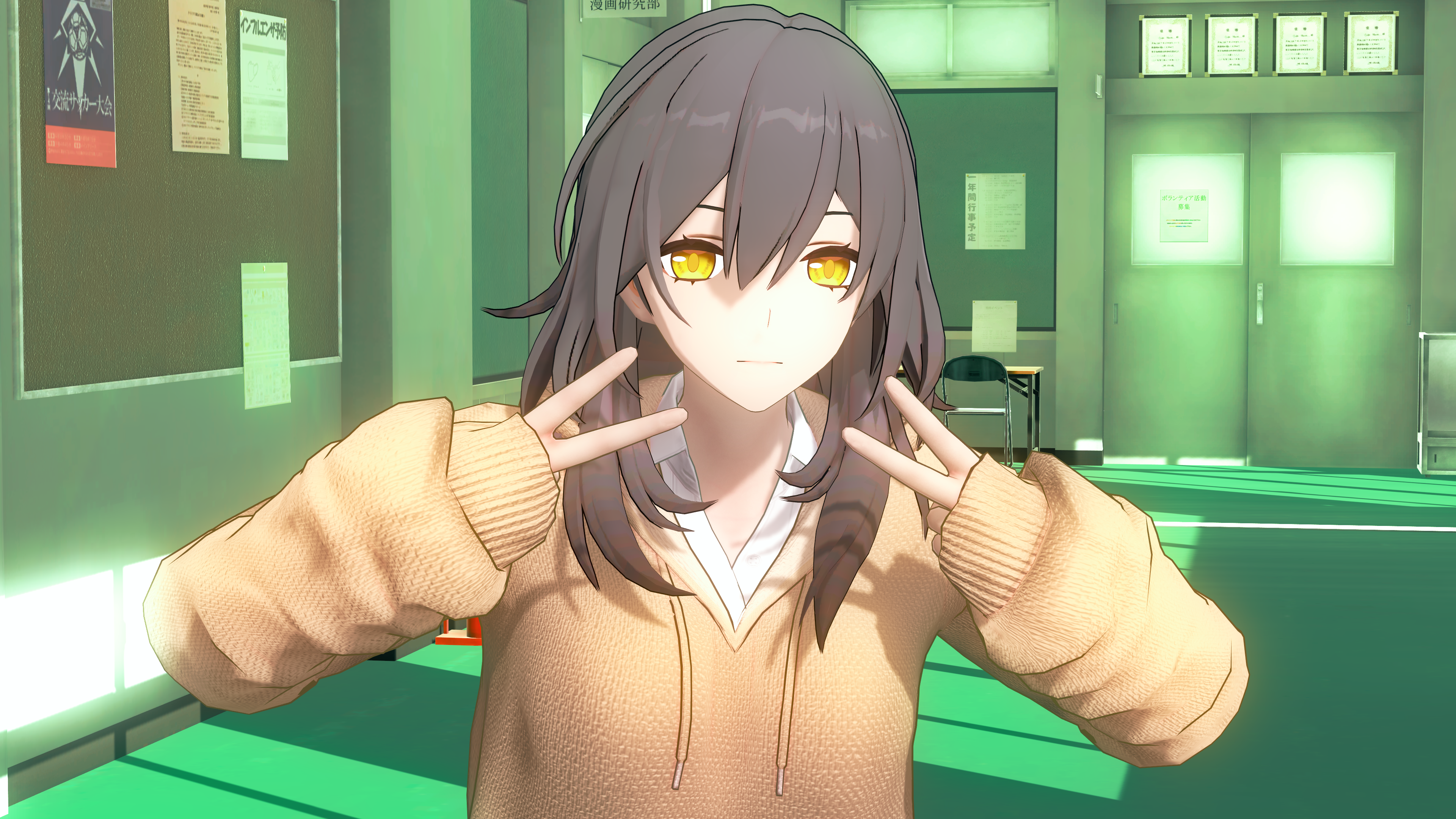
ちなみに僕の環境でPPE、Specter共に適用してない素の状態だとこんな感じ↓
校舎3階にダサピースをした星ちゃん登場
普段適当にSSを撮る時に使っている設定です。
非表示にしている項目は全てオフになっています。
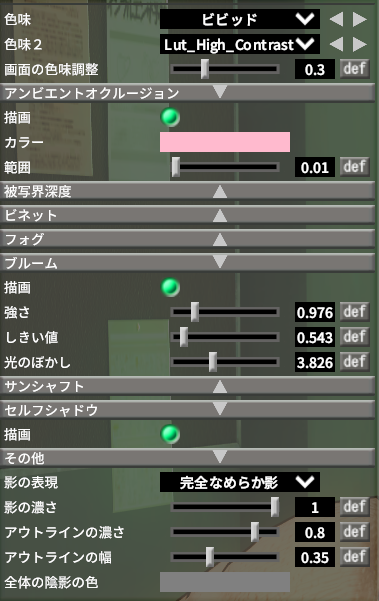
全体の雰囲気が大きく変わるカラーの調整で全体の雰囲気をある程度決めておきましょう。
先ほど貼ったSSのように明るさはそこまで考慮せず、色味を決めておくようなイメージです。
今回の場合はLut_High_Contrastでコントラストを強めにしています。
後にPPEで設定するコントラストではうまく表現できない雰囲気になるのでお気に入り。
場所や雰囲気によって色味1を昼やノスタルジック、フラットカラーなどいい感じの色味になるように変えたり、背景に明るい色が多くて目が痛いなと思ったら色味2を昼に変えたりしています。
他によく使う色味の組み合わせは昼+昼、ビビッド+ライブステージなど。
画面の色味調整パラメーターはSpecter側のパラメーターで上書きされるのでここの数値は適当でも問題ありません。
ここからエフェクトの調整で大きく見た目が変わっていくのであまり悩みすぎなくても大丈夫です。
それ以外の項目ですが、オンにさえしていればこちらもパラメータはSpecterで調整するのでデフォルトでも大丈夫です。
また、Simple Bokeh Buttonを導入していない方はここの被写界深度の項目をオンにしておきましょう。
アンビエントオクルージョンはPPEとSpacterの項目で解説するのでここでは省略。
オンにする場合はお顔が汚くなることが多いのでとりあえず数値を最小にしておきましょう。
ビネット、フォグはバニラ以外のものが優秀で綺麗なのでオフにしています。
サンシャフトは使い方が難しいので今回は省略。
影やアウトラインの設定はお好みで。
この2つの項目はポストプロセスには無いのでパラメーターはここで決めましょう。
あくまで一例ですが、アニメっぽくするならくっきりめの影と太めのアウトライン、リアルな表現ならなめらかな影でアウトラインは細め、もしくは無しがいいと思います。
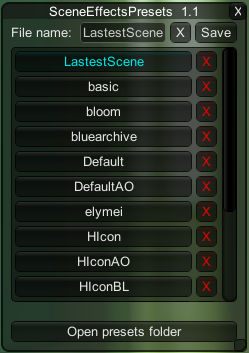
ここで調整した内容はScene Effects Presetsで保存と読込ができます。
設定したショートカットキーを押すと上の画像のようなUIが表示されます。
File nameの横にあるテキストボックスに保存する設定の名前を入れて右にあるSaveボタンを押すと保存され、下の一覧に表示されるようになります。
読み込む時は一覧に表示された名前を押すだけです。神。
Open presets folderで開いたフォルダの中にjson形式で保存されるので管理・共有も簡単です。神
・照明の設定
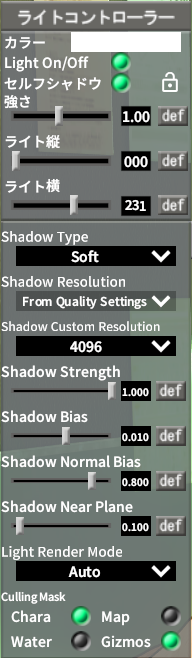
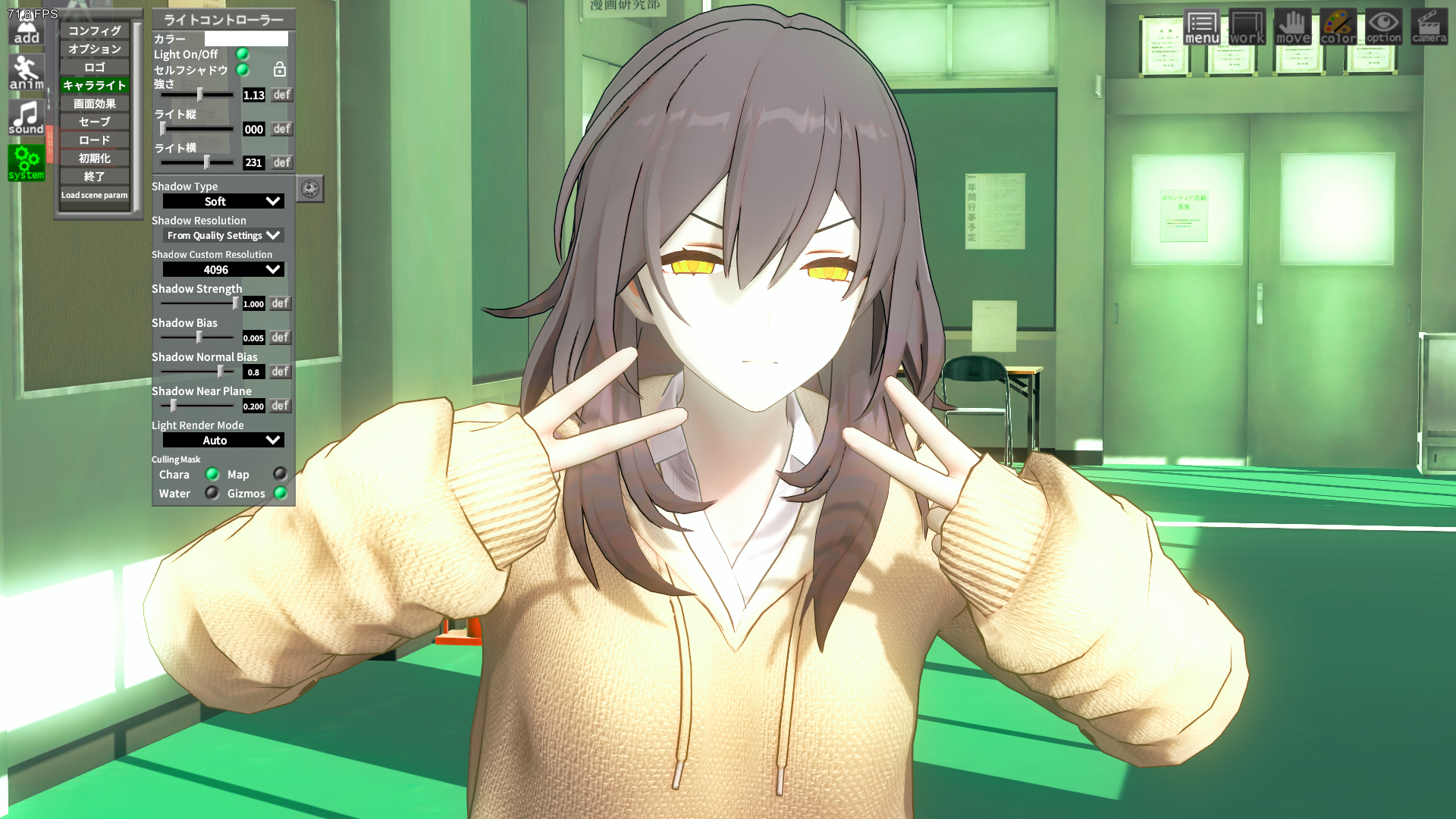
キャラライトの設定です。
下側の拡張された項目はLight Settingsプラグインで追加されたもの。
ライトの角度はシーンによるのでお好みですが、強さは出来るだけ1以下にすることを強くお勧めします。
そもそもmod環境ではmodで追加されたアクセサリやアイテム等それぞれでライトの反映率が違うことが多く、1からずらすとせっかく調整した色味が無駄になってしまうことが多いので基本0.8~1くらいでオブジェクト全体の光量のバランスを取るといいです。
後からSpecterで露出の調整が出来るので今は眩しくても問題ないです。
Light Settingsで追加された項目についてはこだわりがなければデフォルトでもいいと思います。
Shadow Typeは影を柔らかく表現するかしっかり表現させるかを選べます。
Hardだと影のアンチエイリアスが切れてジャギジャギになるのでうちではSoft。
Shadow ResolutionとShadow Custom Resolutionは影の解像度。
前者はそもそも設定項目が触れないのでそのまま、後者は影の描写される解像度に関わりますが、4096以上にしてもうちの環境だと変わらないので4096にしています。
下の4つのパラメータは上からそれぞれ影の強さ、影の範囲、表示した影の範囲で4つ目はどれだけいじっても影響したことがないので分かりません。。。
Strengthは好みですが僕は影の色を濃くした方がSSがくっきりするので1にしています。
BiasとNormal Biasの項目は後述する難しい問題の調整に使うもので普段はいじらない方がいいかもしれません。
Light Render Modeは触ったことが無いので省略。多分Autoで困る事はないはず。
Culling Maskはどのオブジェクトにライトを反映させるかを選べます。
基本的にスタジオのアイテムもchara扱いなので、スタジオアイテムで作られたマップなどはmapのチェックを外しても反応しません。
また、キャラライトではなくマップのLight Settingsでcharaのチェックを外せばマップ特有のライトでもいつもと同じキャラのライティングが出来ると思います。
~Shadow Biasと難しい問題について~
コイカツではUnityの仕様でシャドウアクネという影が不自然なギザギザに描写される現象が起こる事があります。
その現象を出来るだけ目立たなくさせるためにBiasとNormal Biasの項目を調整することになりますが、基本的にはStrength以外は触らない状態にしておいて気になればSSの数値を基準に色々いじってみるといいかもしれません。
キャラライトを1以上にするとお肌だけ白飛びしちゃったりする
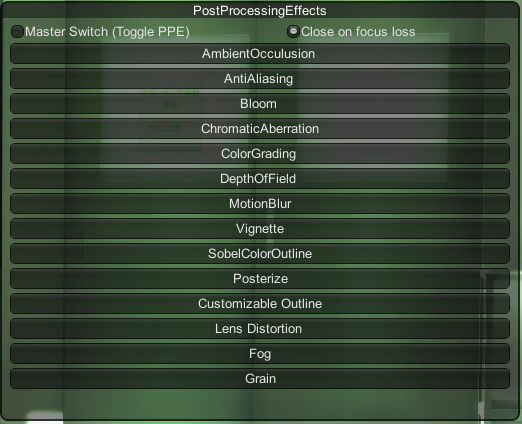
OpenGUIの項目で設定したショートカットキーを押すと画像のようなUIが表示されます。
一番上の2つのチェックボックスは左側がPPEのOn/Offで右側がこのGUI以外の場所をクリックするとGUIを閉じるかどうかの選択です。
設定できる項目が多いですが上から順番に解説していきます。
ちなみにPostProcessingEffectsはUnityの機能を移植したものみたいなので、Unityのマニュアルを検索したら大体同じことが書いてあります。(今更)
・AmbientOcclusion(AO)
通常の影とは別に、光の当たらない場所等に追加の陰影を表現する機能です。
より立体感を出したり出来ますが、設定を間違えると顔やSS自体が汚い感じになってしまうので調整が難しいです。
自分は谷間の影を表現するためにこの機能を使用しています。
また、PPEのAOはコイカツに元々あるもの(以降バニラAO)とは別に独立したもので、バニラAOよりも品質が良い(体感)ので設定が面倒ならこちらだけを使うのも良いかなと思います。
今回は今自分が使用しているPPEとバニラの両方を組み合わせた設定を使って紹介していきます。
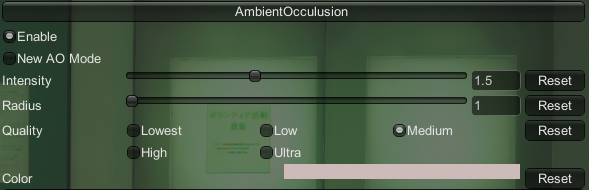
AOの項目を開くとこのようなパラメーターが表示されます。
Enableで項目のOn/Off、New AO Modeは後述しますがより詳細なパラメーターを設定できるモードになります。
IntensityはAOで表示される陰影の強さで、Radiusは表示された陰影の広さを設定できます。
Qualityは表示される陰影の品質で、高いほど詳細な陰影が表示されます。
ColorはAOで表示される陰影の色をコイカツのカラーピッカーで調整できます。
自分は基本New AO Modeを使用しているのでこちらの設定はデフォルトのままです。
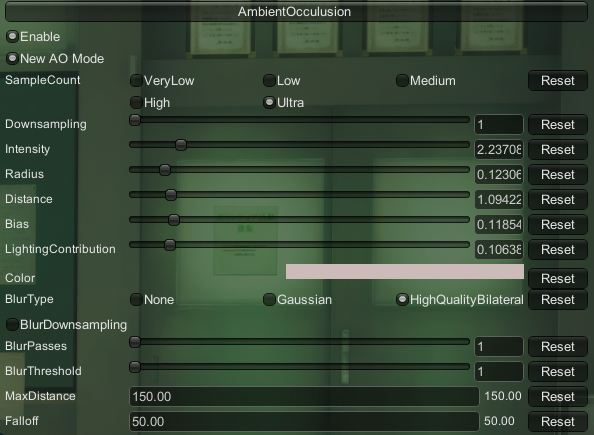
New AO Modeのチェックをいれると下の画像のようなパラメーターが表示されます。
SampleCountは先述したQualityと同じで表示される陰影の品質を設定するもの。
DownSamplingは陰影の解像度を低下させて負荷を軽減させるもので、数値を上げるほど陰影が粗めになります。
IntensityとRadiusは先述したものと同じで、綺麗な陰影を作るには重要なパラメーターです。
Radiusは数値が大きいほど陰影が拡散しますが、この数値が低すぎるとモデルのメッシュに沿った網状の陰影が出来てしまいます。
Distanceは陰影が影響する距離(?)を設定するもので、数値を下げすぎるとキャラを縁取ったような陰影になったり不自然な影になってしまいます。
Biasは陰影の影響の強さで、数値を上げるほど陰影が薄くなります。
LightingContributionは陰影が照明にどの程度影響を受けるかを設定するもので、数値が高いほど明るい所の陰影が薄くなります。
Colorは先述したものと同様なので省略。
BlurTypeから下は陰影のぼかしについて設定するものですが、僕は現状使用してないのでこちらも省略。
一応説明すると陰影は上の項目だけ設定した状態で見てみるとざらつきのあるものになっていて、BlurPasses等の項目を設定するとその陰影をぼかしてある程度滑らかにできますが、まだいい調整が出来ていないためひとまず触らないようにしています。
特に重要な項目はRadiusで、この数値が低い状態で調整しても汚い陰影になってしまい顔や脇などに不自然な陰影の線が入ってしまったりします。
その為AOを調整する時は
Intensityを適当な高めの数値(大体5前後)にする
↓
Radiusの数値をある程度陰影が滑らかになるくらいに調整
↓
Distanceでどの程度まで陰影を影響させるか調整
↓
Intensityを好みの陰影の濃さになるまで下げる
↓
RadiusとBiasを微調整していい感じに
↓
LightingContributionを好みで調整する
という手順が綺麗な陰影を作りやすいのでおすすめです。
・AntiAliasing
PCに表示されるピクセルの境界に見られるギザギザに中間色を混ぜて滑らかにする機能です。
色んなゲームのグラフィック設定でよく見るので知ってる方も多いと思います。
AAmodeの解説は小難しいので省略。
おそらく品質はTAAが一番いいですが、自分は境界がぼやけないくらいの適当な理由でSMAAにしてます。
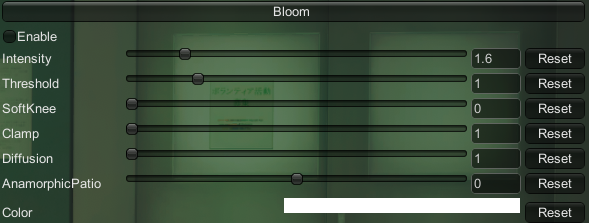
・Bloom
明るい所から光を拡散させる効果を生む機能です。
僕は基本的にSpecterで調整したもののみ使用しているのでこちらはオフにしていますが項目は解説しておきます。
他の項目同様バニラのブルームとは独立しているのでこちらの品質が好みならこちらだけを使ったり、両方を組み合わせることもできます。
Intensityは拡散する光の強さを設定できます。
Thresholdはブルーム効果を発生させる明るさの閾値を決めるもので、数値が低くなるほど多少の明るさにもブルーム効果が発生するようになります。
SoftKneeは閾値を超えていないものにもブルームを適用させるか設定できます。
極端に明るい箇所だけにブルームをかけたいときは低く、全体的に柔らかくブルームをかけたいときは高くするような認識でいいと思います。
Clampはピクセルに対するブルームの強度を設定するもの、らしいですがあまりよく理解していません。。。
なぜか上限値が65472という意味不明なデカさなのにコイカツでは0~1.5程度の間でしかBloomに変化が見られないので基本的に1で調整するのがいいと思います。
Diffusionは拡散する光の拡散度合いを設定するもので、数値が高いほど光が強くなります。
ここの数値は整数がいいらしいですが理由はよく分かっていません。
AnamorphicPatioはブルームの形状を変える項目ですが使ったことが無いのでこれもよく分かっていません。
Colorはいつも通りカラーピッカーで色を選択できます。
・ChromaticAberration
色収差とよばれる色のズレを表現するエフェクトです。
おしゃれなSSを撮る際に使えるかもしれませんが僕は全く使ってないです。
項目もIntensityのみなので省略。
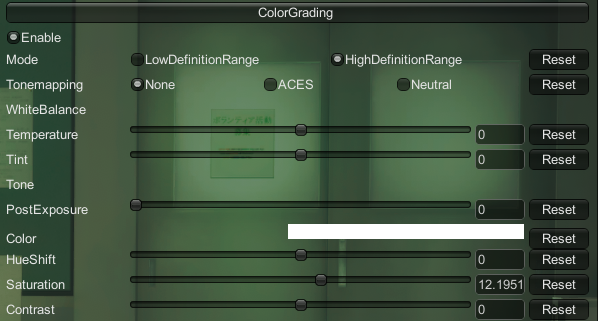
・ColorGrading
バニラの画面効果のように色合いや色温度、彩度やコントラストを調整できます。
バニラの方で色味を調整した後、この項目で好みの見た目になるようにしていく事が多いと思います。
上2つのModeとTonemappingは色味調整をするモードを選択するものです。
Modeは輝度のクオリティ等に関係するもので、負荷がかかるなどの理由がなければHighDefinitionRangeでいいと思います。
ここのModeを変えると後述するPostExposureの項目が違うものに置き変わりますが、今回はHighDefinitionRangeを選択した状態で解説します。
Tonemappingは3つのモードを切り替える事ができ、それぞれに色味の特徴があります。
Noneはトーンマッピングを使用しないモードで、バニラのままの色味を調整することになります。
前述したModeがLowDefinitionRangeの場合はNoneを使用する事になるみたいです。
ACESは色表現の規格の一種で、Neutralに比べてコントラストの色味が強(らしい)く、映画のような色味に調整できるそうです。
NeutralはおそらくUnityで標準のトーンマッピングで、このモードを使用して色味を調整するのが一般的だそうです。
僕はちょっとした色味調整をするだけの為にNoneで使用していますが、後にこの項目の調整が出来たら更新する予定です。
ここから下が色味を直接調整する項目です。
Temperatureは所謂色温度で数値が低いほど寒色(水色)に、高いほど暖色(オレンジ)になります。
昼や夜等、時間帯で色味の調整をしたい場合はこの項目で調整することが多いです。
Tintは色温度には無い色味の調整をする項目で数値が低いほど緑に、高いほどマゼンタに色味を偏らせる事ができます。
PostExposureは露出を調整する項目で、数値が高いほど画面の輝度が上がります。
僕はSpecterで露出の調整をしているのでここは使っていません。
また、LowDefinitionRangeにしているとこの項目がBrightnessに置き換わりますが、こちらも露出を調整できる項目になってます。
Colorはカラーピッカーで画面全体の色味を直接変更することができます。
HueShiftは表示されている色味を色ごとに変化させるもので色の反転等が出来ますが、個人的に上手い使い方が分かってないのでこの項目は使用していません。
Saturationでは色の鮮やかさを調整できます。
KKUTSなどのシェーダーで色味を調整しているとすこし色味が薄い感じがするので少し上げています。
Contrastでは文字通りコントラストの調整ができます。
・DepthOfField
被写界深度とよばれるピントの合っていない場所にぼかしをいれる機能です。
個人的にSpecterの方で調整していてPPEの方は分かっていないので省略。
・MotionBlur
ある一定以上の速さで動くオブジェクトにぼかし効果をいれる機能です。
ダンス等動きのある動画をよりよく見せる時に使える機能で、SSではあまり使わないかもしれません。
また、この機能の品質自体がそこまでいいわけではないのでより質のいい動画にするなら編集ソフトのモーションブラーを使った方がいいかもしれません。
ShutterAngleはブラー(ぼかし)の強さを決める項目で、数値が大きいほど小さな動きにもブラーがかかります。
個人的には160以上だと見にくくなってしまうのでこの値を基準に調整するのがいいかなと思います。
SampleCountはブラーの品質を決めるもので、数値が高いほど秒間に描写されるぼかしの数が多くなります。
数値が高いと滑らかなものに、低ければ粗めの残像になるので好みで調整していいと思います。
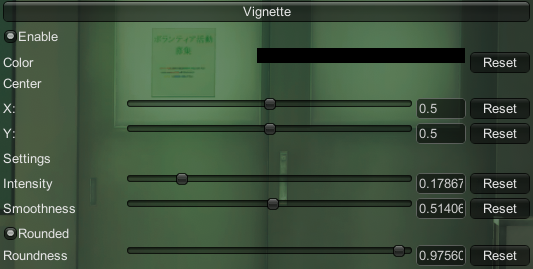
・Vignette
画面の外側を暗くして中央に写るものを目立たせる機能です。
本来のビネット効果には中央の明るさも調整できるものが多いですがPPEでは周りを暗くする効果のみ。
画面全体の雰囲気も変わるので撮影するものに合わせて毎回調整する必要があります。
Colorはビネット効果の色をカラーピッカーで調整できます。明るい色にすると回想やメルヘンなシーンを作るのにも使えます。
Centerの各項目はビネット効果の中心を設定するものでXが横軸、Yが縦軸の値になっています。
SSを撮影する際に被写体に合わせた位置にするといい感じになります。
Intensityは効果の強さ、Smoothnessは効果の滑らかさをそれぞれ調整できます。
Smoothnessは数値を上げすぎると全体的に暗くなってしまうので高くしすぎない方が見栄えが良くなると思います。
Roundedの項目にチェックを入れると、本来画面に合わせた楕円形のビネット効果が完全な円形のものになります。
Roundnessの数値を下げるとビネット効果の形が四角になります。
Vignetteの項目は全体の雰囲気が結構大きく変わるので一旦オフにしておいて最後に調整する方が綺麗な仕上がりになるかなと思ってます。
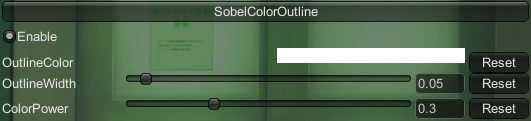
・SobelColorOutline
Sobelフィルターと呼ばれる色の境界を検出してアウトラインを生成する機能です。
基本的にはオフでもいいですが、輪郭やアウトラインを少し目立たせたい時やAlpha系などのアウトラインが出ないシェーダーを使用する際に使ったりします。
OutlineColorはこの機能で生成されるアウトラインの色をカラーピッカーで決める事ができます。
輪郭を目立たせる目的であれば白以外だと見栄えがあまりよくないので基本的に白のままでいいです。
黒にすると鉛筆で描いたような表現になったりします。
OutlineWidthは生成されたアウトラインの幅を、ColorPowerは強さをそれぞれ設定できます。
・Posterize
色の数を減らしてベタ塗りのような見た目に出来る機能ですが使用した事が無いので省略。
独特な雰囲気のスクリーンショットを撮りたい時に使えるかもしれません。
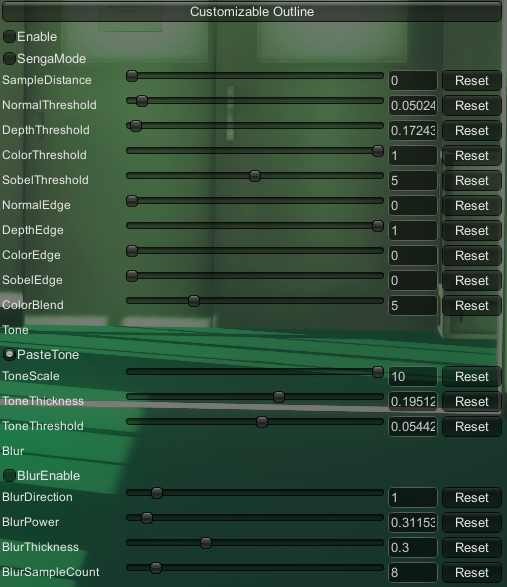
・Customizable Outline
アウトラインを生成する複数の機能を合わせたもので通常のアウトラインとは独立したアウトラインを作ることができますが、調整がとても難しく基本的には使用していません。
項目もいまいち変化の分かりずらいものが多いのでパラメーターを調整できる部分は省略して簡単に解説します。
SengaModeをオンにするとアウトラインのみを表示するようになり、文字通り線画のような表現が出来ます。
PasteToneは一定以上の濃さの色の上に斜線のトーンを生成する事ができます。
僕はアニメ調のシェーダーを使用する時にメリハリが出るのでこの機能だけをオンにして使っています。
BlurEnableはずらしやぼかしの効果を適用できますがこの機能も使用した事がありません。。。
・Lens Distortion,Fog, Grain
下3つとも使っていないのでまとめて省略。(面倒になったわけではない)
Lens Distortionはレンズのような効果を与える機能で、Fogはバニラと同じフォグの効果を生成できます。
Grainは砂嵐のような画面効果を出すものです。
項目の説明は以上です。お疲れさまでした。
たくさん項目があってどれから触ればいいやらって感じだと思うので簡単に使える項目から試すといいと思います。
調整しやすいものから順番に
1.AntiAliasing, Vignette
この2つは設定や調整がとても簡単で、ビネットはすぐに効果を実感できると思うのでとりあえずここを触ってみましょう。
ビネットの項目でも説明しましたが、全体の雰囲気が大きく変わるのでこの2つ以外の項目も調整する場合は一旦オフにしてから調整することをおすすめします。
2.ColorGrading
細かく調整しようとすると大変ですが、
・ModeをHighDefinitionRange
・TonemappingをNone
にした状態でSaturationとContrastの項目を調整するだけでも見た目や雰囲気を大きく変えられるのでおすすめです。
3.AmbientOcclusion
陰影の深みや谷間の影などを表現したい場合はこの項目を沢山触って使い心地を確かめるのがおすすめです。
手順は項目の説明に書きましたが、とりあえず画像と同じ数値にしてみて項目の解説を見ながら1つずつ触って好みに調整するのが1番分かりやすいと思います。
上手く調整できると陰影表現によって情報量が増えるのでクオリティアップを実感しやすいです。
4.SobelColorOutline, Customizable Outline(PasteToneのみ)
画面が物足りない、なんか試してみたいと思った方はこの項目も試してみるといいかもしれません。
調整自体は簡単な項目がいくつかあるだけなので強めに設定してみて効果が気に入ったら調整してみるといいかも。
今紹介した以外の箇所は気になった時にお好みで触ってみるといいと思います。
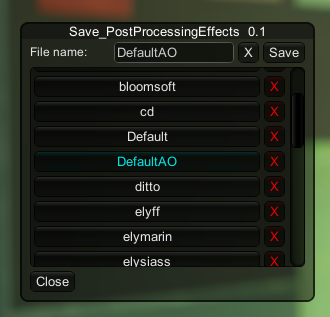
項目の調整を終えて満足する形になったら必ずSave_PPEを使用してセーブをしましょう。
設定したショートカットキーを押すと画像のようなUIが表示されます。
上のFile nameの右にあるボックスにお好きな名前を入れてSaveボタンを押すと保存されて下の一覧に保存された設定が並びます。
呼び出す時は一覧の名前の所を押すだけ。神
今回の画像の通りに項目を適用したものがこちら。
全体的な明るさが抑えられて色味とコントラストが少し強くなりました。
まだお顔が眩しい
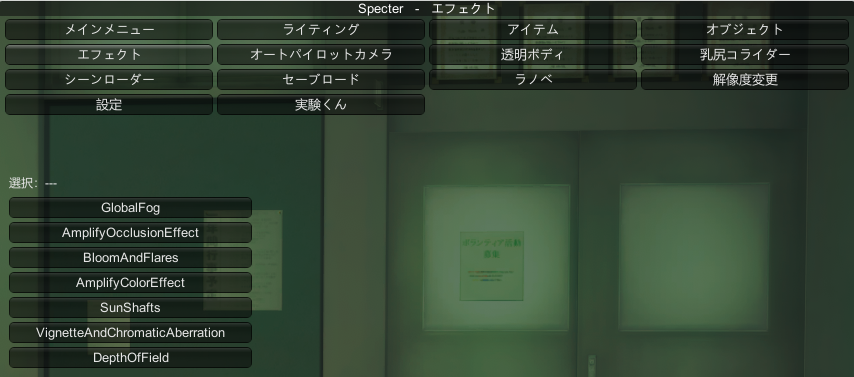
ショートカットキーを押してUIを開いた後、エフェクトの項目をクリックすると下に7つの項目が表示されます。
今回はこれらの解説をしますが基本的にはPPEで解説した項目と同じものが多いです。
また、Specterの機能ではパラメータを操作しても全く影響のない項目がいくつもあるので機能しない部分については説明を省略します。
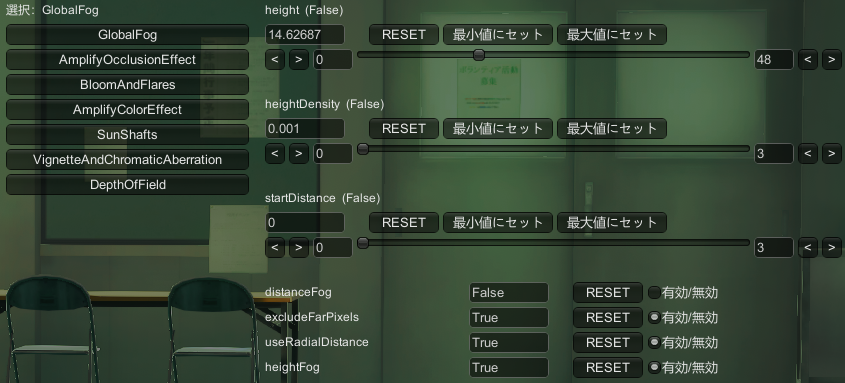
・GlobalFog
バニラのフォグ効果を調整できる項目です。
個人的にフォグはXukmi氏のTwo Tone Fogを使っていてこの項目に触れたことが無いので省略。。。
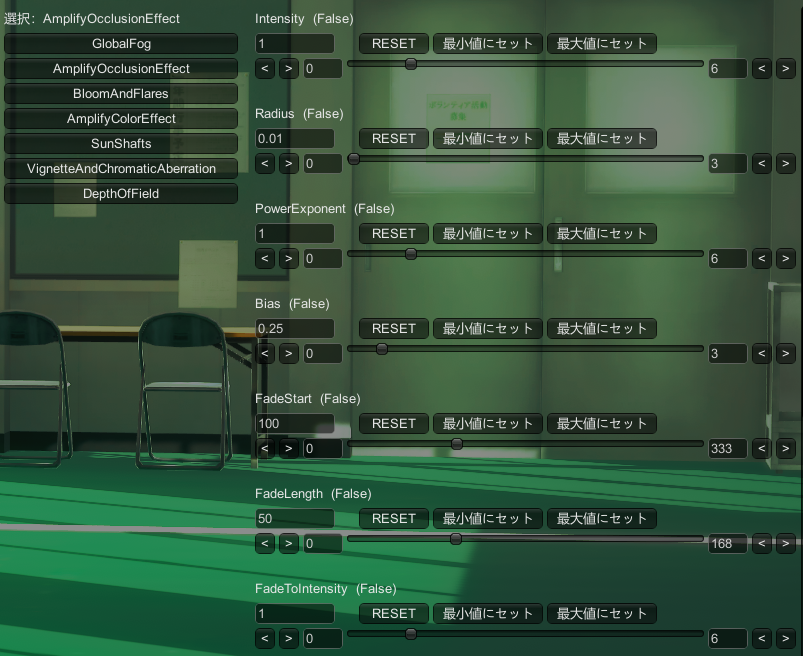
・AmplifyOcclusionEffect
バニラのアンビエントオクルージョン(AO)を調整できる項目です。
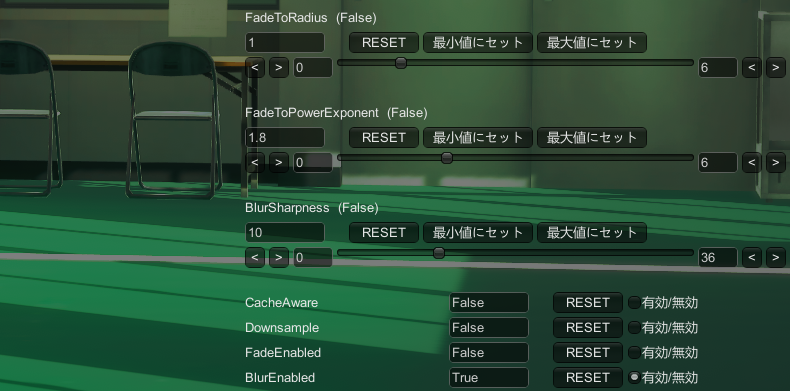
たくさん項目がありますが、解説を省略するために先にしたのチェックボックスから解説していきます。
CacheAwareはAOのパフォーマンスを安定化させたりノイズを低減することができる項目とされていますが、個人的に大きな違いを感じたことはありません。。。
特に理由が無ければオンでいいと思いますが、オフにした方がちらつきを抑えられたりすることもあるようなので各々の環境に合わせて試してみるといいと思います。
Downsampleの項目をオンにするとAOの解像度が下がります。パフォーマンスを優先したい方はチェックを入れると改善されるかもしれません。
FadeEnabledをオンにするとAOが中心点との距離によって薄くなります。上の画像にあるFadeStartからFadeExponentまでの項目で調整できますが、自分はFadeを適用して調整したことが無いのでこの項目は省略します。
SSを撮る際にFadeをオンにすると近い被写体にだけAOの効果を出せて空気感を作ることが出来たりします。
BlurEnabledはAOの輪郭をぼかす機能を持ちます。オフにするとくっきりするのでお好みで。
Blurの項目はBlurSharpnessのみですが自分の環境ではこの項目が影響している気がしないので省略します。
ここからパラメーターの解説です。
IntensityはAOで表示される陰影の強さを、Radiusは表示された陰影の広さを設定できます。
PowerExponentはPPEには無い項目でAOで表示される陰影のコントラストを設定できるもの。。。らしいのですが、Intensityとの違いはいまいち分かっていません。
一応値を高くすると境界がくっきりするような効果があるように感じます。
Biasは陰影の影響の強さで、数値を上げるほど陰影が薄くなりますが1を超えると何故か反転して画面全体に陰影が適用されてしまうので注意。
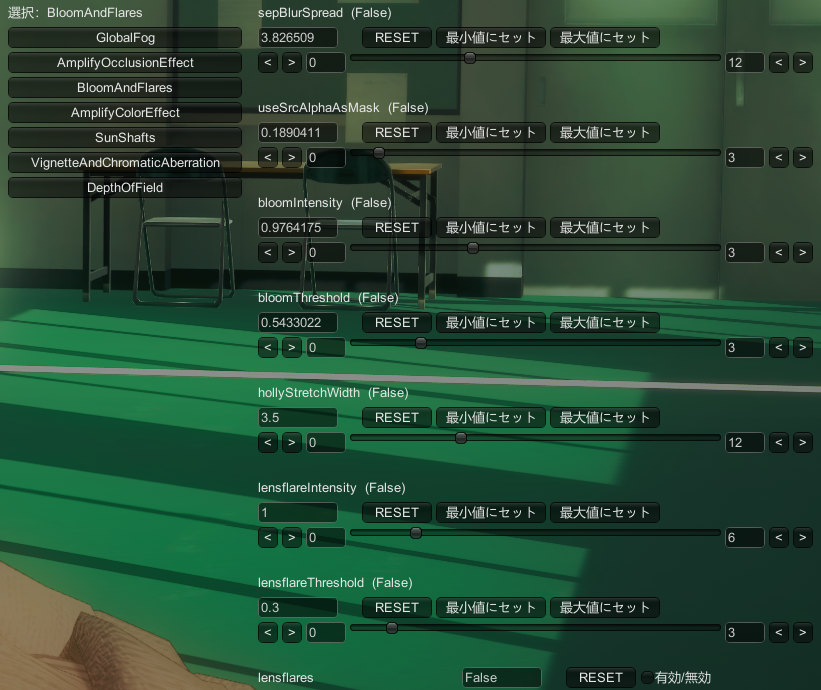
・BloomAndFlares
バニラのブルームを調整できる項目です。
かなり質感に影響する項目なのでじっくり調整することをおすすめします。
下2つのパラメーターとチェックボックスはレンズフレアに関する項目ですが、自分の環境では機能した事がないので省略します。
sepBlurSpreadはブルームによる光のにじみ具合を調整する項目です。
数値が低いほどにじみが少なく光が強くなり、数値が高いほど柔らかい光になります。
useSrcAlphaMaskはアルファチャンネル(マテリアルシェーダーでAlphaがついたシェーダー)が適用されたマテリアルにどの程度ブルームを影響させるかを調整できる項目です。
この項目で透明度の高いものだけブルームの強弱を変えることが出来ます。
bloomIntensityはブルーム効果の強さを決めることが出来ます。
bloomThresholdはブルーム効果を発生させる明るさの閾値を決めるもので、数値が低くなるほど多少の明るさにもブルーム効果が発生するようになります。
HollyStretchWidthは本来ハイライト等の極端に明るい部分をキラキラさせるような効果を得られる項目らしいのですが、僕の環境では機能したことが無いです。
もし使い方の分かる方がいましたら是非ご連絡ください。。。
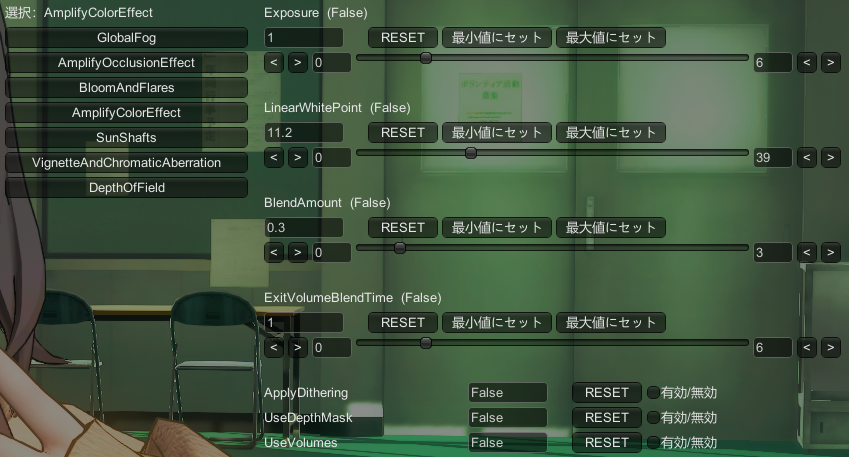
・AmplifyColorEffect
バニラのカラーの調整の項目をもう少し詳細に調整できる項目です。
PPEのカラーグレーディングのように細かく調整するというより、バニラで選んだ色味の微調整と全体の露出の調整をここで行うイメージ。
画面全体をまとめるような役割があるのでとっても重要な項目です。
Exposureは画面全体の露出(明るさ)の調整が出来ます。
今まで眩しくても問題ないと言っていましたがここの項目で調整することになります。
キャラライトと違ってオブジェクトに関係なく全体の明るさを調整できるので、一部だけ強くしたライトやブルーム、コントラストを極端にしていなければここでいい感じにまとまると思います。
逆にここを調整しても眩しい箇所がある場合はブルームや配置されているライトの調整を見直した方がよさそうです。
LinearWhitePointは僕の環境で機能していない上解説も複雑なので省略。
BlendAmountはバニラの色味調整と同じ機能を持ちます。
一応解説すると0を色味1、1を色味2として0~1の間で二つの色味をどれくらいの割合で影響させるかを設定できます。
おそらく普段からスタジオで遊んでる方はなじみ深いと思うので調整は簡単だとおもいます。
ExitVolumeBlendTimeと下3つのチェックボックスについては自分の環境だと効果が見られなかったので省略します。
・SunShafts
バニラのサンシャフトをより細かく調整できます。
こちらもバニラ同様使い方が難しいので割愛ということで。。。
・VignetteAndChromaticAberration
バニラのビネット効果の調整に加えてPPEにもあったChromaticAberrationエフェクトの調整や画面外側のブラー効果の調整もできます。
が、僕はPPEの方でビネットの調整をしていてここの項目は使ったことが無いので省略。
(この項目見直してて思ったけどBlurは意外と使い道がありそう。。。)
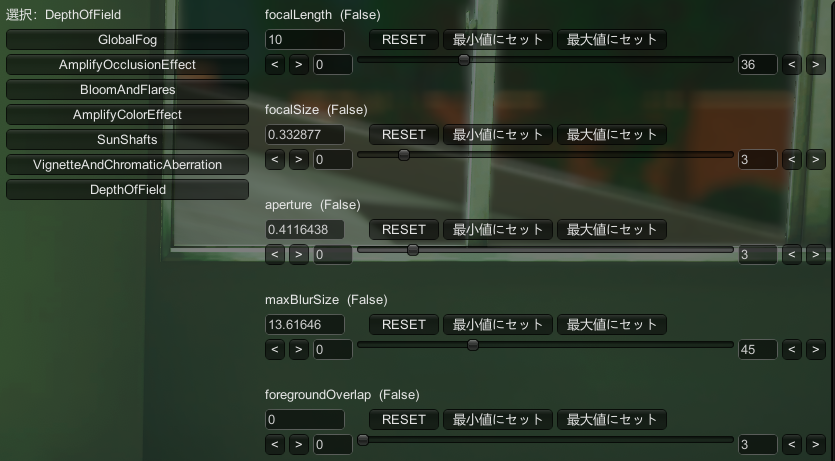
・DepthOfField
バニラの被写界深度をより詳細に調整できる項目です。
ブルームに次いで空気感を大きく変えられますが、塩梅も割と難しいです。
最初にしたのチェックボックスから解説します。
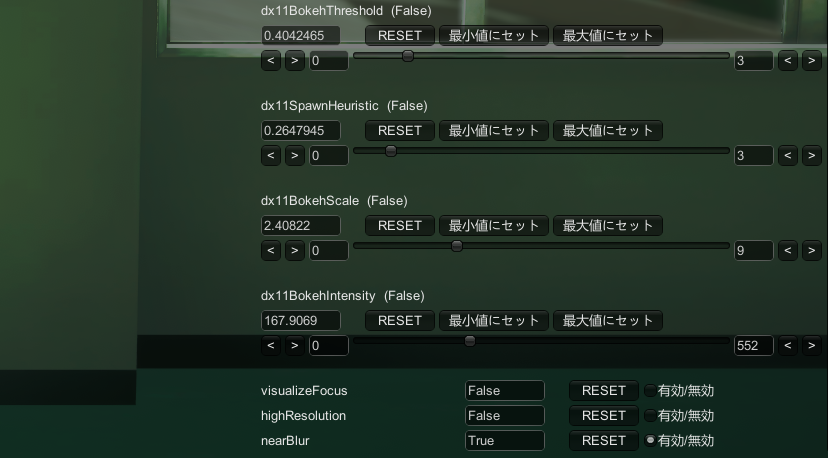
visualizeFocusはオンにすると被写界深度のぼかしの度合いをグレースケールで表示できます。エフェクトのかかり具合を確認するための機能。
highResolutionは文字通りぼかしを高解像度にする機能です。
個人的にただぼかしが弱くなっただけな気がしているのと、本来の機能だと動画撮影に向かないくらい重くなるらしいのでオフにしています。
SSの撮影がメインの方はオンにしてみてもいいかもしれません。
nearBlurはオンにするとカメラより手前をぼかすようになる機能みたいなんですが、オフでも手前側がぼやけるので機能しているのか分かりません。。。
ここからパラメーターの解説です。
FocalLengthは本来画角のズーム倍率が調整出来る項目ですが機能しない上そもそもスタジオのカメラが使えるので問題なし。
FocalSizeは中心点からピントの合う距離を調整できるもので数値が低いほどピントの合う距離が狭く、高ければ広くなります。
カメラの視野角を広げた状態でこの数値を低くすると手前側がぼやけたりするので撮影するものや角度に合わせて微調整する必要があります。
apertureではぼかしの範囲を調整できます。
ぼかしの強さと勘違いしがちですが(経験談)、FocalSizeで設定した範囲からぼかしの範囲をどの程度広げるかという認識で調整するといいです。
maxBlurSizeでぼかしの強さを決められます。
FocalSizeで設定した範囲内でのぼかしの強さをこの項目で調整していい塩梅にしましょう。
foregroundOverlapはnearBlurをオンにしている場合のみ機能する項目で、手前側をどの程度ぼかすかを調整できます。
この記事を書いてる時に初めて知りました。
下4つのdx11がついているパラメーターはBokehに関する項目です。
最初に紹介したSimple Bokeh Buttonを導入した方はここで調整することになります。
導入していない方はここから下の項目は飛ばしても大丈夫です。
このプラグインを使用する場合は一度この機能をオンにしてからSpecterで調整しましょう
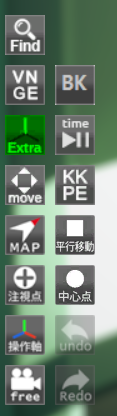
導入した場合は左下のメニューに「BK」というボタンが追加されるので、このボタンを押すとBokehがオンになります。
dx11BokehThresholdはBokehを表示させる閾値を調整する項目です。
値が低いほど少しの明るさでもBokehが表示され、値が高ければより明るいところにのみBokehが表示されます。
dx11SpawnHeuristicでは上記のdx11BokehThresholdで決めた閾値の中で表示させるBokehの量を調整できます。
値が低ければ閾値の中で出来るだけ多く、値が高ければ少しだけBokehを表示させることが出来ます。
dx11BokehScaleは文字通りBokehの大きさを決められます。
大きさを変更する項目ですが小さくするとBokehが明るく、大きくするとBokehが薄くなる仕様があるみたいです。
dx11BokehIntensityはBokehの光の強さを調整する項目です。
dx11BokehScaleで調整した大きさで眩しすぎたり薄すぎたりしたらここで調整していい感じにするイメージです。
余談ですが、被写界深度をオンにしている時はレンダーキューが2500より高いアルファチャンネルのシェーダーを適用しているマテリアルがぼやけてしまうので必ず2500より低くしておきましょう。
ついでにアウトラインも何故かぼやけます。対処方法はまだわかっていません。
Specterのエフェクト項目の解説は以上です。おつかれさまでした。
PPEに比べて項目が多く見えますが実際に使うのは3つ前後なので調整する箇所はそこまで多くないです。(簡単とは言ってない)
こちらも調整しやすいものから並べていくのでどこから手を付けるか悩んでいる方は参考にしてみてください。
1.AmplifyColorEffect
恐らくスタジオでよく遊んでいる方はとりあえずここから触ることになると思います。
BlendAmount(色味調整)をした上で他の項目を調整し、最後にここのExposureでバランスを整えるような流れになることが多いです。
2.DepthOfField
被写界深度を調整するだけで空気感や雰囲気が大きく変わります。
とりあえずapertureを背景が少しぼやけるくらいに設定し、focalsizeで好みの範囲がぼやけるように調整した後maxBlursizeでぼかし具合を整えて最後にそれぞれ微調整という流れでやるといい感じになると思います。
3.BloomAndFlares
sepBlurSpreadの項目だけで雰囲気ががらりと変わります。
自分が調整する時はここの項目を好みの感じにした後Intensityを少しだけ強め(0.4程度)にしてThresholdを調整、最後に微調整というような流れでやっています。
4.AmplifyOcclusionEffect
調整がとても難しい。(難しい)
現状個人的にしている調整の流れはとりあえずIntensityを上げて陰影を濃くし(ついでに分かりやすい色にしておく)、Radiusでどのあたりに陰影をつけるか調整した後Biasで汚くならないように調整、Intensityを下げてPowerExponentも併せて微調整といった感じでやっています。
難しい。。。
4.VignetteAndChromaticAberration
PPEでも紹介したビネットとChromaticAberrationですが、こちらを使うのもアリだと思います。
その場合は2番目くらいに優先度が高くなるくらい簡単でクオリティアップを実感できる機能かもしれません。
併用する意味は恐らくないのでPPEかどちらかだけをオンにしましょう。
5.GlobalFog
こちらも上記同様PPEやXukmi氏のTwo Tone Fogを使わないのであれば使ってもいいと思います。
使い方は分かりません(投げやり)
Specterはセーブ&ロード機能もある神ツールなので調整が終わったら必ずしっかり保存しましょう。
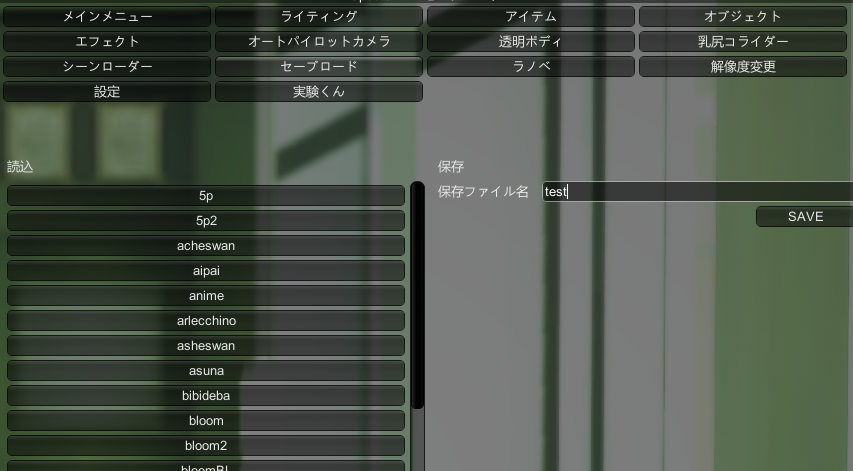
上のセーブロードの項目をクリックすると下に一覧と保存するファイル名を入力できるテキストボックスが表示されます。
テキストボックスに適当な名前を入力するとボックスの右下にSAVEボタンが表示されるので押してエフェクトの設定を保存できます。
保存した設定は左側の読込の所で一覧表示されるので、使いたい設定の名前をクリックすればすぐに読み込んでくれます。神。
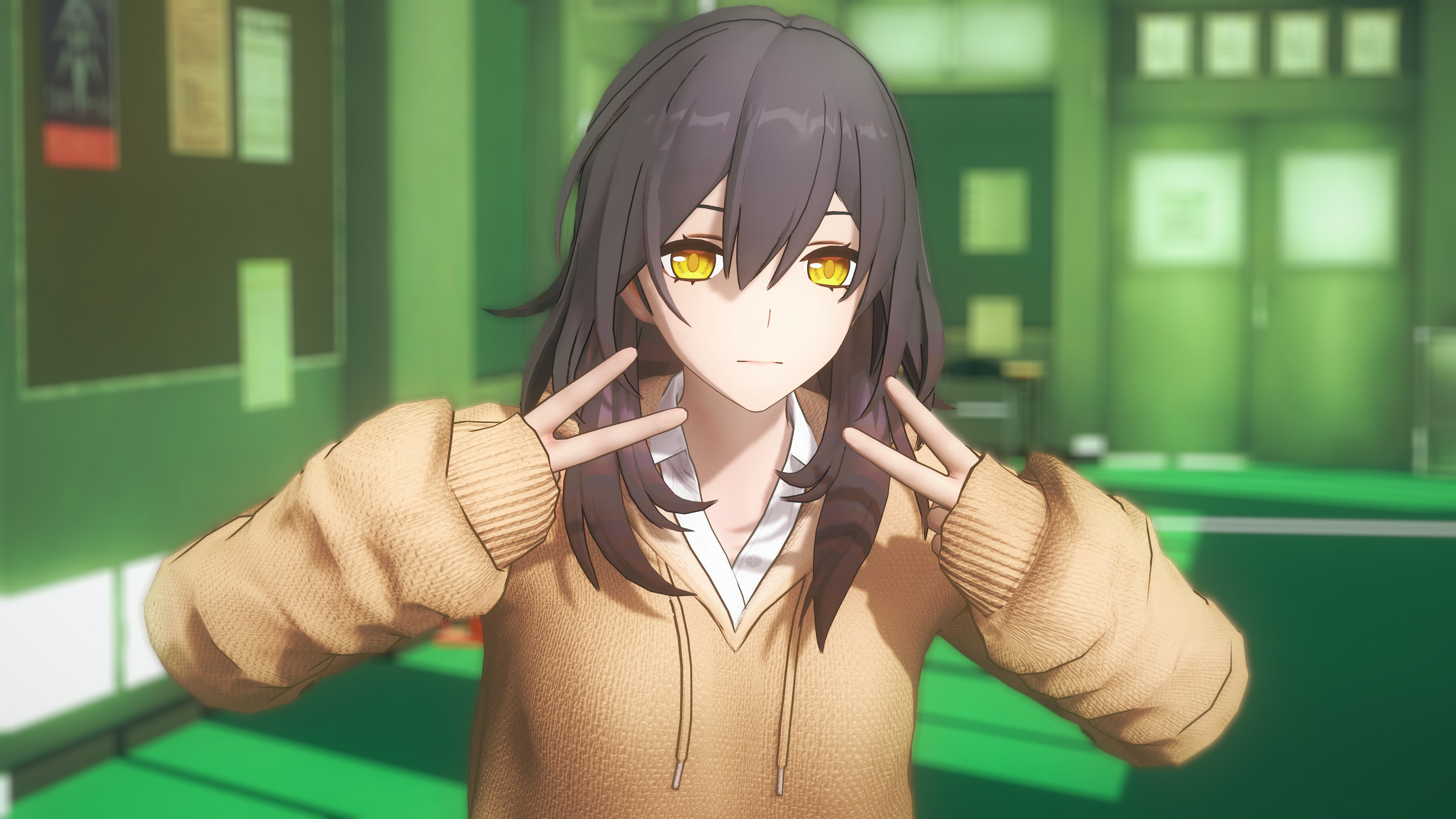
今回の画面効果、PPE、Specterの画像で紹介した数値を基に微調整した全部盛りがこちら。
比較用にこの記事の最初に貼った何も適用してないもの(下側)も再び置いておきます。
(記事を書く日が経ちすぎてどの設定で書いてたか覚えてない)
撮影するシェーダーや設置しているライトによって同じ数値でも影響が大きく変わるのでまんま真似しても同じような結果にはなりづらいと思いますが、みなさんの調整の手助けかなんかになれば幸いです。
自分で読み返すのが面倒なくらい長い記事になりましたね。。。本当におつかれさまでした。
mox
2025-05-19 06:59:17 +0000 UTCadrenaline
2025-05-19 06:33:16 +0000 UTCmox
2025-05-19 04:24:43 +0000 UTCadrenaline
2025-05-19 03:44:42 +0000 UTC