・使用環境
コイカツ(無印)
サンシャインでも設定関連は問題ないと思います。多分
HF Patch v3.28
余程古くなければどのバージョンでも問題ないと思います。多分
KKUTS v2.2
最新版はv2.4βですが、うちの環境だとキャラメイク時に問題があってバージョンを下げた記憶があります(あんまり覚えてない。。。)
さらにその問題を無理やり解決した有志の修正版が海外のKoikatsu!Discord鯖にあって導入した記憶があるんですが、これもうろ覚えなので問題があればバージョンを下げるくらいの認識で大丈夫だと思います。。。多分。。。
・別途必須Mod
ShaderManagementTool(HARUKA様(https://x.com/nHARUKA_KK)のアップローダーにあります)
マテリアルの設定を管理できるModです。
キャラやオブジェクトのシェーダーを一括で変えられるのでとても便利。神。
・注意事項
記事がとても長くなると思うので先に書いておきますが、この記事を何度読んでも分からない設定や気になる所があればTwitter(現X)やPixivのメッセージ等で質問して頂ければ分かる範囲でお答え出来ると思います。多分。
普段使用しているマテリアルの設定は
・顔 ・身体 ・髪 ・服 ・アルファ(透過用) ・アイテム用
の6つです。
目にはKKUTSではなくxukmi/EyePlusとEyeWPlusを使っています。
アニメ調に調整したものも使っていますが、煮詰まっていないので省略。
それぞれのパラメーターを個別に真似しようとするととても面倒だと思うので、先にShaderManagementToolで一通り保存してもらってから解説します。
普段使っている設定を適用したちかりんのようななにかを置いておくのでこれを使っていきます。
https://mega.nz/file/Ya8hWYIC#OqGdFyX8_9O0vgPk9P7e6Ox_J6R6me0Rw4R_L0njq1w
同梱されてるreadmeに記載されていますがとりあえずシェーダーを使いたい方向けに必要な部分だけ説明します。
・初期設定
F1でPlugin settingsを開き、ShaderManagementToolのOpen GUIショートカットキーを確認・設定してください。
・プリセットの保存
マテリアルエディターを開いて各マテリアルの名前横にあるCopy Editsを押した後、
ShaderManagementToolのGUIを開いてSave Presetを押すとコピーしたマテリアルの設定に名前を付けて保存できます。
※保存したPresetにはパラメーターだけでなくMaintexやDetailMask、NormalMap等の画像も保存されます。
上記のキャラカードを読み込んでMaterial Editorから
1.cf_m_face
2.cf_m_body
3.アクセサリーのBase Bにあるcf_m_hair_b_01_00
4.トップスにあるcf_m_top_inner01
5.ブラにあるbra_laceribbon_mat
6.アクセサリーのワンポイントにあるacs_m_ear_one
これらをそれぞれ保存すればOKです。
1.顔 2.身体 3.髪 4.服 5.アルファ(透過) 6.アイテム
のマテリアル設定になっているので分かりやすい名前にしておくといいと思います。
・シェーダーの適用
GUIのReplace Whole Chara Shaderを選ぶと、
顔→身体→服→服(アルファ)→髪→目→白目
の順にシェーダーを適用できるので、順番に保存したPresetを選んでsetを押していけばどのキャラクターにも同じ設定のシェーダーを適用できます。
ここまででとりあえずお好きなキャラクターにシェーダーを適用できるようになったと思います。
その他の解説は割愛するのでModに同梱されてるReadmeを読んでください。
・使用する上での注意点
・項目にないもの(眉毛、アイライン、歯、舌やアクセサリー等)は適用されない
→GUIのLoad Presetでロードした設定をマテリアルエディターから個別にPaste Editsで適用していけばOK
・デフォルトのシェーダーにしかないパラメーター(nipsize等)も保存される
→適用したキャラの乳首の大きさが皆同じになったらこれのせい。一度デフォルトのシェーダーに戻して値をリセットさせた後にパラメーターを入力し直しましょう。。。
・セーブしたPresetにはMaintexやDetailMask、NormalMapなどの画像も保存される
→前述しましたが、シェーダーを適用した後テクスチャが変わったりパーツがぼこぼこになったりしたらこれのせいなのでテクスチャをリセットして一度保存した後もう一度Save Presetで同じ名前に上書きしましょう。
・スタジオで複数キャラがいる場合にReplace Whole Chara Shaderを選ぶと全員同時に適用される
→上の問題と併せて4k等の重いテクスチャが同時適用されるとPCが大変なことになるかも。。。
ここから先はもっと自分好みに変えたい方やより詳しくKKUTSのパラメーターについて知りたい方向けに各設定の解説とパラメーターの使い方について解説していきます。
6つのマテリアル設定とその他使っているシェーダーの解説です。
使っていない項目や一度解説した項目は大体省略しています。
KKUTSのreadmeにもありますが、UnityChanToonShaderのマニュアルに大体の項目の日本語解説があります。ただ挙動が多少違うものもあるみたいです。
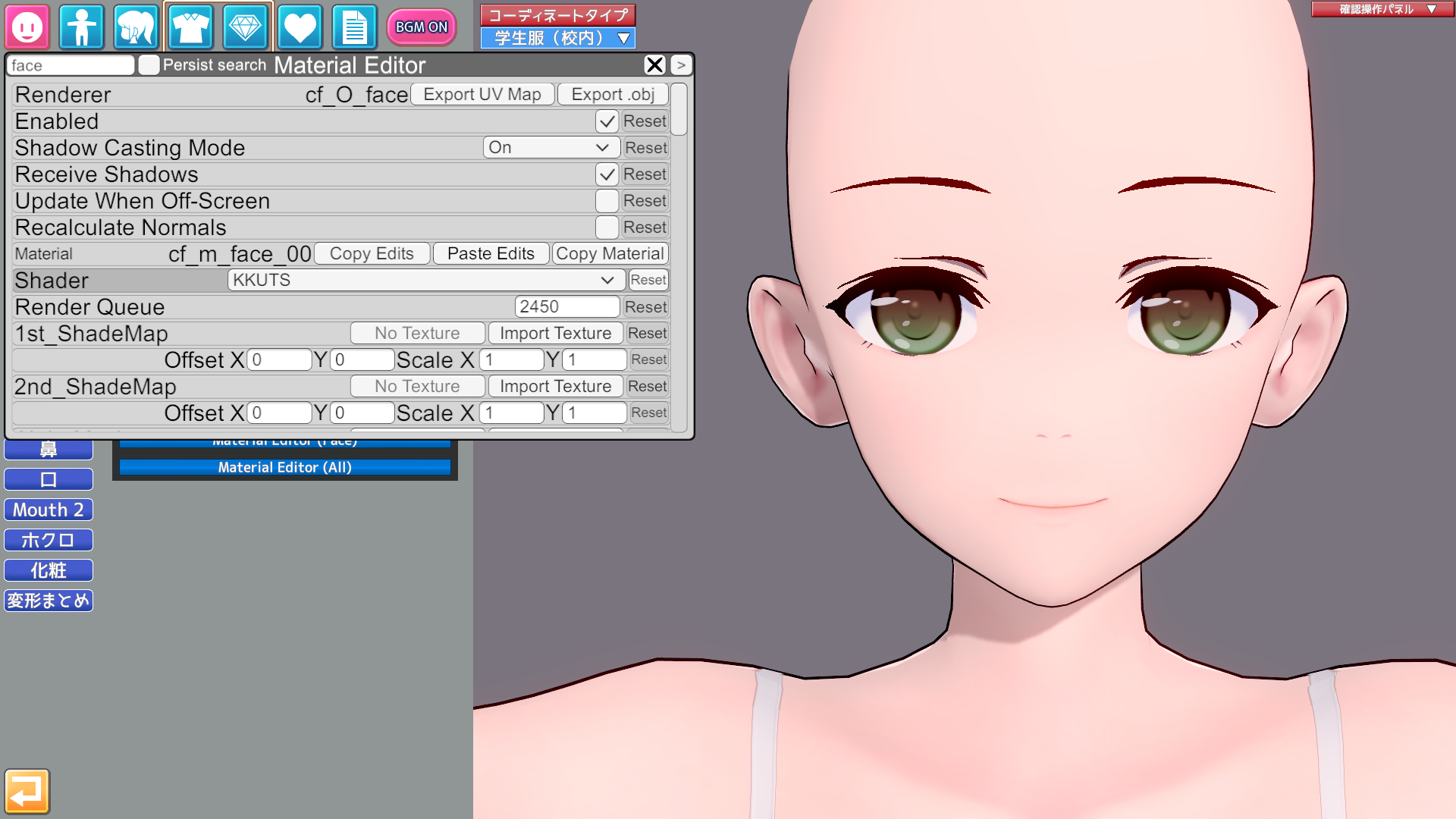
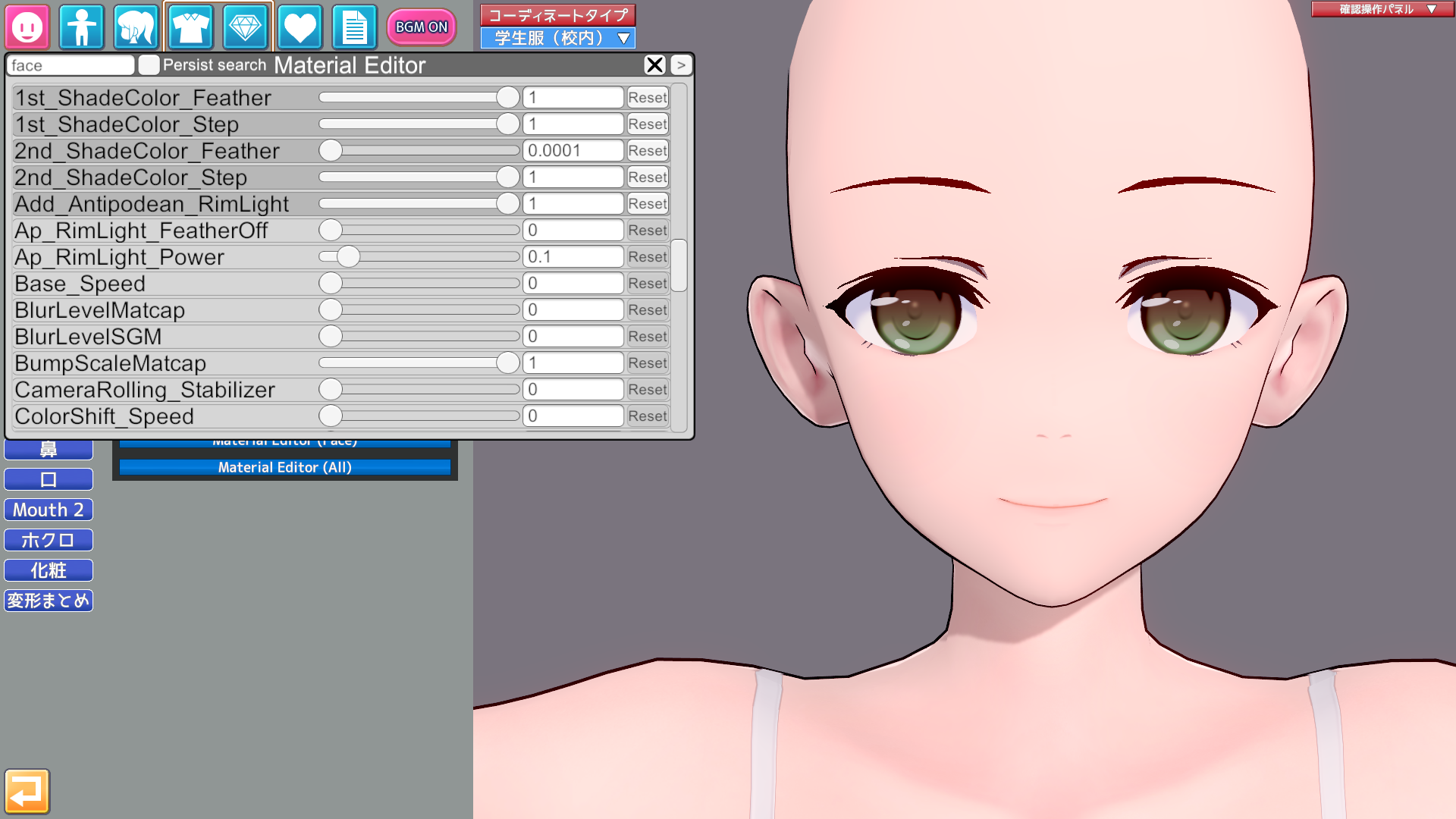
1.顔
・KKUTSを使用しています。
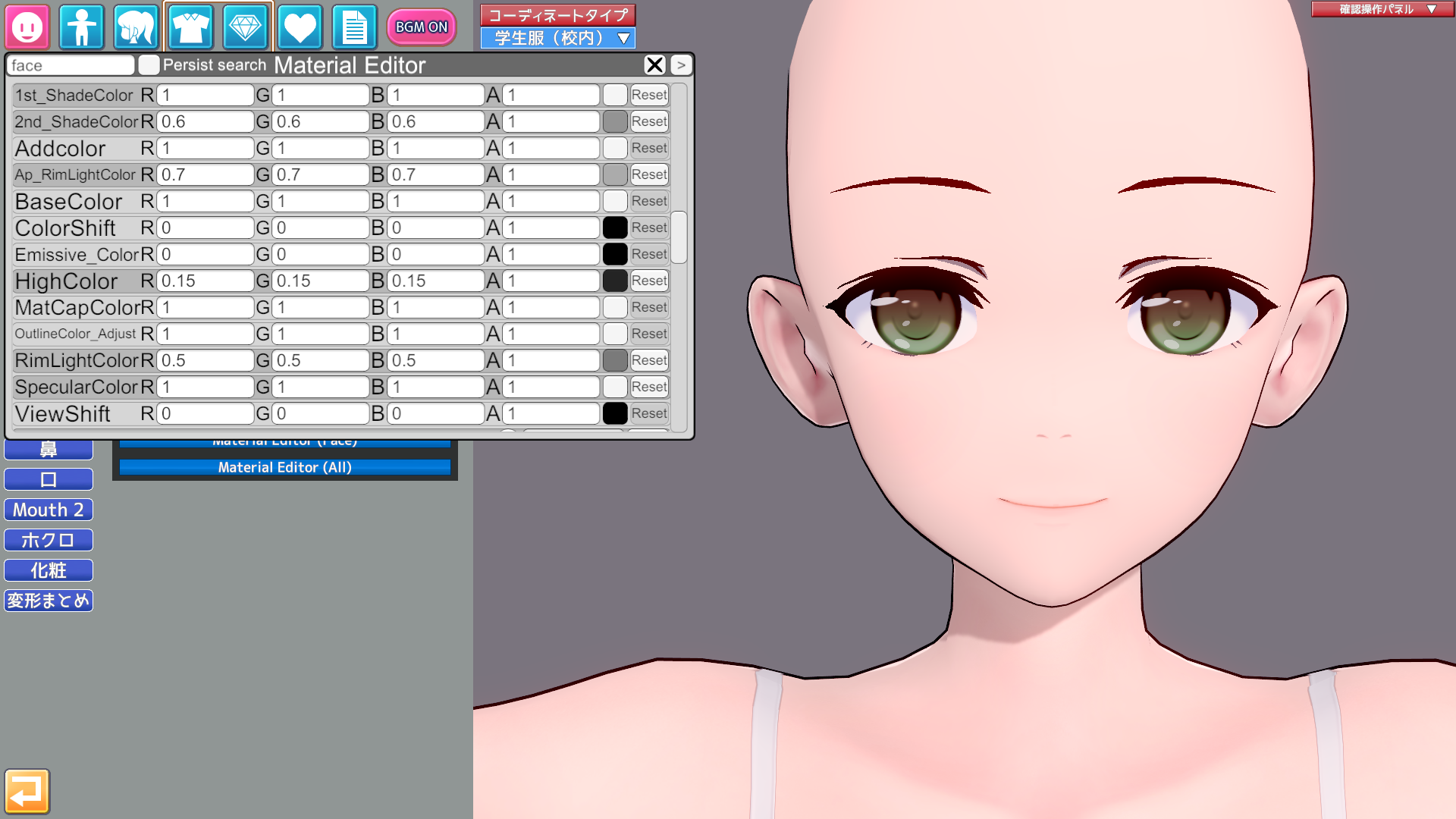
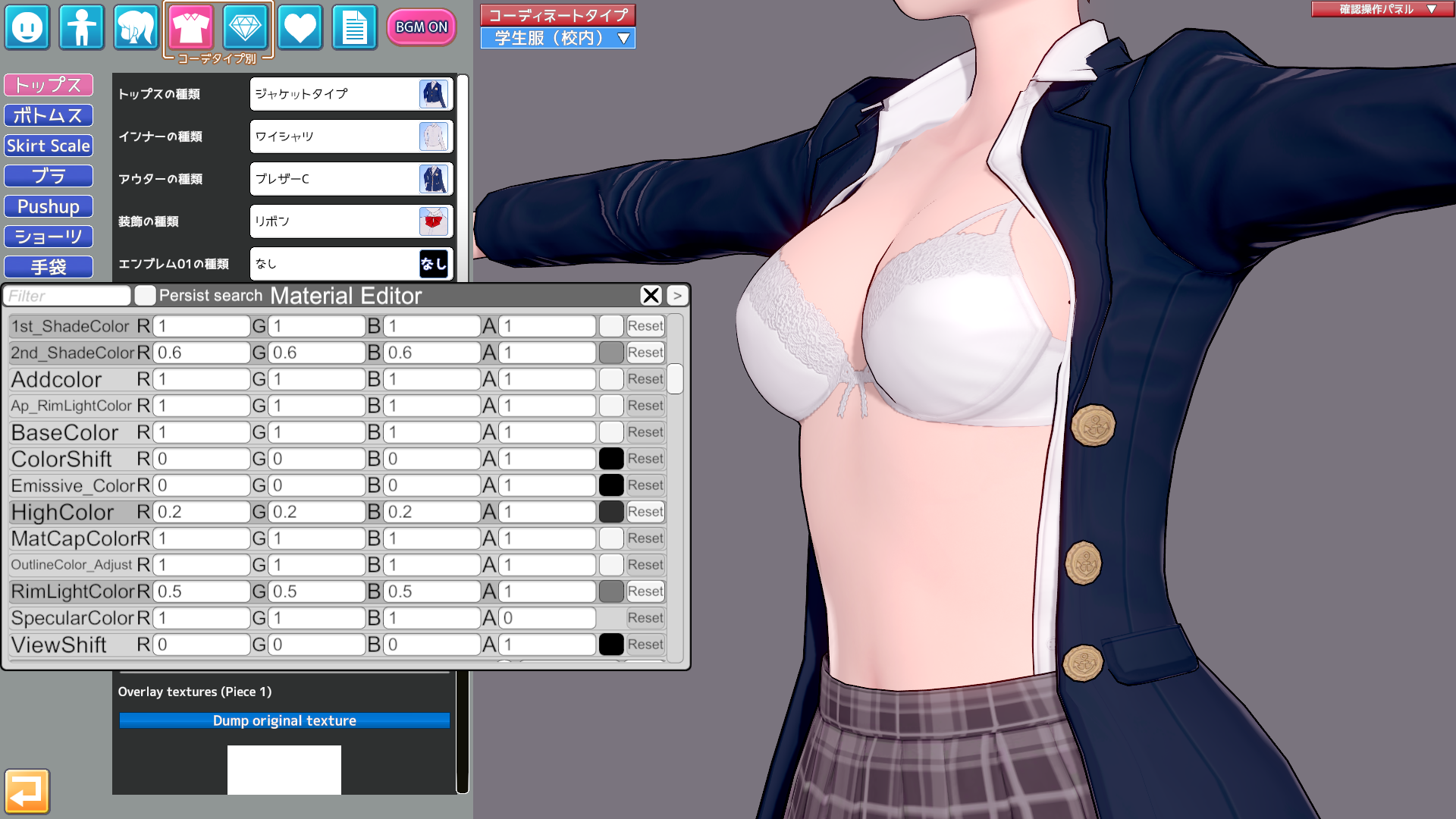
・色の設定です。
・KKUTSは1st_ShadeColorと2st_ShadeColorを使って影の色を決定するので適用する全てのシェーダーは同じ色にして統一させています。
その他の色は項目の説明時に触れていきます。
・ShadeColor_Featherは影の滑らかさ、ShadeColor_Stepは影の範囲です。
1stはメインの影、2ndは影の中にさらに影を表現するものです。
最大値にして滑らかにしていますが、これでShadeColorを2つとも暗くするとリアルすぎて不気味な感じに見えるので1st_ShadeColorを1にして2nd_ShadeColorの色だけを全体に乗せる感じにしています。
・Add_Antipodean_RimLightはモデルに対してカメラが向いている裏側にリムライトを0~1の強さで適用させます。
Ap_RimLightColorで色を設定できます。
のっぺりしないように1にしていますが、好みで0にしてもいいと思います。
Ap_RimLight_FeatherOffとAp_RImLight_Powerでそれぞれ範囲と強さの設定もできます。
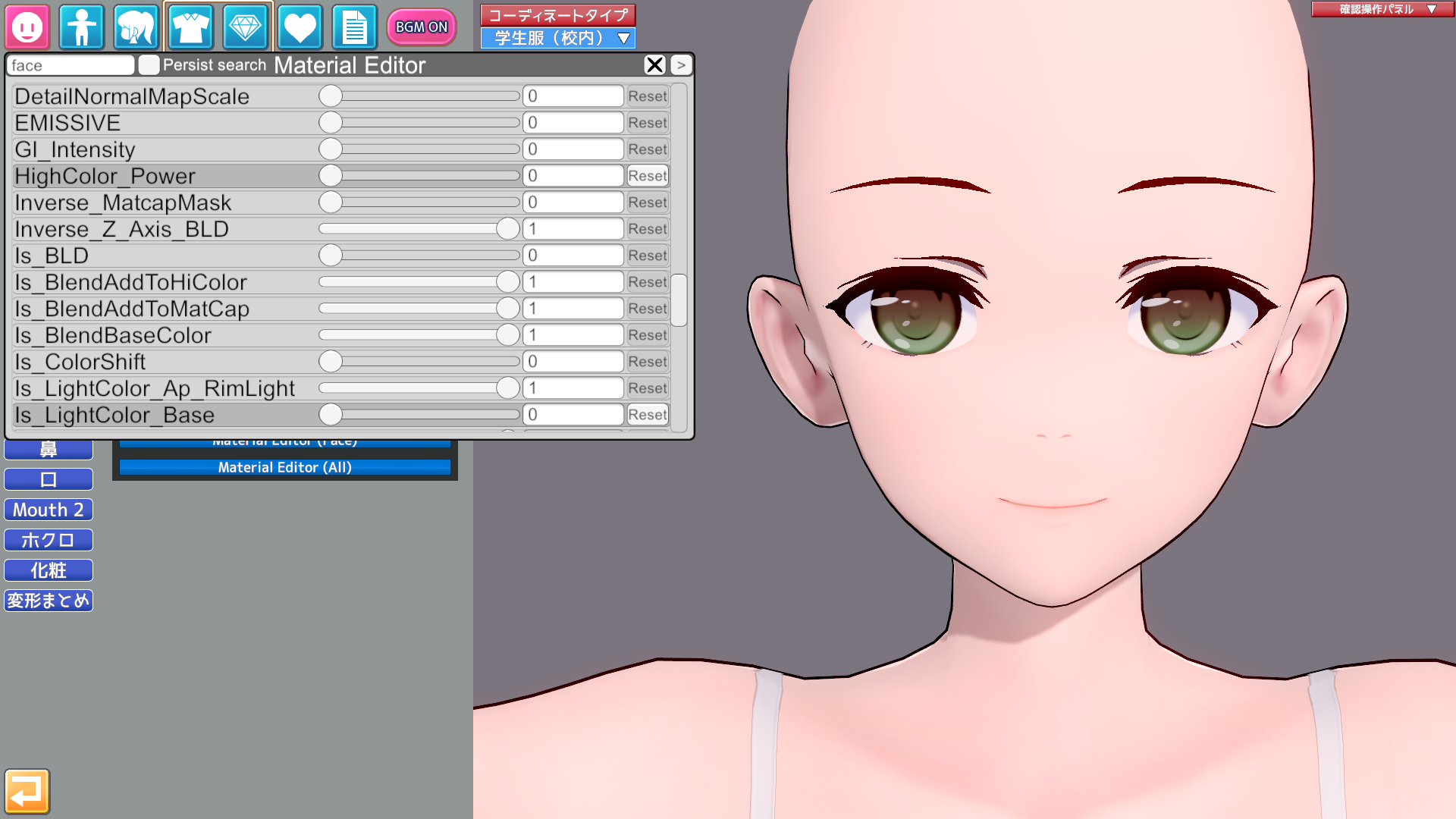
・HighColor_Powerは一番強くキャラライトの当たる場所に表示させる色の範囲を調節します。テカりっていうと分かりやすいですね。
お顔にあると邪魔なので0にしています。
・Is_LightColor_Baseはスタジオで光源の影響をどの程度受けるかの値です。
キャラライト以外にポイントライトを複数置いて光源の色を乗せたりするとまぶしくなったり肌の色が変わりすぎるので0にしています。
文字だと分かりにくいと思うので、気になる方はスタジオで強めの色のポイントライトを複数置いてこの値をいじってみるといいかも。
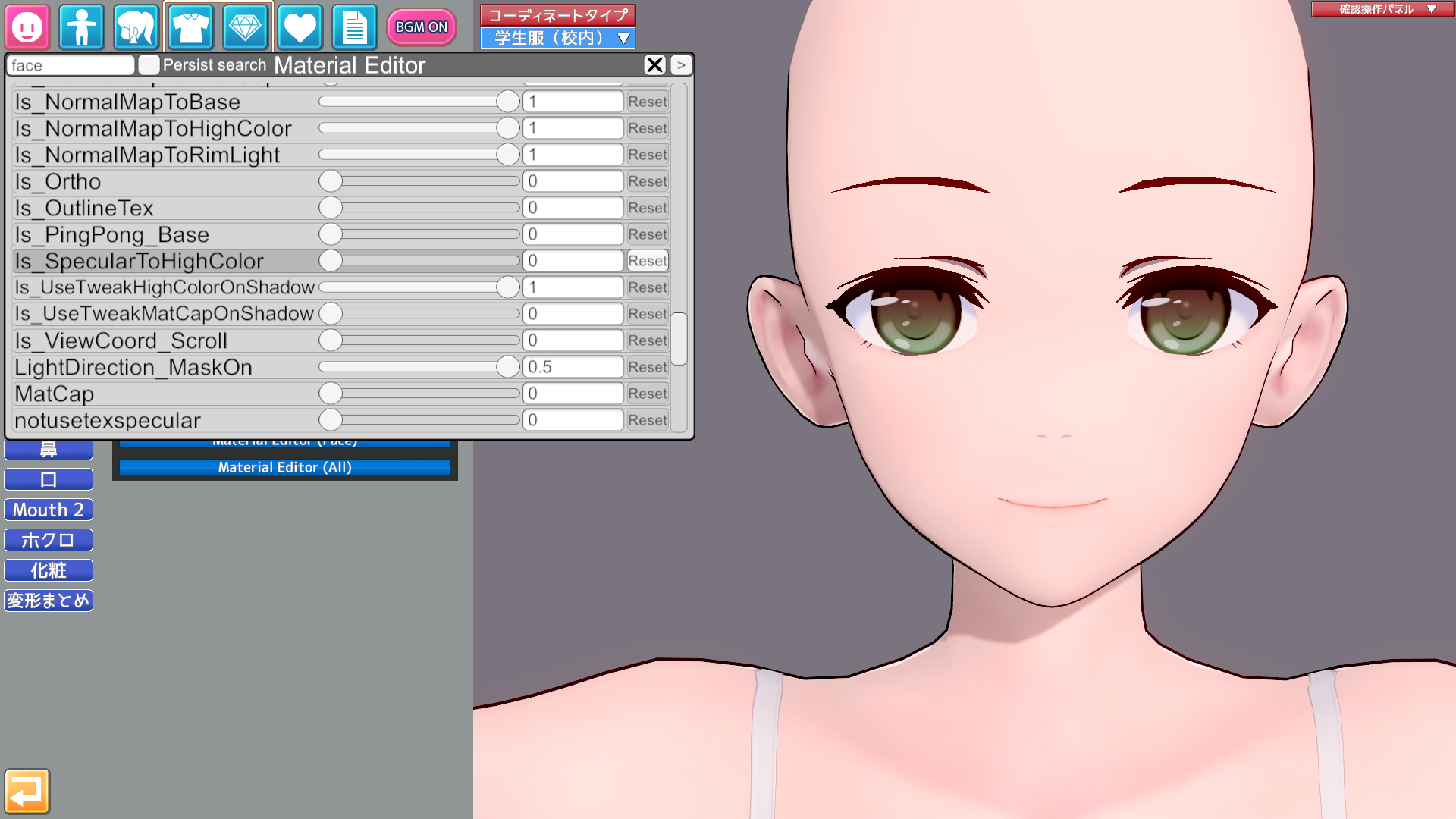
・Is_SpecularToHighColorはHighColorの滑らかさ(というか拡散率?)を設定できます。
邪魔なので0。
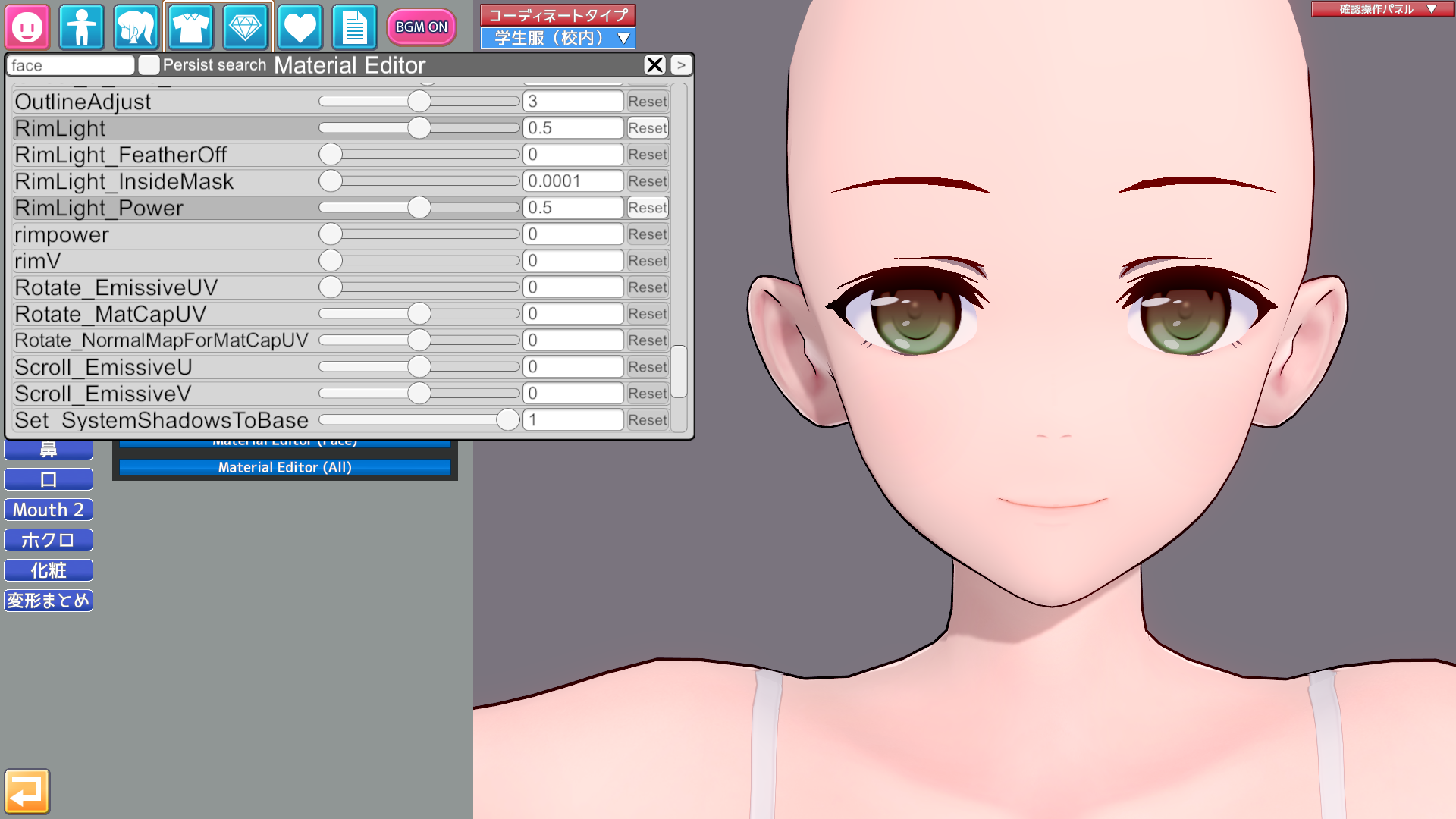
・一番上のOutLineAdjustはマテリアル毎に個別でアウトラインの太さを調整できます。
基本はデフォルトで統一してますが、headmodや服によってはアウトラインのサイズが違ったりするのでここで調節してます。
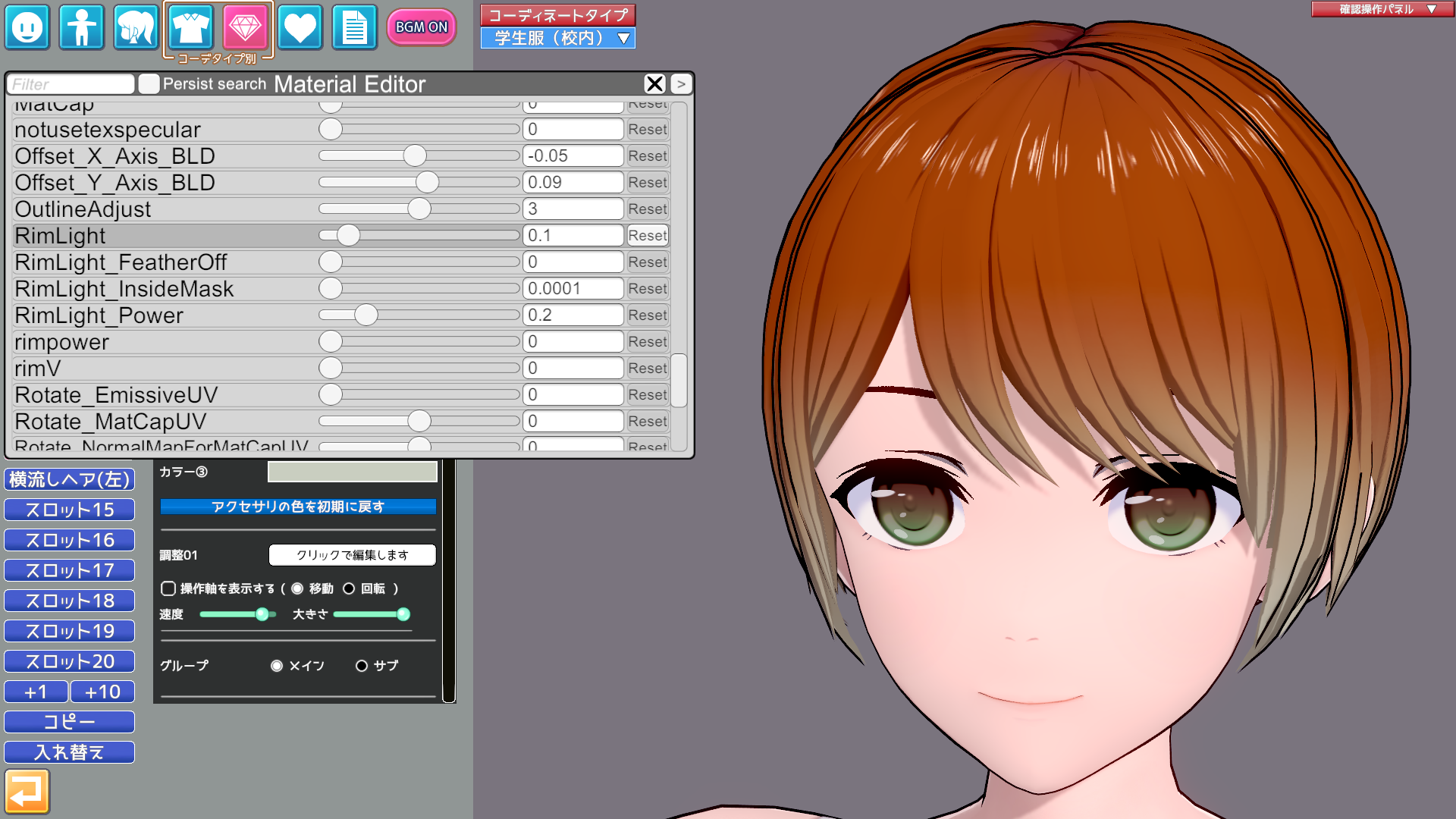
・RimLightは設定した範囲内のAp_RimLightを含むリムライトの強さ、RimLight_FeatherOffはリムライトの透明度(?)と滑らかさ、RimLight_InsideMaskはリムライトの影響しない範囲の大きさ、RimLight_Powerはリムライトの範囲を調整できます。
邪魔だと思ったらここも0にしてもいいかもですが、身体と顔の境目(首の真ん中)にリムライトの境界線が出来るので隠すか身体も近い数値にするとよいです。
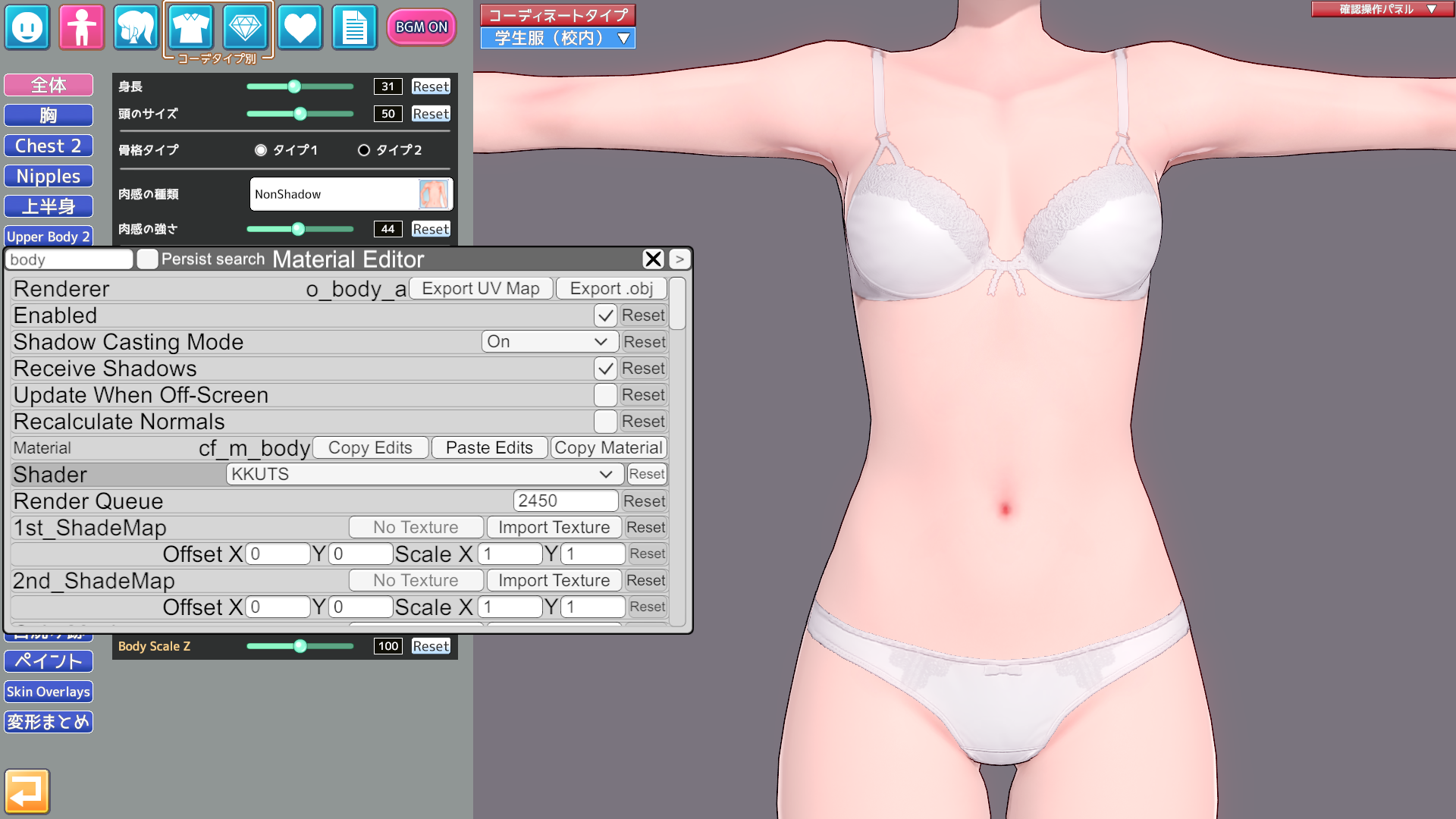
・身体用
・顔と同じくKKUTSを使用しています。
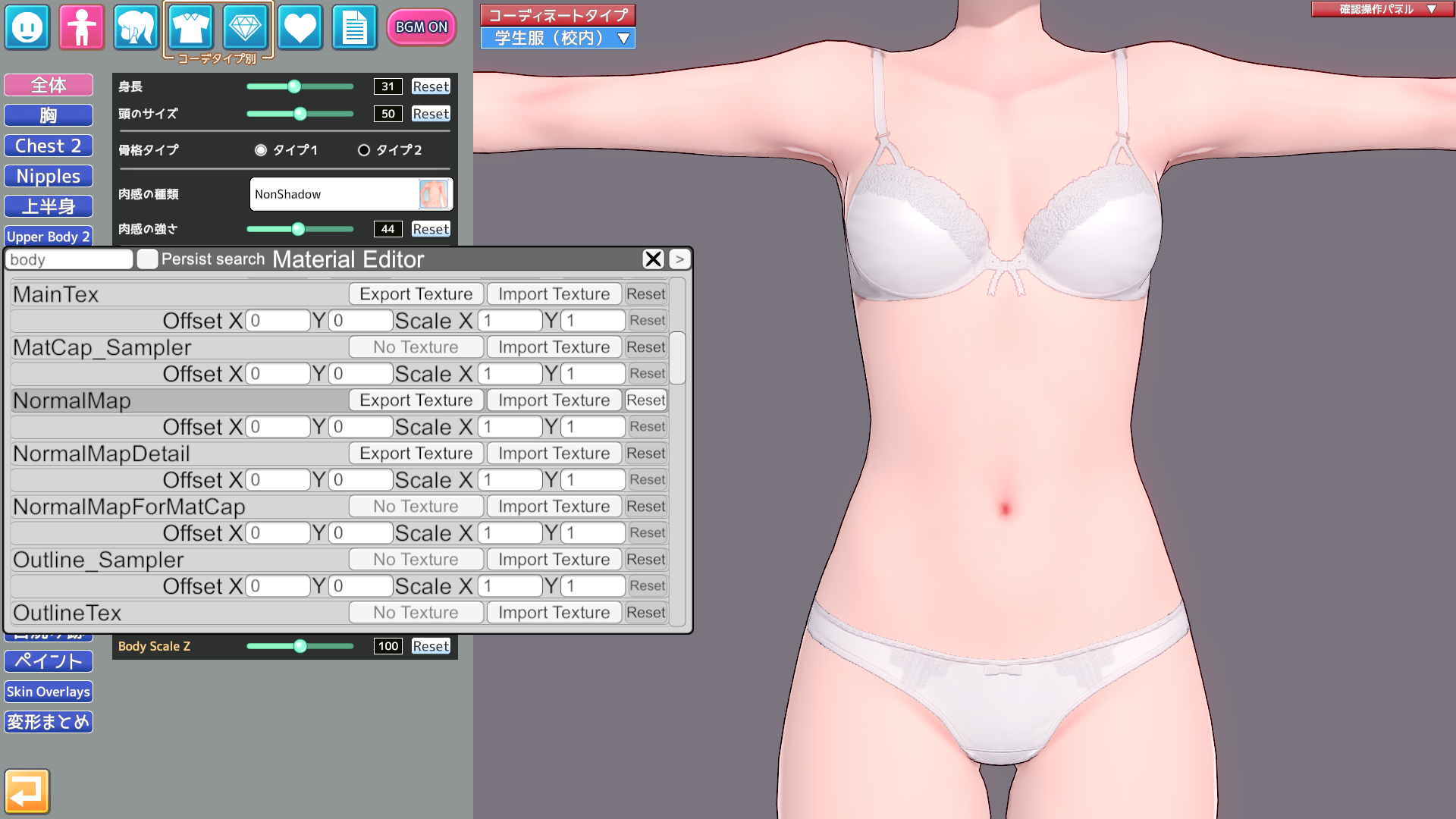
・NormalMapにHARUKA様作の4kノーマルマップ(https://www.pixiv.net/artworks/95789965)を使用しています。
パッと見分かりづらいですが、質感に結構差が出るのでおすすめです。
邪魔な場合は上書きするかLoad Presetからwith Texture Propertyのチェックを外してロードするとパラメーターのみをロードしてくれます。
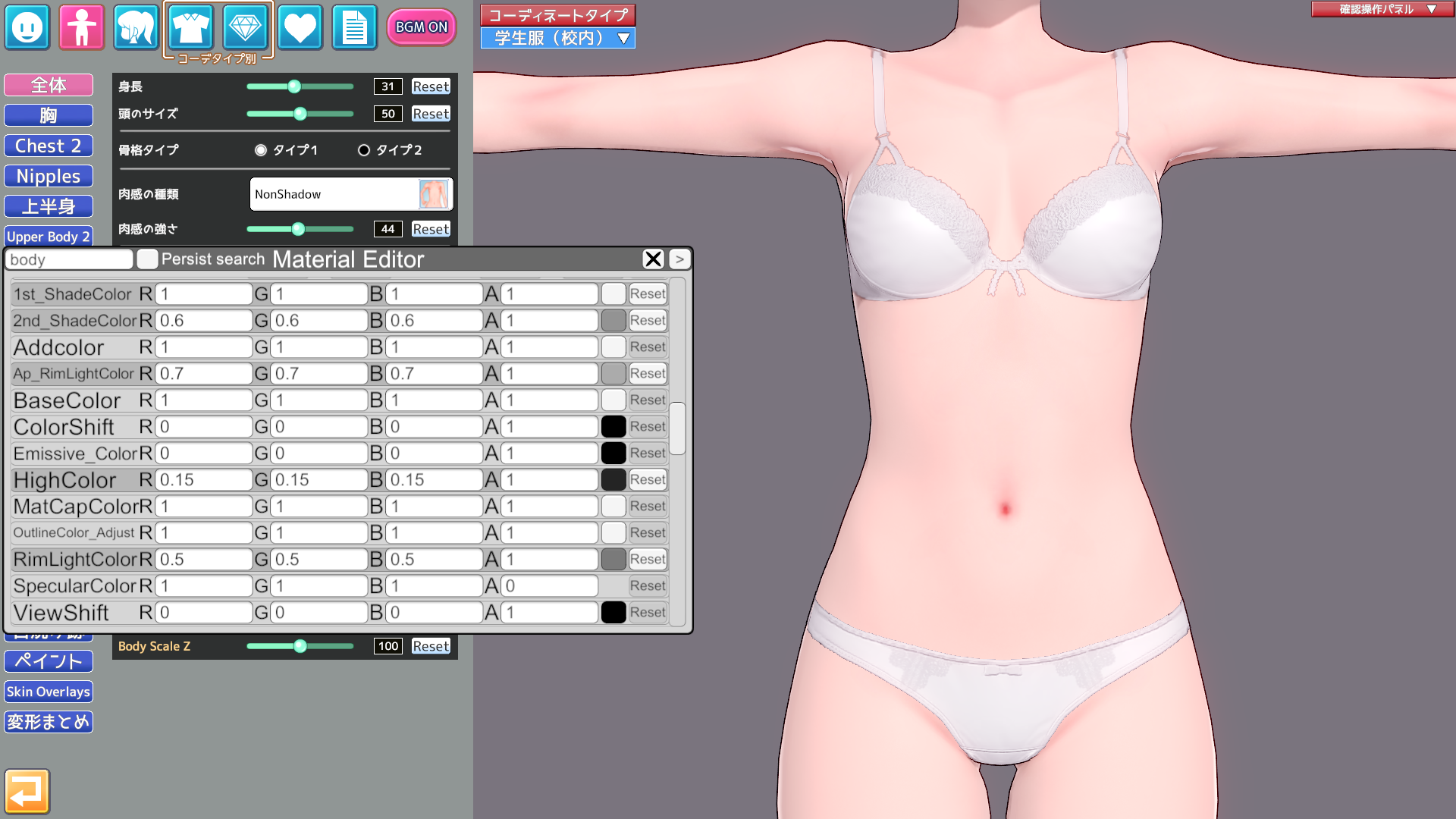
・違和感を出さないように顔と同じ色の設定です。
・こちらも同じ。
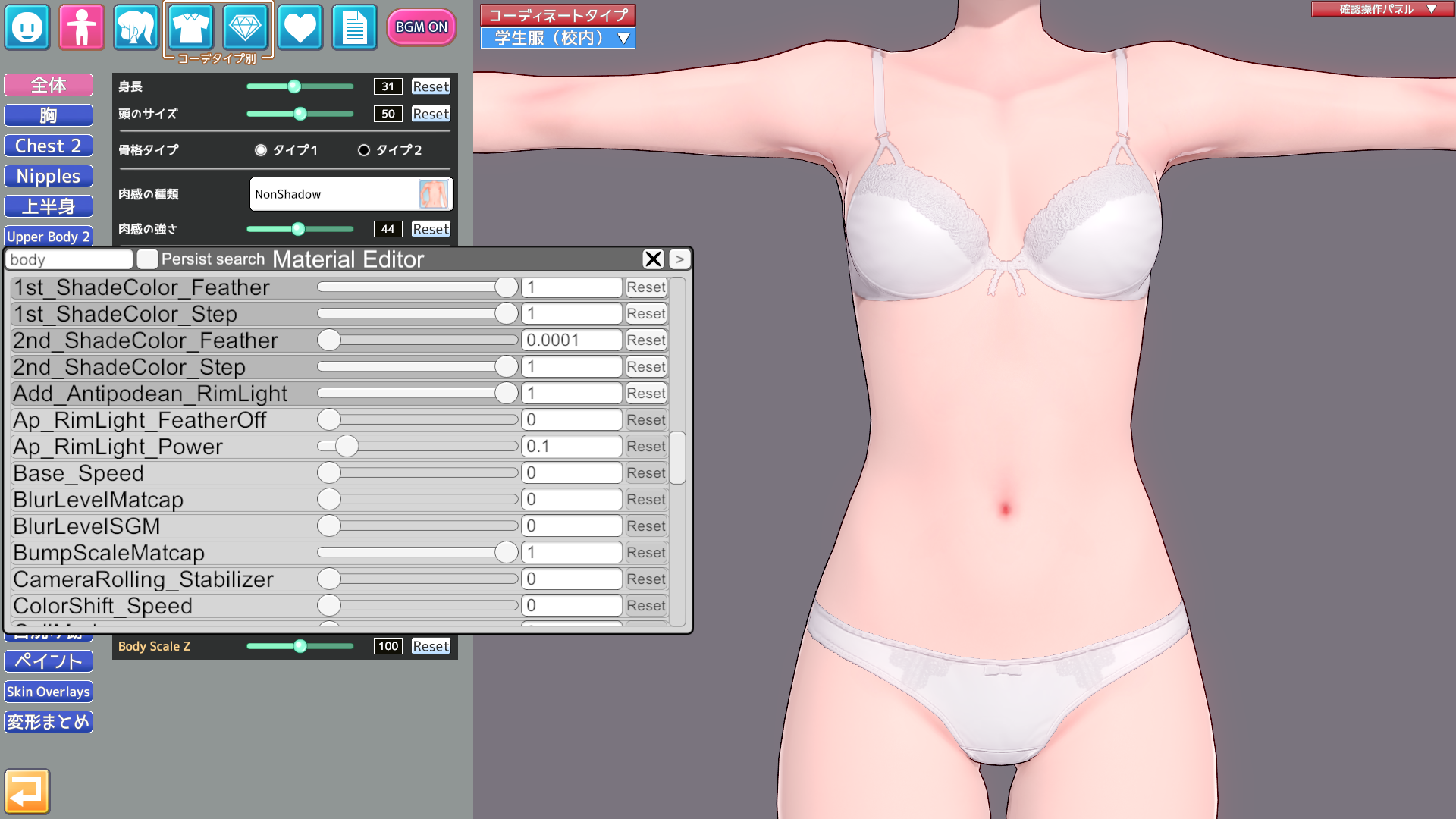
・余談ですが、ShadeColor_Featherの値を下げると影がくっきりするのでアニメ調になります。
影の色を明るく、1stと2ndの色の差を小さくした方がアニメっぽくなります。
・DetailNormalMapScaleはキャラメイクの肉感の強さと同じパラメーターです。
マテリアルシェーダーで設定したパラメーターはキャラメイクで設定したパラメーターより優先されるので肉感の強さを調整してる方は注意。
僕は1(キャラメイクでいう100)以上の数値にできるのでこっちで調整しています。
また、有志の方々が配布されてる筋肉ノーマルマップ等はNormalMapDetailにインポートしてここで調整できます。
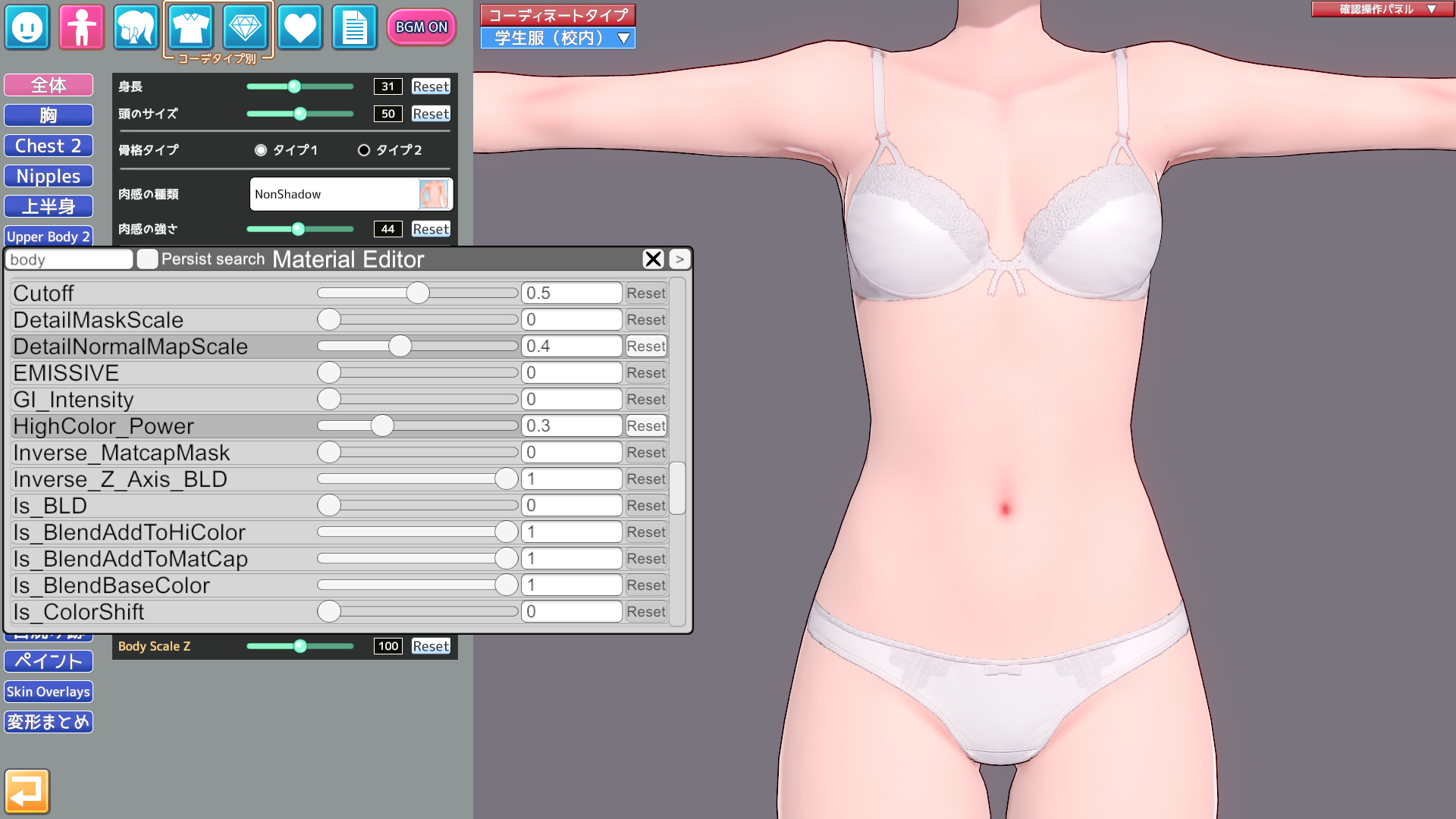
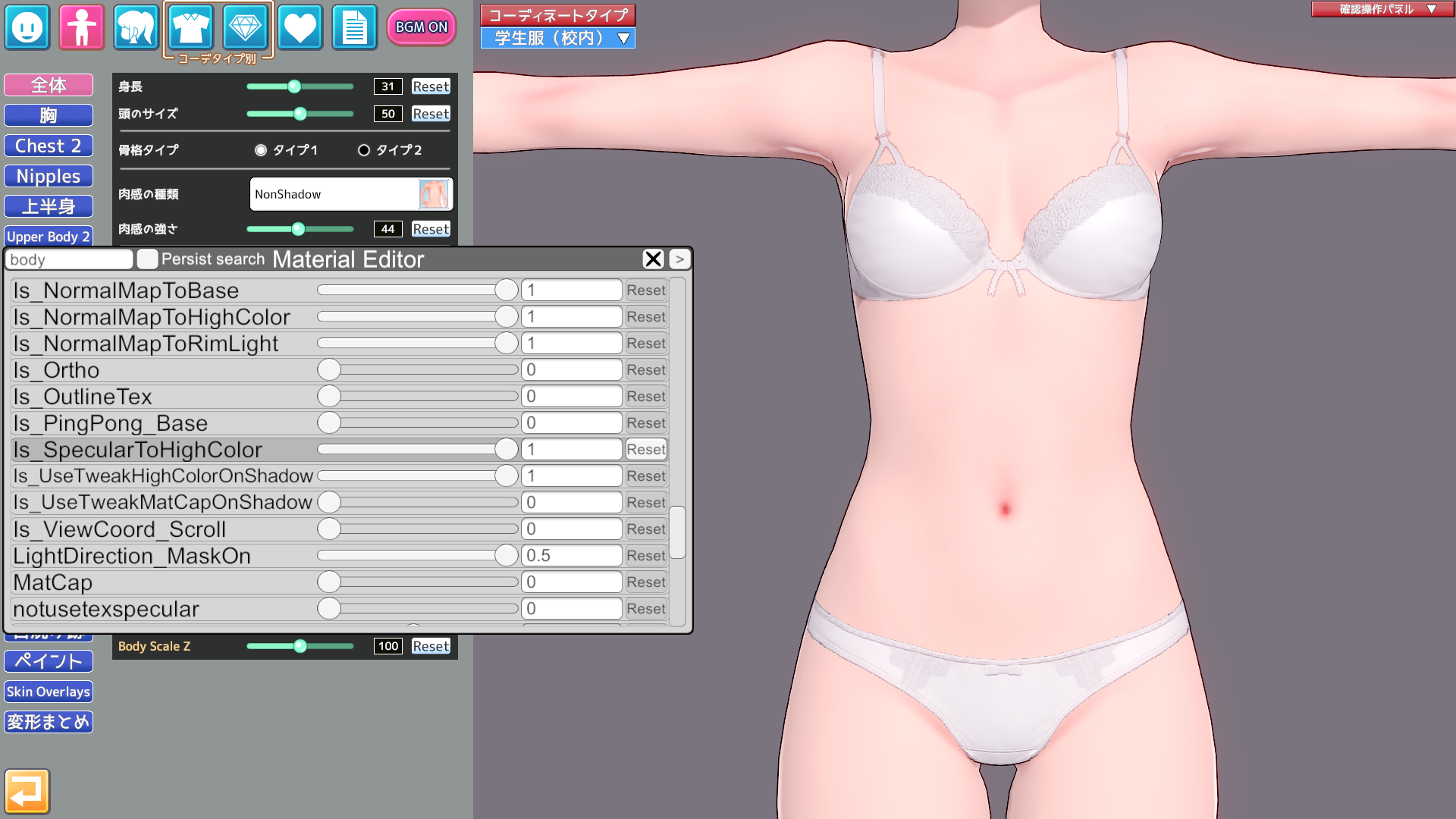
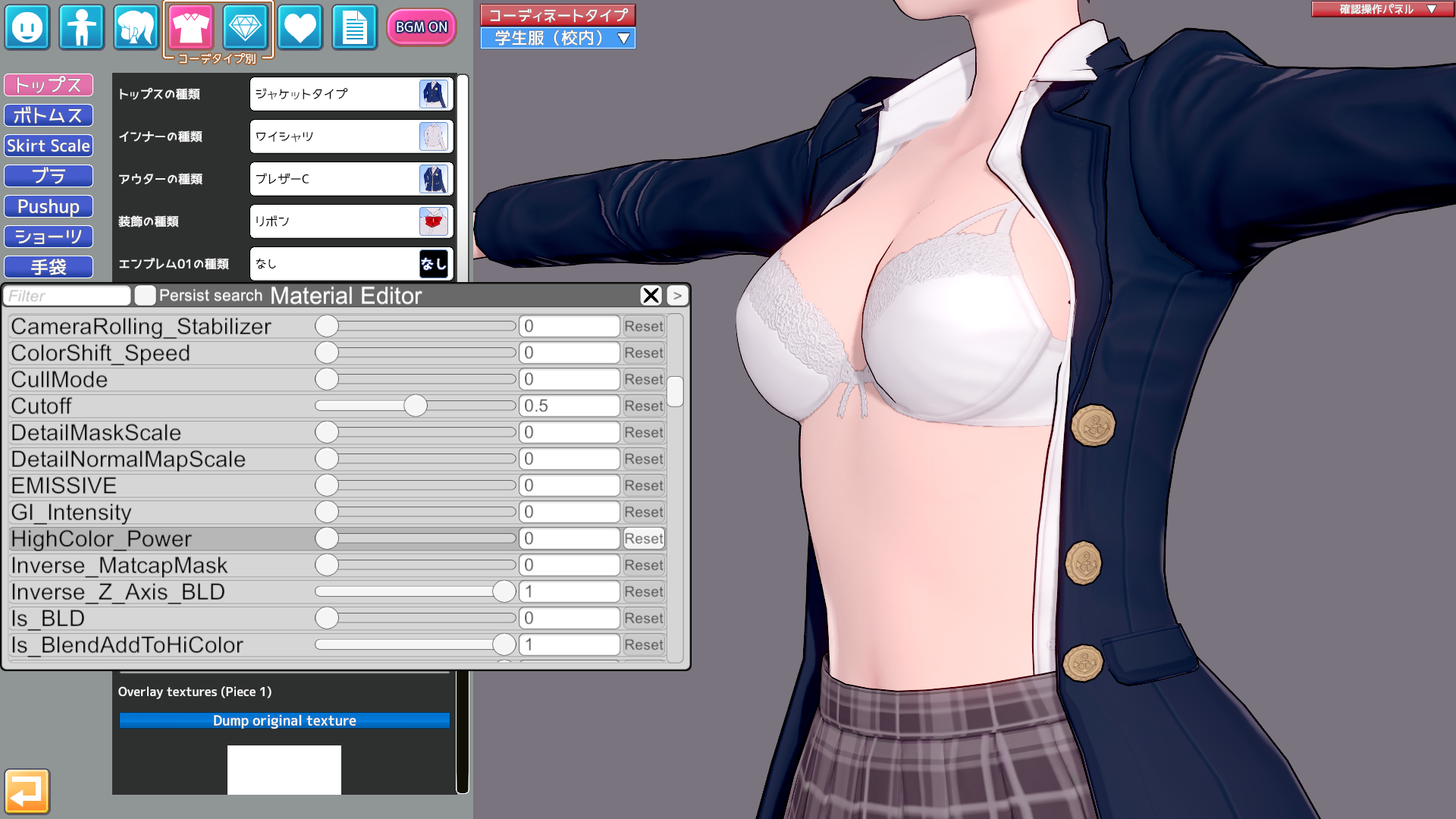
・HighColor_Powerは身体の方では質感を出すために少し上げています。
HighColorの色を明るくしてIs_SpecularToHighColorも調整すると所謂ぬるてかボディに出来ます。
・Is_SpecularToHighColorの値は高いほど境界線が滑らかになります。
この項目は実際にはハイカラー領域からどの程度光沢を出すかみたいな設定らしいので、HighColor_Powerを0にしてもここを1にするとテカりが残るので注意。
・服
シェーダーの説明をする前に
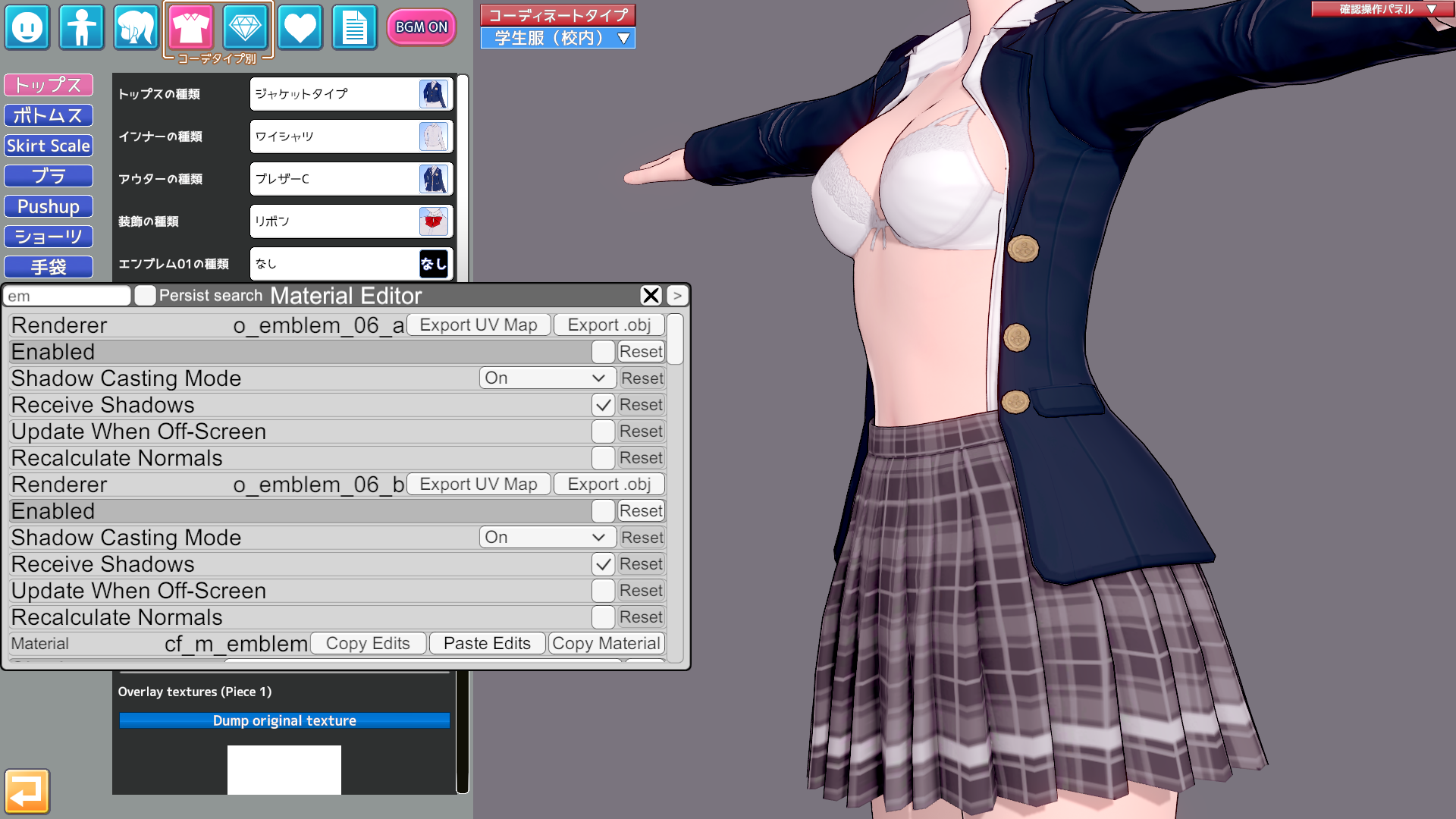
・ジャケットタイプ等のエンブレムを適用できる服にKKUTSを適用するとエンブレムの箇所に白い四角が表示されます。
エンブレムを使用しない方はEnabledのチェックを外して非表示にしましょう。
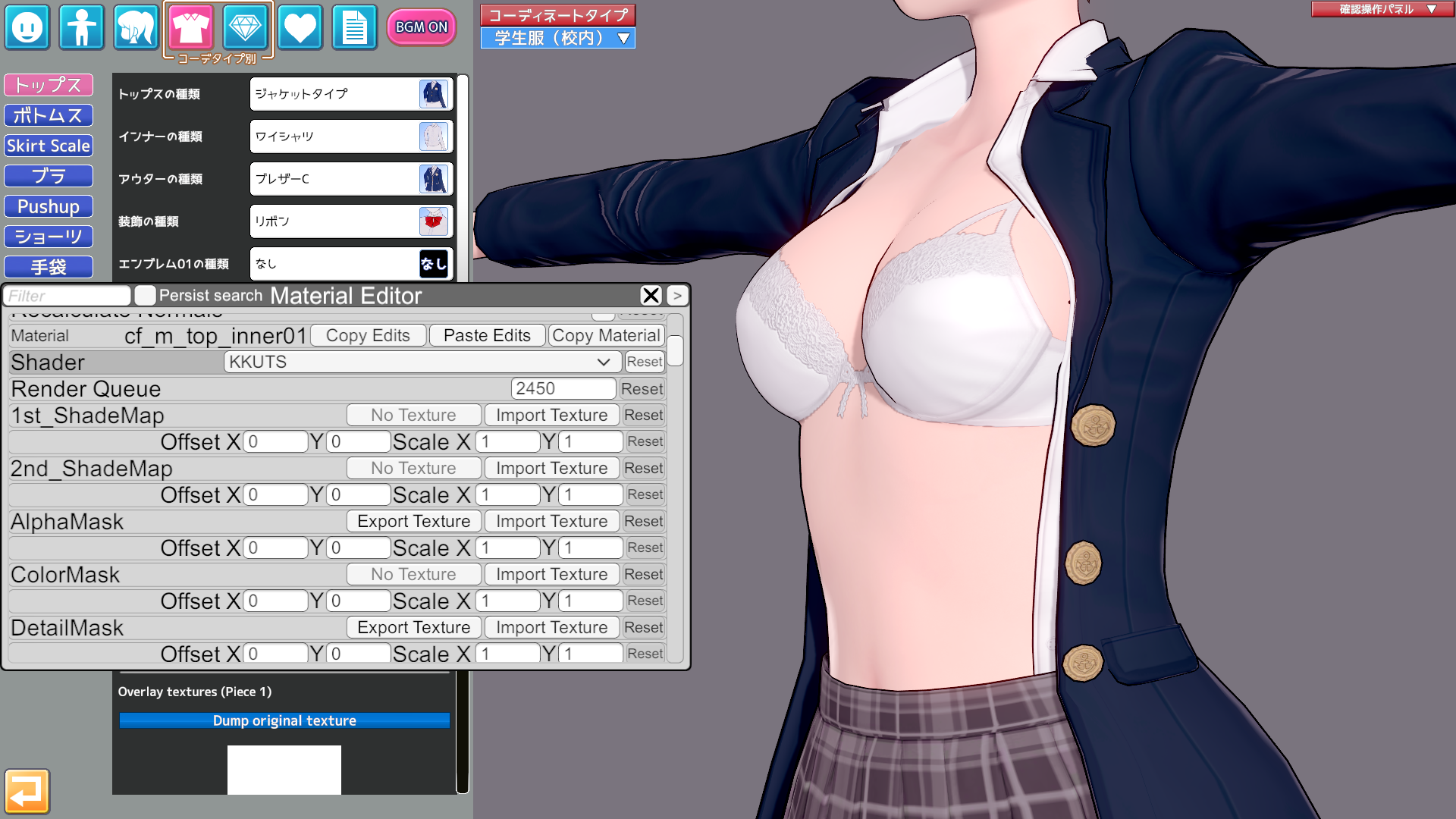
・服も通常のKKUTSを使用しています。
・ShadeColorも同じですが、HighColorやRimLightColorは服の質感によって調整することが多いです。
・DetailMaskに服の皺等がある場合はDetailMaskScaleで皺の強さを調整できます。
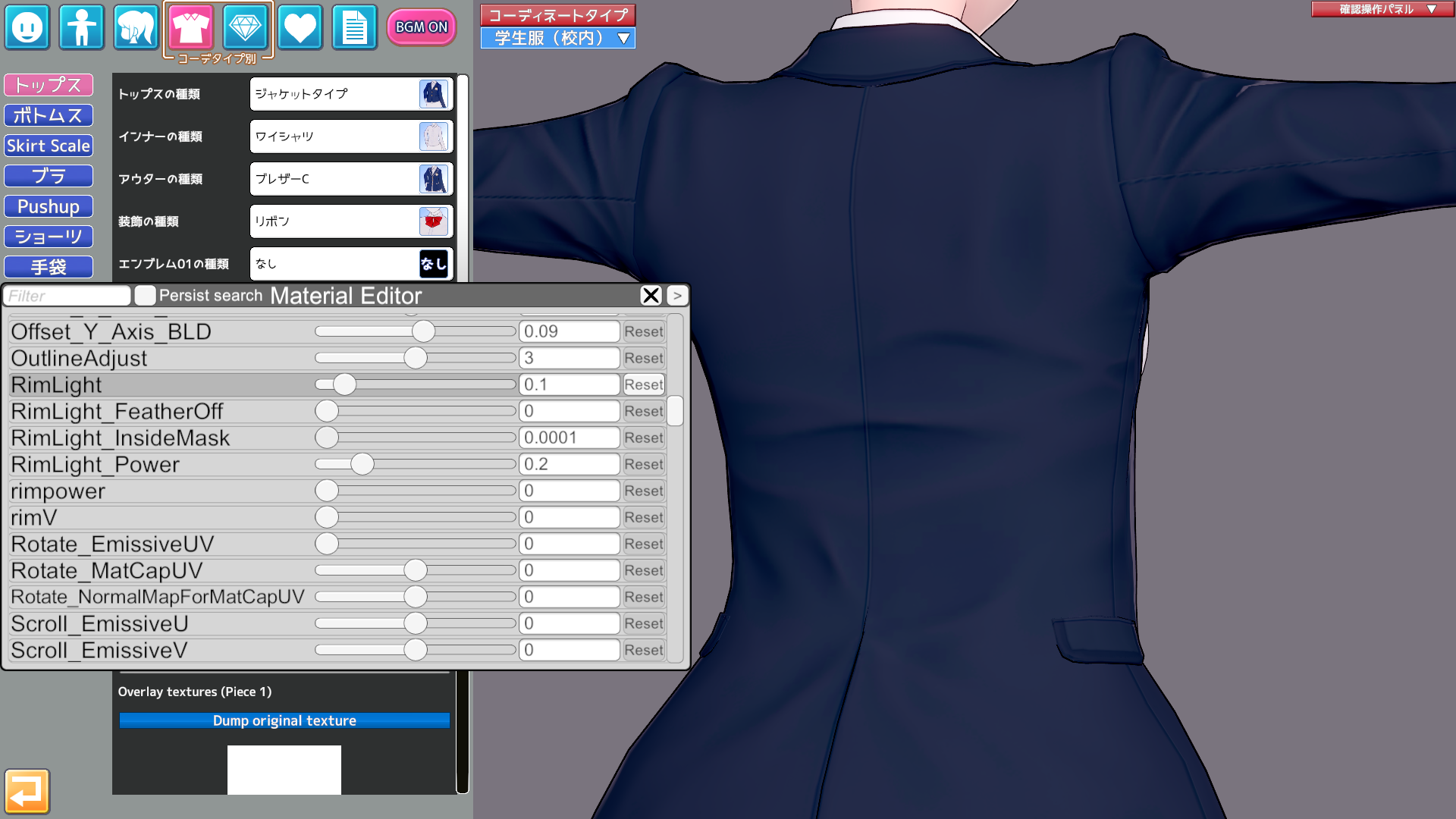
・お洋服のリムライトが強いとごちゃごちゃした感じになるので弱めにしています。
バニースーツ等のテカテカさせたい衣装はHighColorで表現できるのでリムライトは金属等の固い部分に使うといい感じになると思います。
・アルファ(透過)
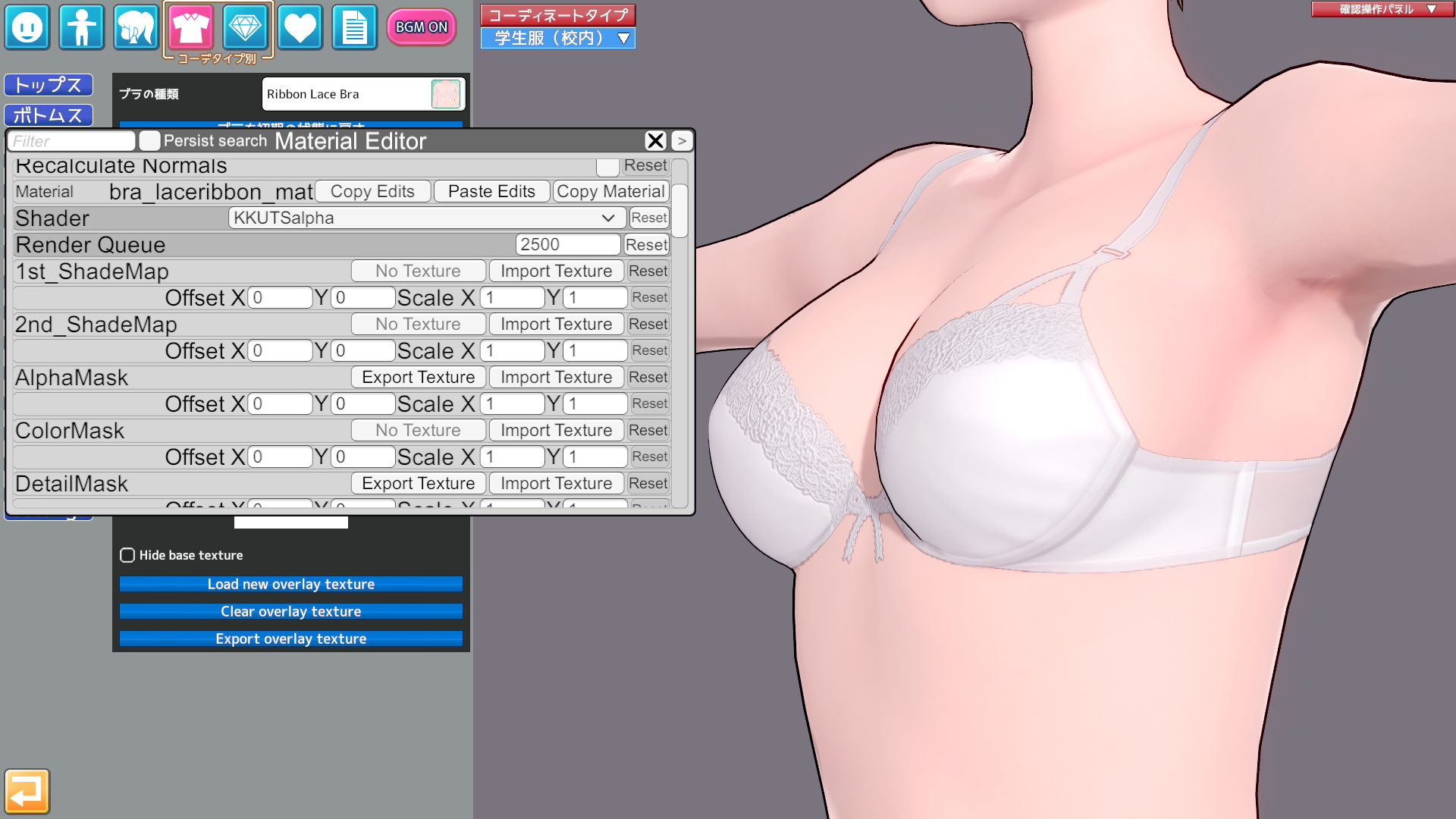
・透け衣装等のアルファチャンネルが必要なものにはKKUTSalphaを使います。
・パラメーターは大体服と同じですが、シェーダー自体に色々特徴があります。
・RenderQueueは表示の優先順位で数字が小さいほど優先して表示されます。
例えばこのシェーダーを適用したパンツとストッキングを履いている状態でパンツのRenderQueueを2499にすればストッキングの下のパンツが表示されるようになります。
・AlphaMaskは透明度を設定した画像(透明度が白=0~黒=100)をインポートすることで透過が出来ます。
・readmeにもありますがこのシェーダーを適用すると裏面がレンダリングされず透明になります。表示したい場合はCullmodeの値を0にすると裏面も表示されます。(0で両面、1で裏面のみ、2で表面のみ)
・このシェーダーの注意点
・このシェーダーに限らずアルファチャンネルのあるシェーダーはアウトラインが表示されません。
・RenderQueueが2501以上だと被写界深度をオンにした時に何故かパーツ全体がぼやけます。
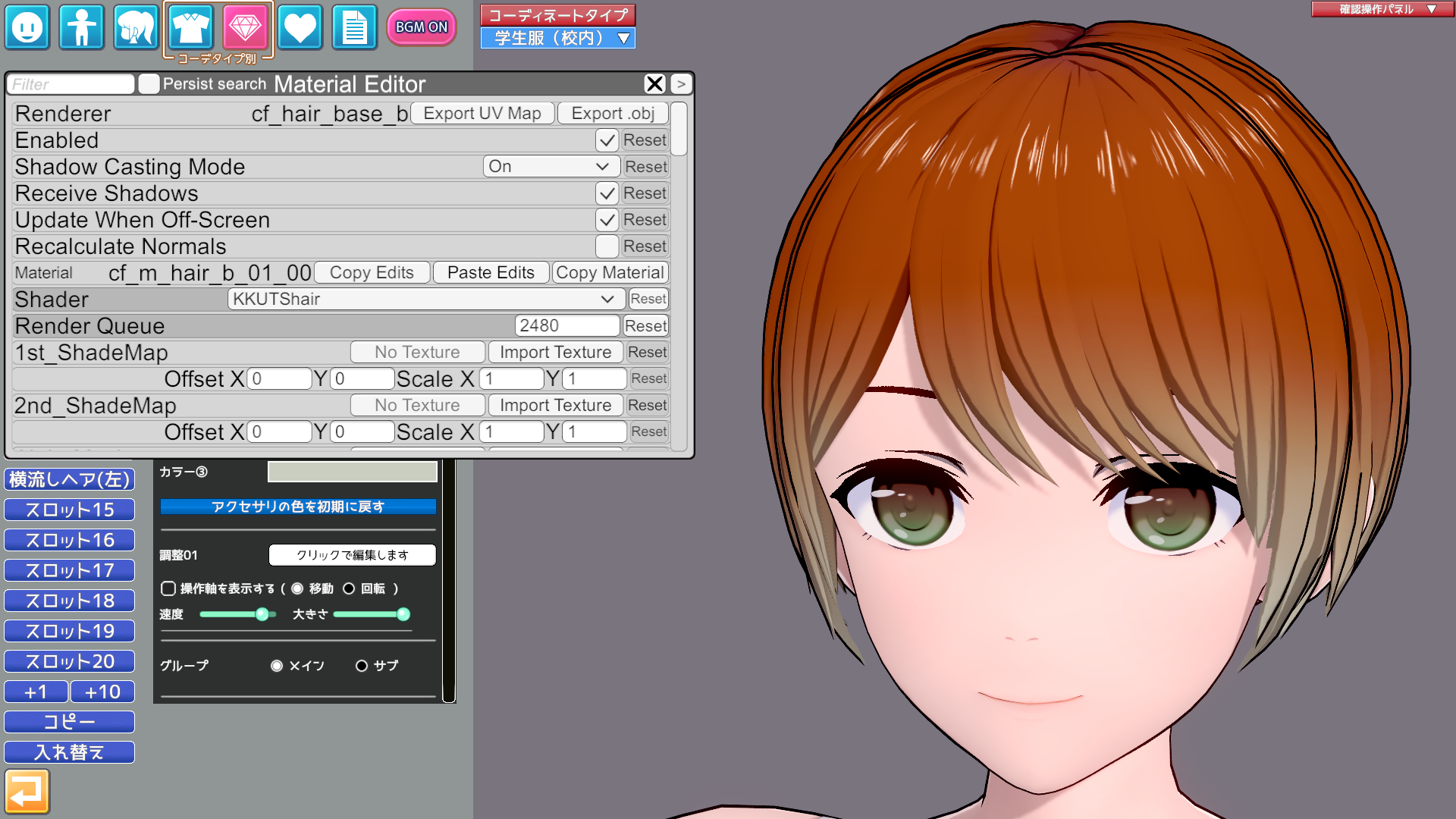
・髪
・KKUTShairを使用しています。
通常のKKUTSと少し違いますが、明確に「髪にはKKUTShairじゃないとダメ」な理由も無いです。。。
一応KKUTShairだとKKUTSeye等の目用シェーダーで透過がしやすいとかあった気がするんだけど覚えてない。。。
・服と同様にごちゃつかないようリムライトは弱めています。
・アイテム
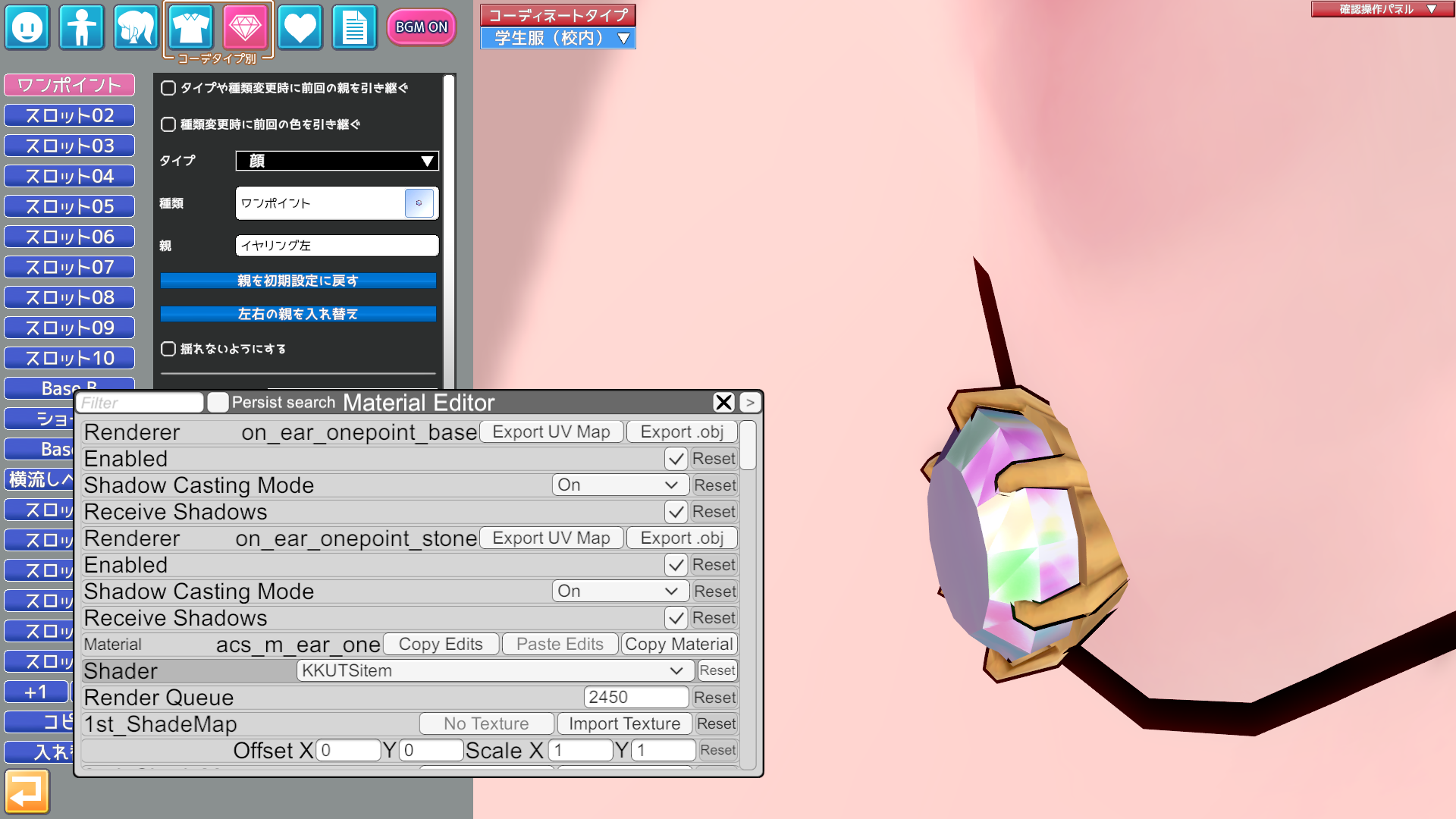
・KKUTSitemを使用しています。
後述する大きな難点を僅かに克服できる可能性があるかもしれない謎のシェーダーです。
・アクセサリーや服の金属部分等に使います。
11/3追記:現状使う理由が特に無い物になりました。。。
・KKUTS最大の難点として、大体のアクセサリーの影がKKUTSの影色のみになり元のテクスチャーが反映されないです。
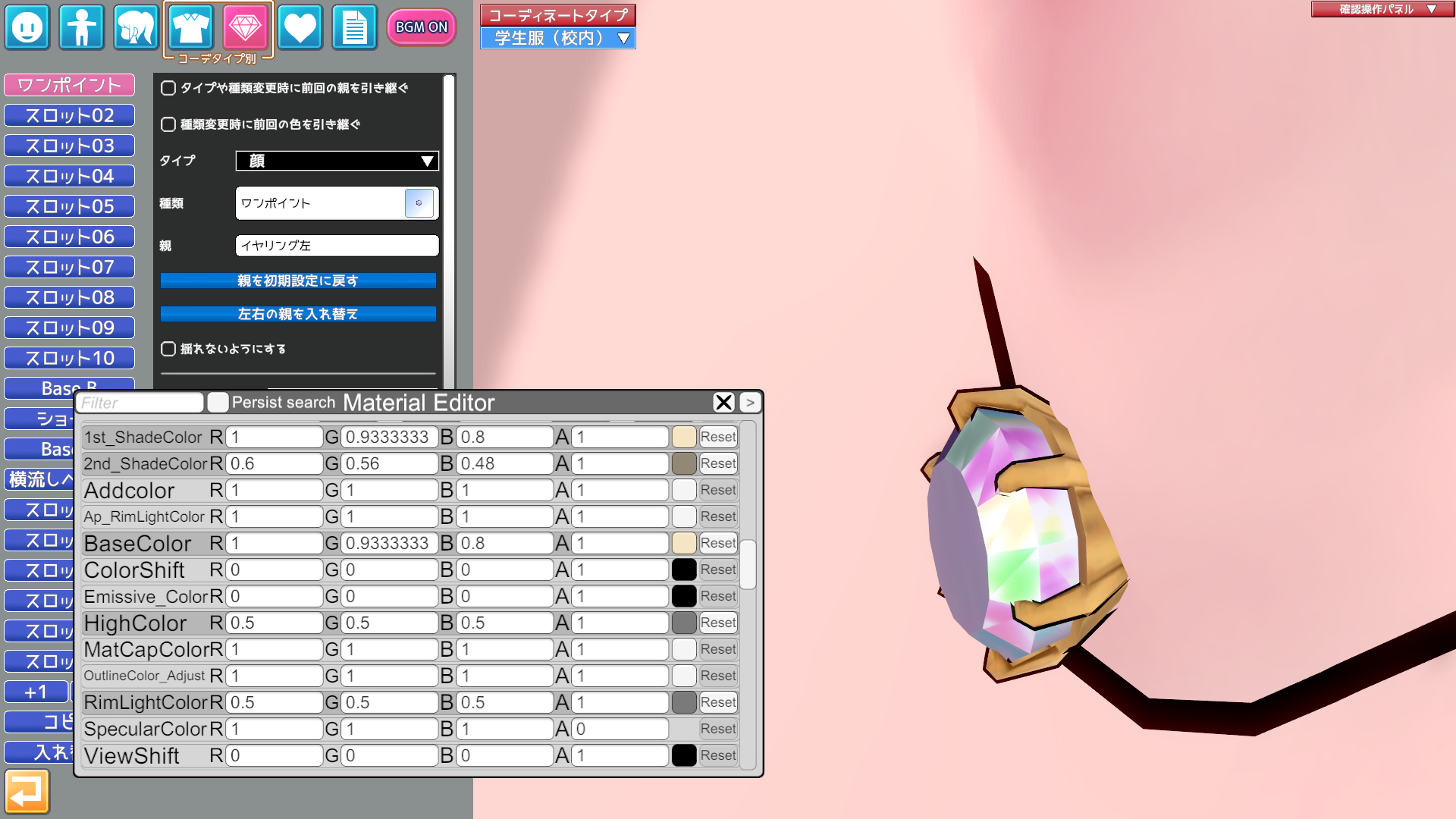
画像はワンポイントピアスの金属部分のマテリアル設定ですが、BaseColorをキャラメイクで設定した色と同じ値にし、ShadeColorも同じ色で明るさを調整してごまかしています。
・これで最低限の見た目は保証できますが、影がかかるとこの設定した色のみになるので2色以上のマテリアル(うさ耳等)は暗い所では単色になってしまいます。
・これも文字だと分かりにくいので実際に適当なアクセサリーに適用してもらえると分かるかと思います。
・この問題はシェーダーをKKUTSitemやKKUTSalphaに変えると改善される物もありますが、未だに解決できていません。有識者の方がいたら助けてください。。。
11/3追記:KKUTShairにするとこの問題が解決することが分かりました。。。何故。。。
・また、KKUTSはtoon_glasses_lod0(ピアスの宝石部分等の虹色)emission(光沢)の設定に対応してないので、シェーダーは変えずそのまま使用しています。
・目、その他の設定
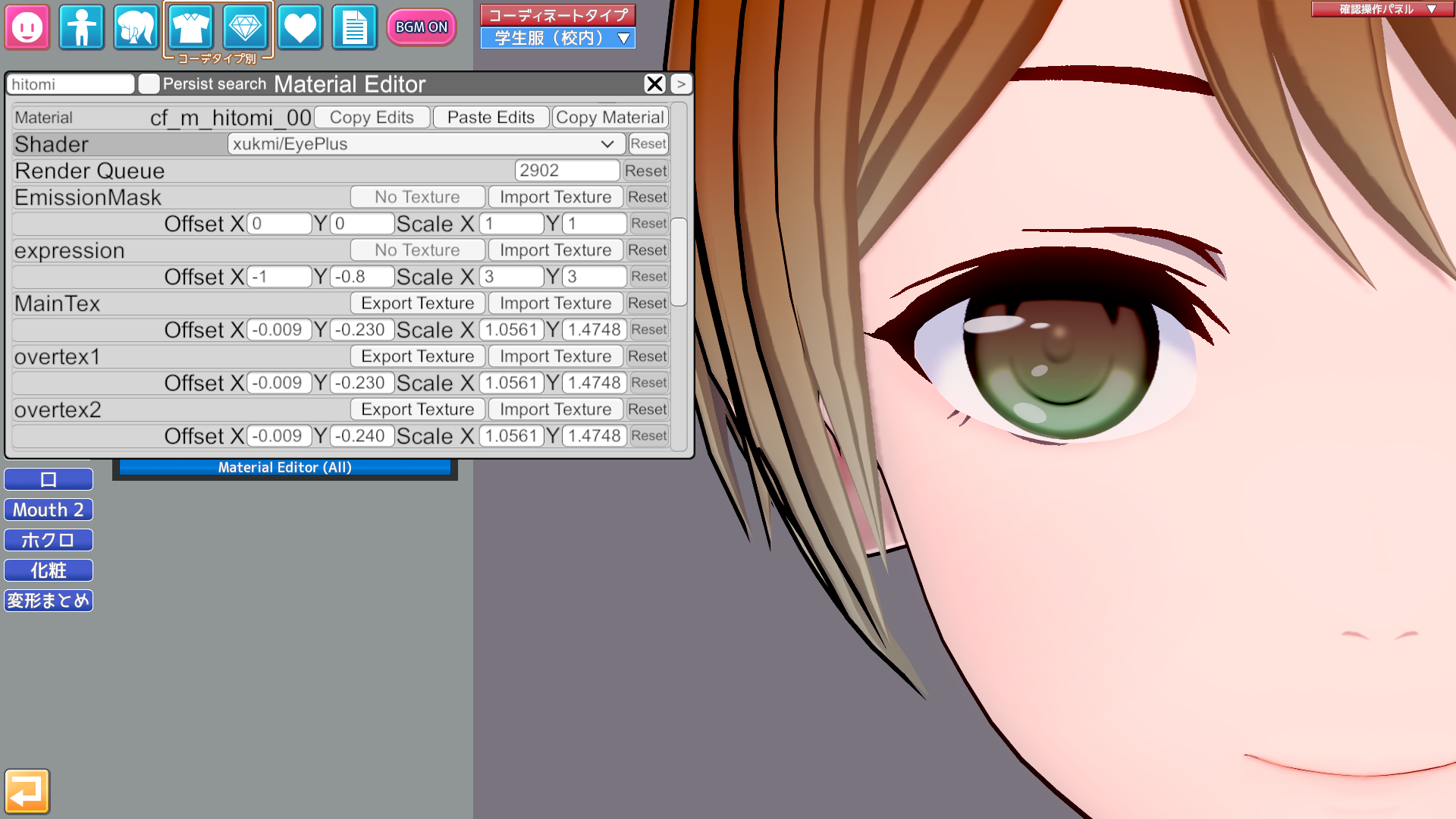
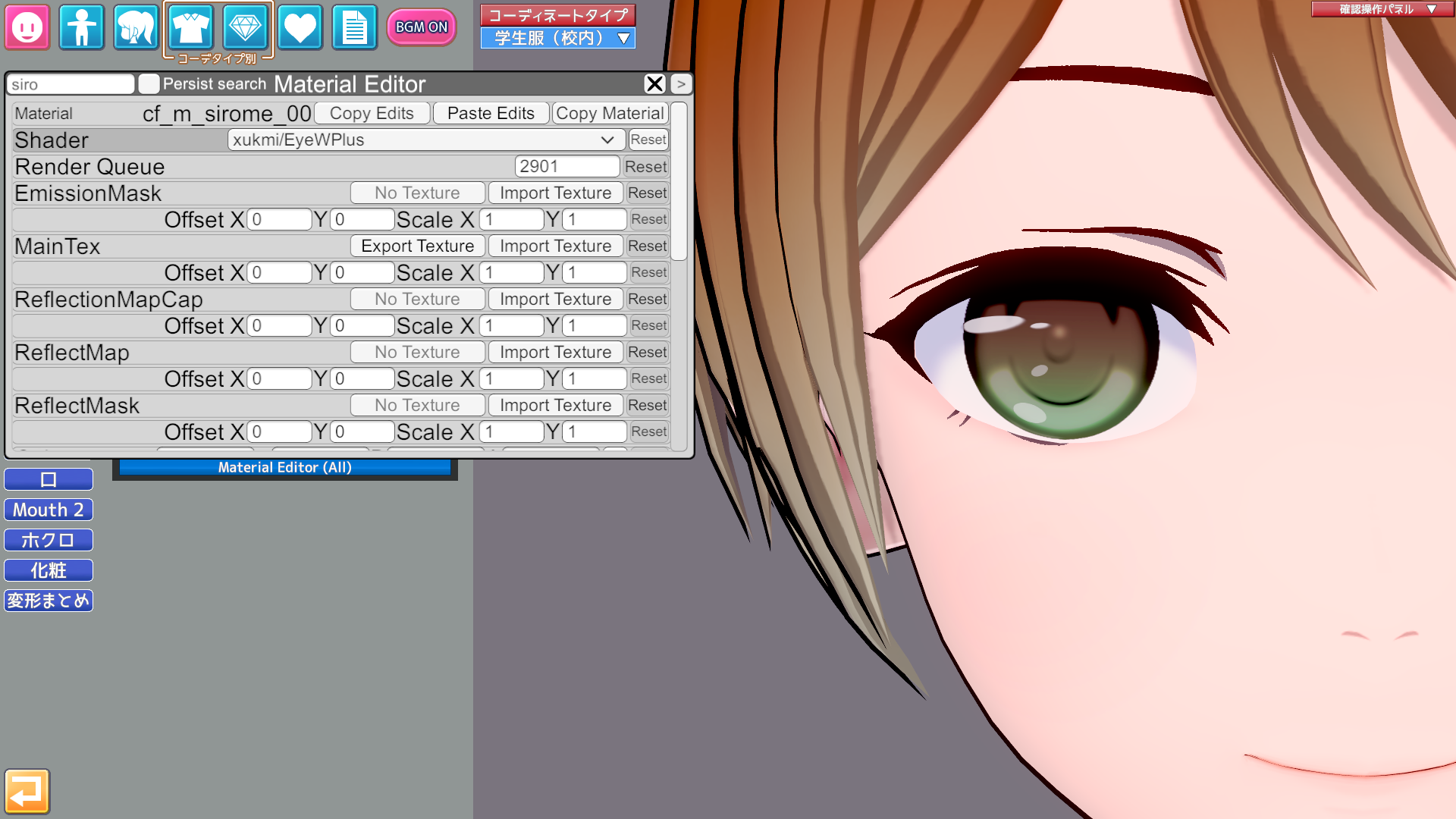
・目は影がかかった状態でも少し強調させたかったので、KKUTSではなくxukmi様のシェーダーを使用しています。
・瞳にはEyePlus、白目にはEyeWPlusを使用しています。
・RenderQueueの数値を間違えると目が無くなっちゃうので必ず瞳>白目にしましょう。
→髪のマテリアルをコピーしてAlphaシェーダー追加した後、それぞれのRenderQueueを調整すれば目を透過させたりできたはず。。。
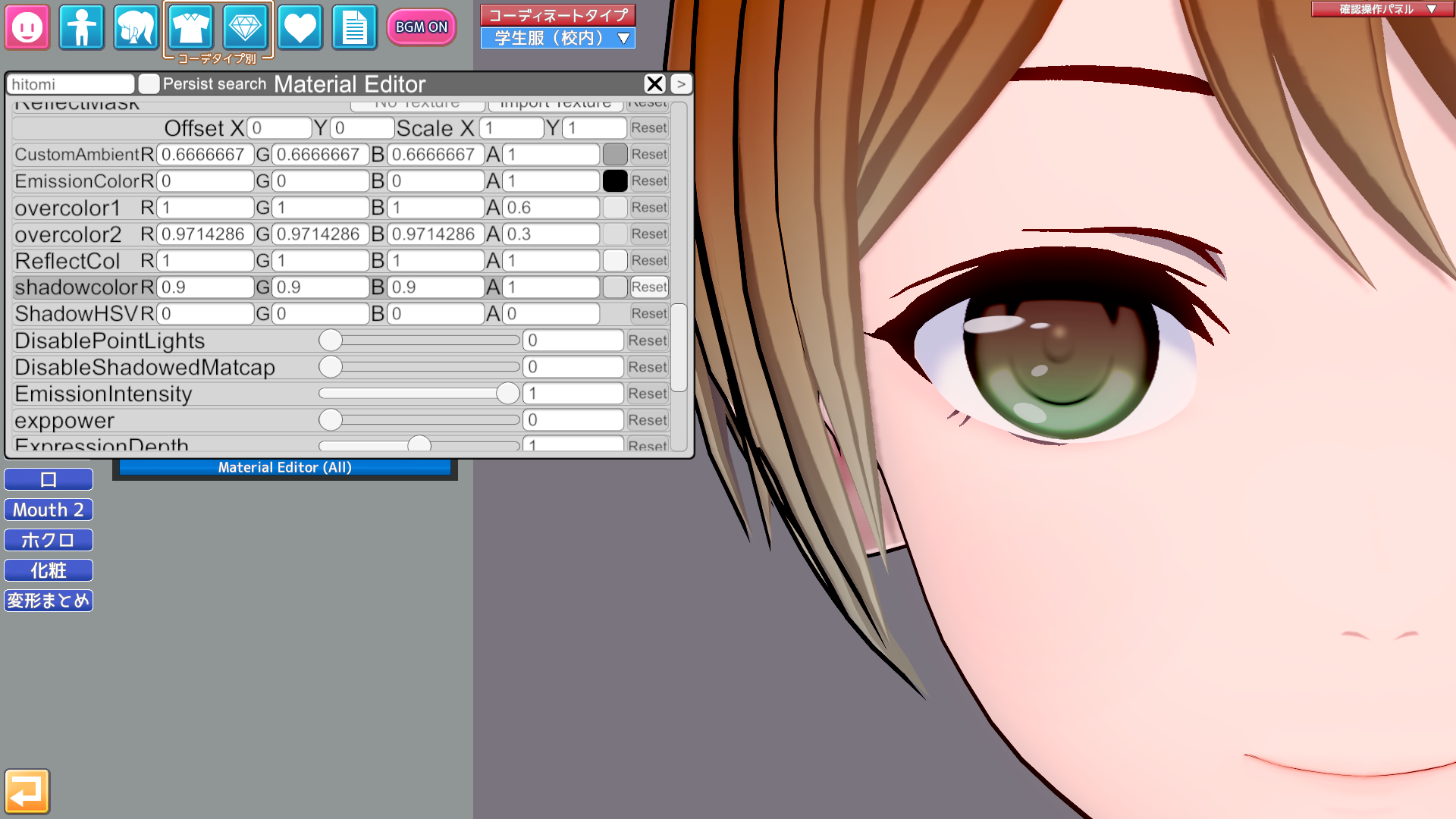
・shadowcolorは瞳、白目どちらも同じ値で明るめにしています。
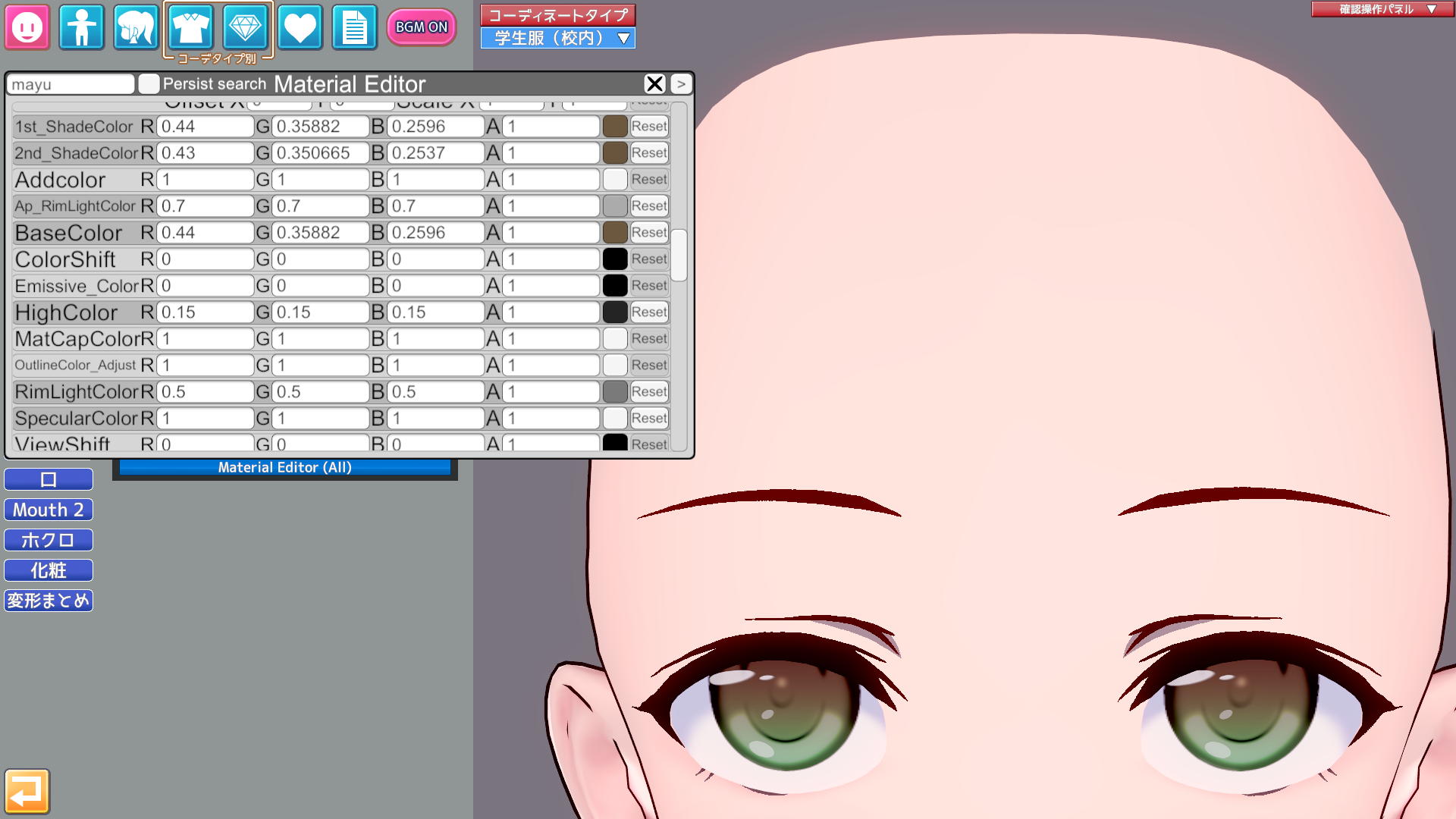
・眉毛のマテリアル設定。
・眉、舌、歯は顔用のPresetを使用しています。
・眉毛と舌にもアイテムのところに書いた症状が発生するので、BaseColorをキャラメイクと同じ色にしてShadeColorも同じ色に明るさを調整したものにしています。
大体眉毛も舌も単色だと思うのでこれで解決。
うちで使ってる設定は以上です。長い。。。
実際にスタジオで使うと「あんたのSSとなんか違う!」ってなるかもしれないですが、そこはPPEとSpecter、画面効果等の影響が大きいのでその辺はまた気が向いたら。。。
お疲れさまでした。
SABER酱
2024-11-14 02:01:27 +0000 UTCるねるね
2024-10-07 11:18:49 +0000 UTC