![[制作過程] 時雨リメイク](https://img5.nokimo.com/storage/6/kl/ni/fb3178-019e8fd7-3895-72d5-a373-f8aca524f662.jpg)
![[制作過程] 時雨リメイク](https://img5.nokimo.com/storage/7/id/hl/fb3178-019e8fd7-3899-7c2a-8ac8-abe0153f8bb8.jpg)
![[制作過程] 時雨リメイク](https://img5.nokimo.com/storage/7/rz/oh/fb3178-019e8fd7-38a3-7cab-baa7-8355d32b7b29.jpg)
![[制作過程] 時雨リメイク](https://img5.nokimo.com/storage/9/ka/ix/fb3178-019e8fd7-38a9-7915-9fed-b99080a389c7.jpg)
![[制作過程] 時雨リメイク](https://img5.nokimo.com/storage/11/od/wb/fb3178-019e8fd7-38b4-7ba6-8c81-e65003866bfa.jpg)
![[制作過程] 時雨リメイク](https://img5.nokimo.com/storage/6/hx/ye/fb3178-019e8fd7-38b6-79bd-8590-46a80a016523.jpg)
![[制作過程] 時雨リメイク](https://img5.nokimo.com/storage/5/jy/yl/fb3178-019e8fd7-38b8-76b5-8dea-a012d1a29c29.jpg)
![[制作過程] 時雨リメイク](https://img5.nokimo.com/storage/9/oh/pq/fb3178-019e8fd7-38bb-7e2c-ada5-297725e74910.jpg)
![[制作過程] 時雨リメイク](https://img5.nokimo.com/storage/5/tr/bx/fb3178-019e8fd7-38cb-7298-860a-91f0d326f472.jpg)
![[制作過程] 時雨リメイク](https://img5.nokimo.com/storage/8/gk/ra/fb3178-019e8fd7-38cd-7e28-be61-43d5ecb0ebb5.jpg)
![[制作過程] 時雨リメイク](https://img5.nokimo.com/storage/3/fe/lb/fb3178-019e8fd7-38d1-7ace-96f8-40fb9e4926ce.jpg)
![[制作過程] 時雨リメイク](https://img5.nokimo.com/storage/5/kj/pa/fb3178-019e8fd7-38d5-7b9d-8b77-782f400c5b5d.jpg)
![[制作過程] 時雨リメイク](https://img5.nokimo.com/storage/8/bh/cc/fb3178-019e8fd7-38e4-7428-9b88-298e2b49de36.jpg)
![[制作過程] 時雨リメイク](https://img5.nokimo.com/storage/2/ax/il/fb3178-019e8fd7-38f0-779e-a125-fc01d7b550a9.jpg)
![[制作過程] 時雨リメイク](https://img5.nokimo.com/storage/7/an/re/fb3178-019e8fd7-38f1-7560-9ed2-295078febb75.jpg)
![[制作過程] 時雨リメイク](https://img5.nokimo.com/storage/4/jt/th/fb3178-019e8fd7-38f2-78e9-acee-3a944bb689e6.jpg)
![[制作過程] 時雨リメイク](https://img5.nokimo.com/storage/10/ir/bi/fb3178-019e8fd7-38fe-708c-add9-ad6b7e0c33d5.jpg)
![[制作過程] 時雨リメイク](https://img5.nokimo.com/storage/10/iv/ay/fb3178-019e8fd7-390f-7e57-8a82-de1327b65aeb.jpg)
![[制作過程] 時雨リメイク](https://img5.nokimo.com/storage/8/mw/vt/fb3178-019e8fd7-3921-7885-8689-d5be949a18c6.jpg)
![[制作過程] 時雨リメイク](https://img5.nokimo.com/storage/2/nj/oq/fb3178-019e8fd7-3922-7ef5-98d2-d4754bc9944b.jpg)
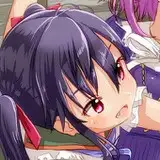
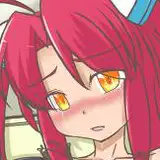
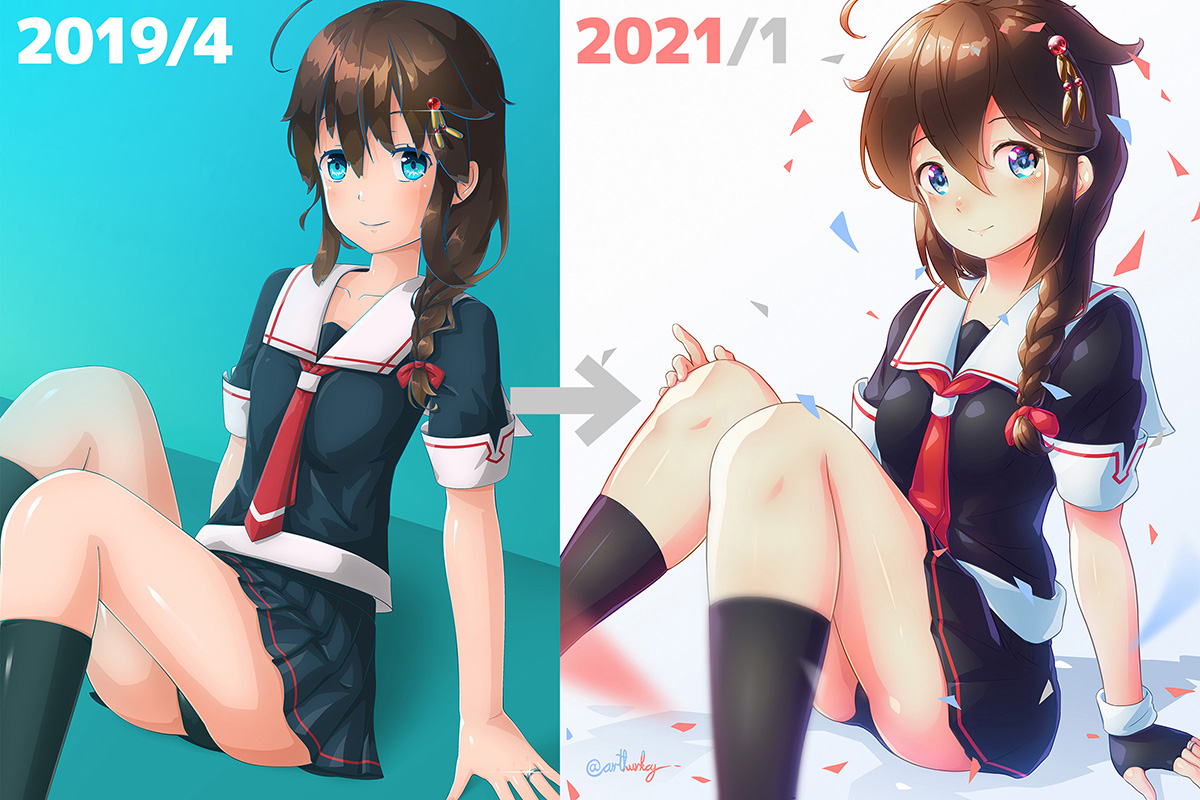
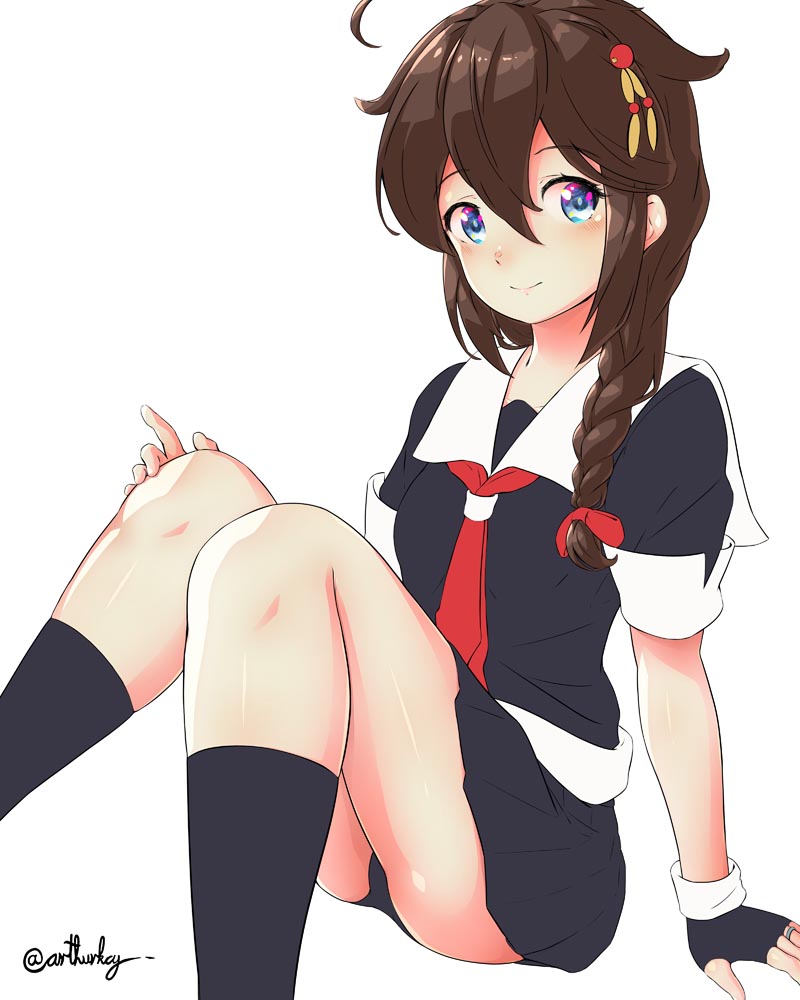
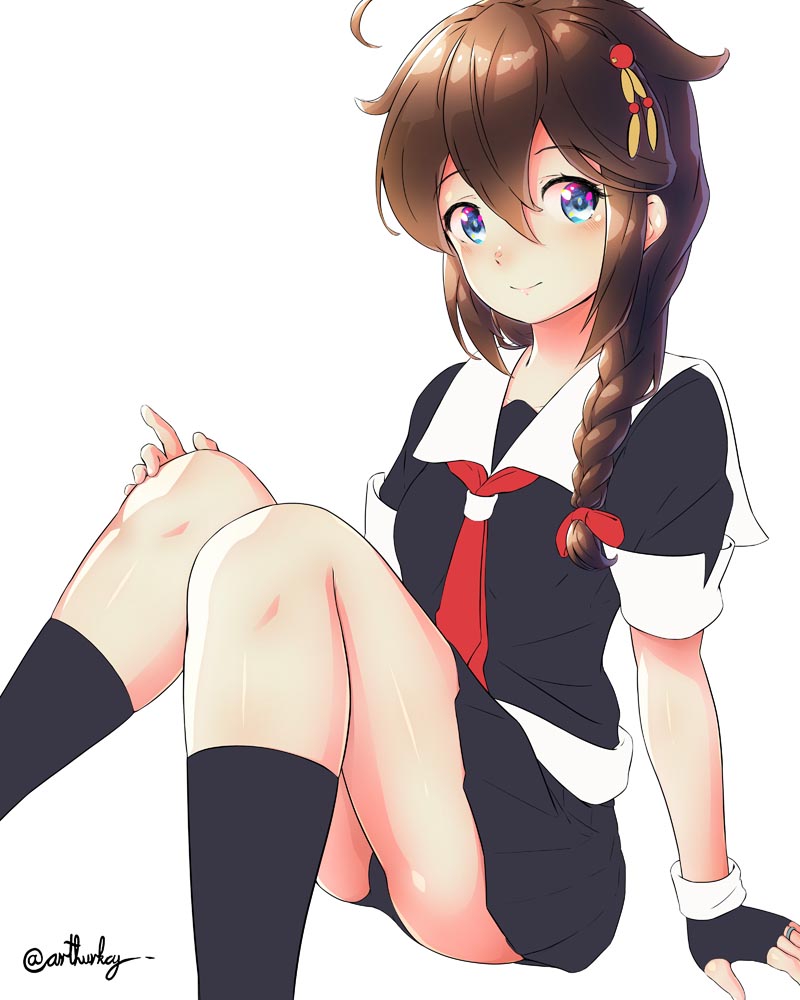
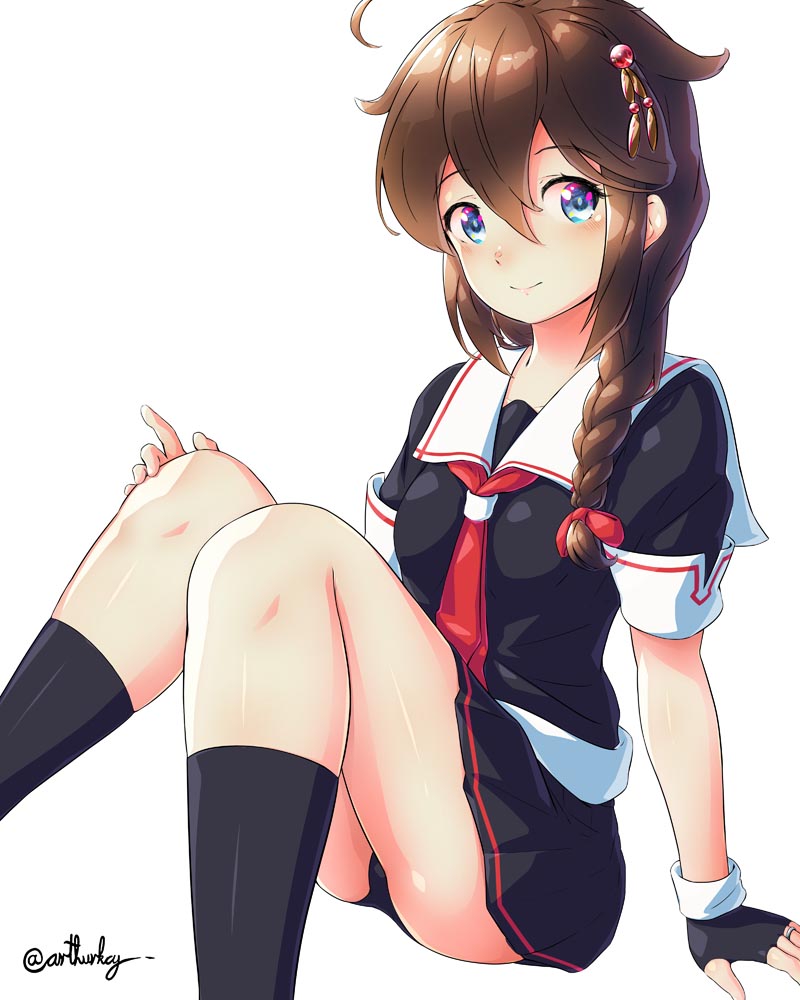
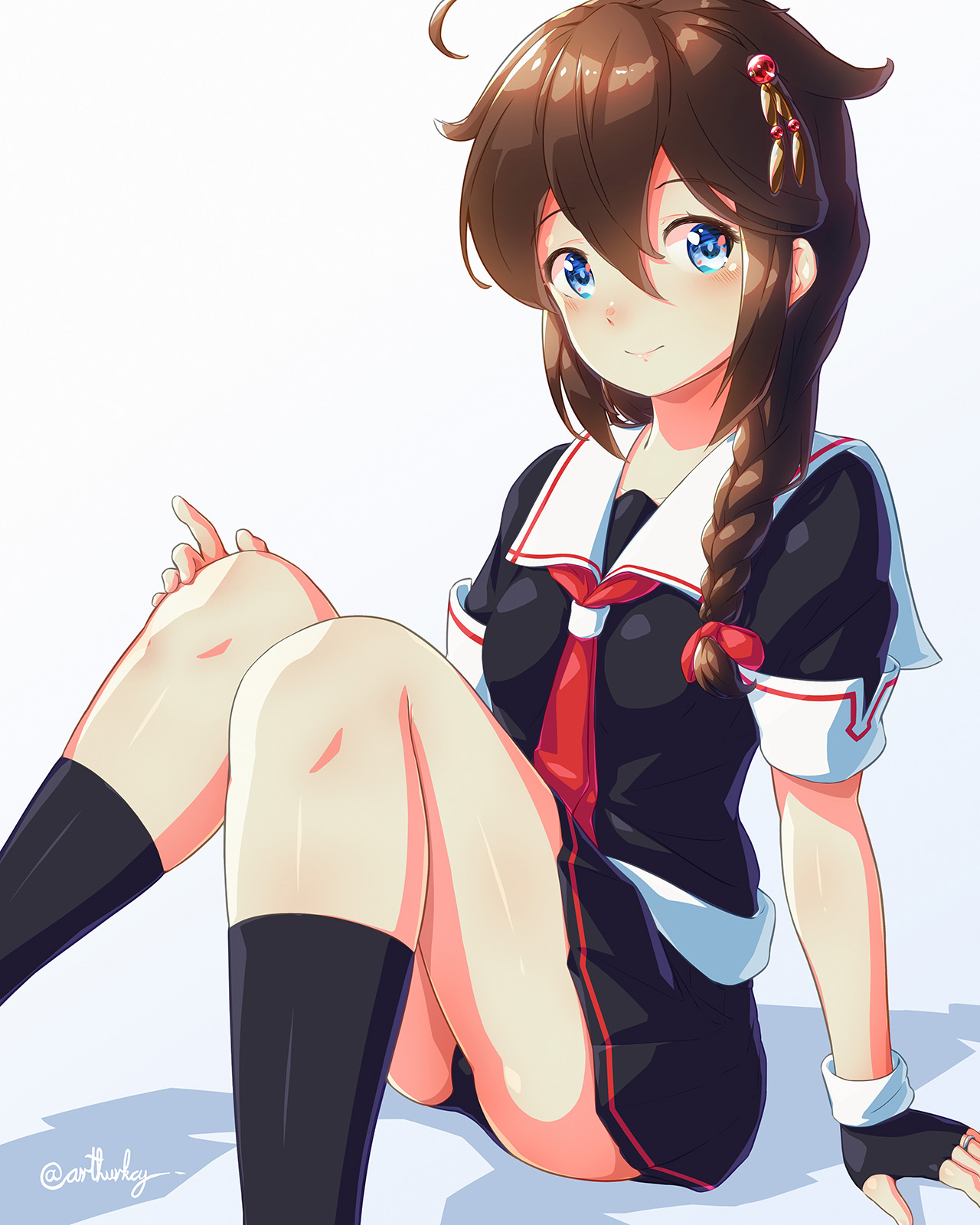
イラスト「時雨リメイク」の制作過程です。
初めて液タブで描いた絵 を描き直してみました:
使用ソフトはAdobe Photoshop CC 2019とCLIP STUDIO PAINT DEBUTです。
高解像度画像とPSDファイルは支援者限定に公開しています:
プラン特典の詳細は こちら 。
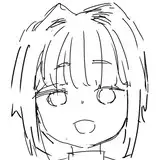
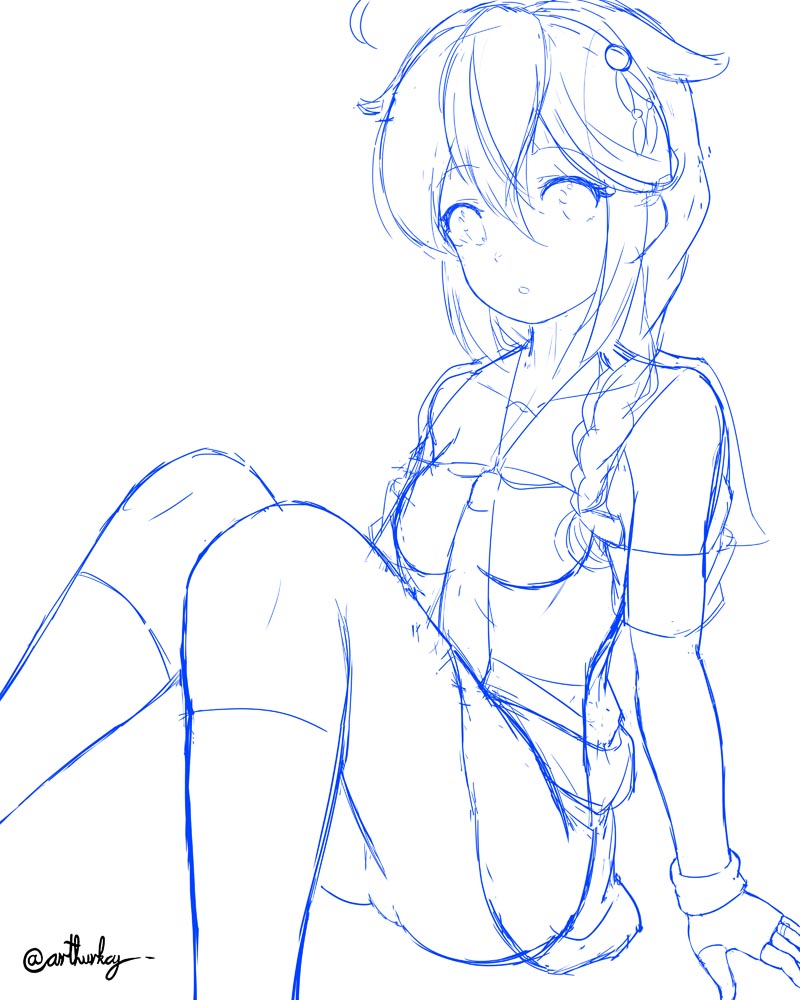
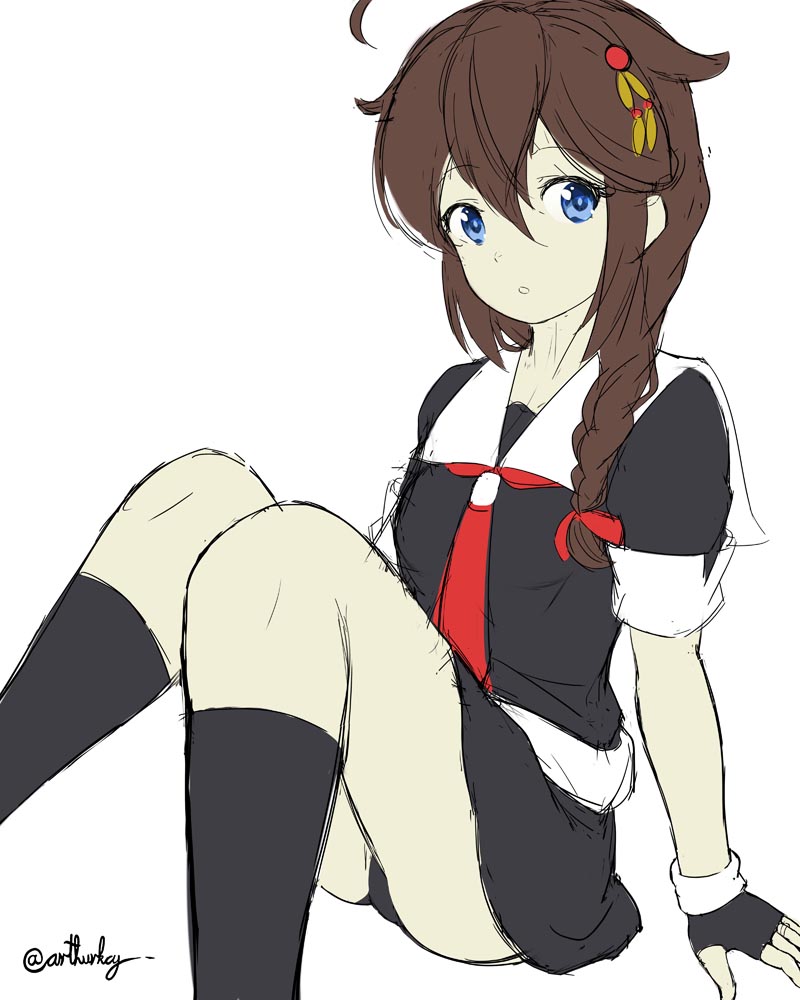
素体フィギュアをデッサンしてラフを描きます。
とりあえず色を入れてカラーラフを作ります。
その方がデッザン狂いが見つかりやすくて、後で直す手間が省けます。
塗り漏れ/はみ出すが気にしなくても大丈夫です。
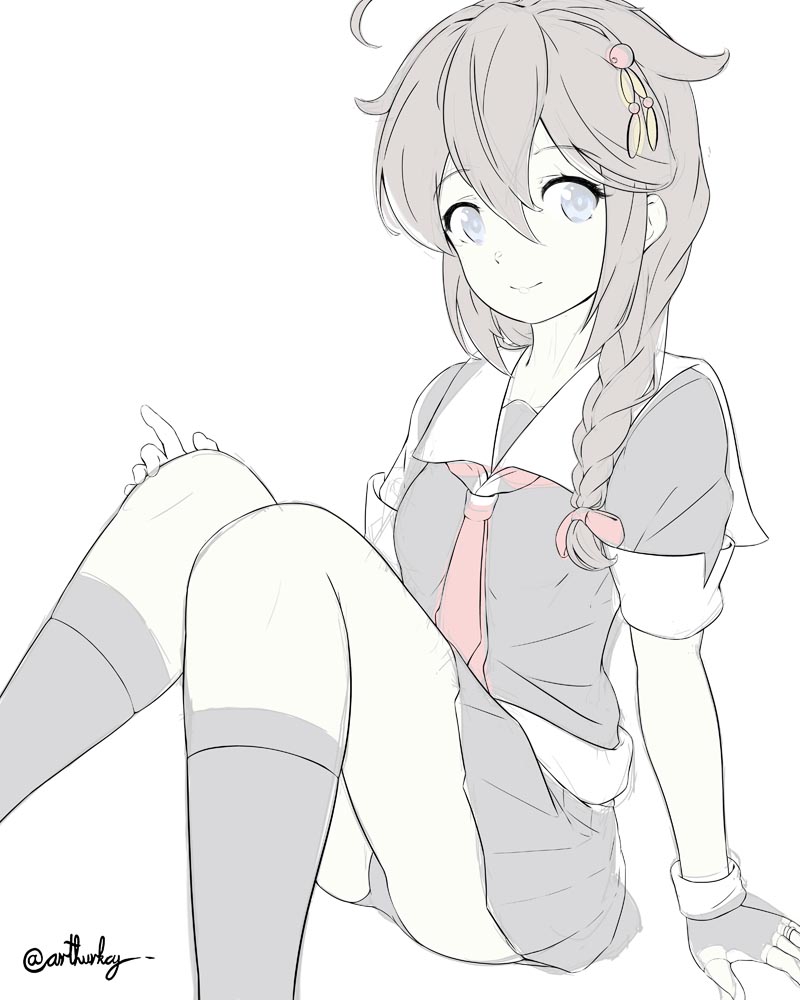
カラーラフを基にして線画を描きます。
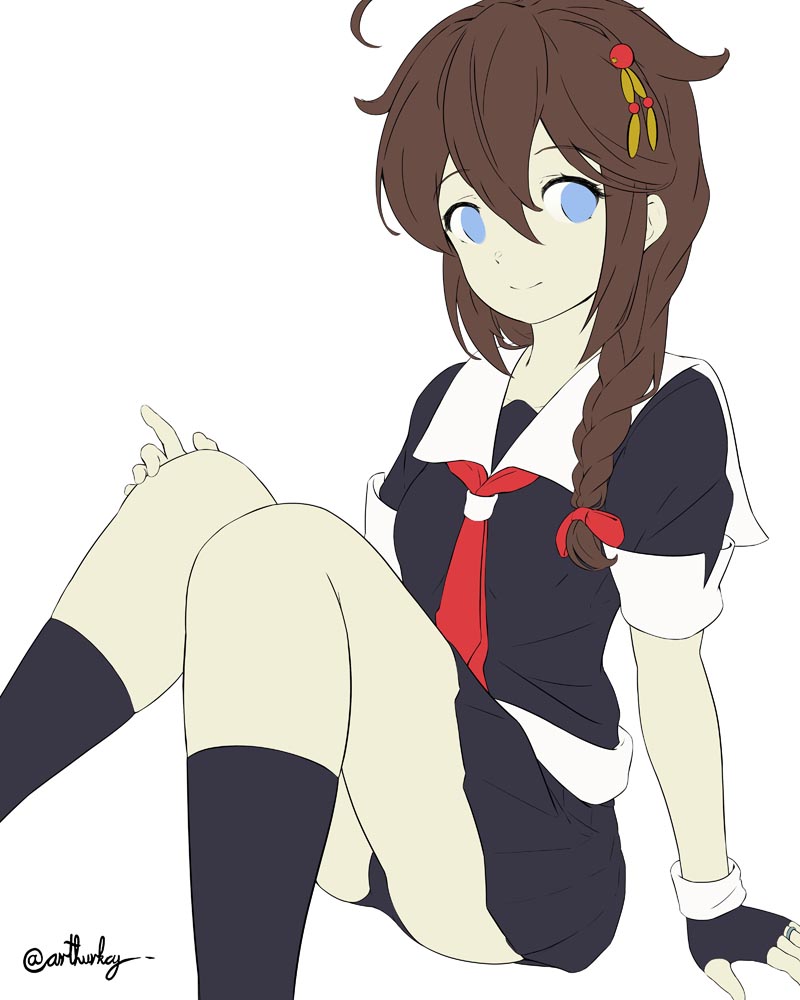
色分けはCLIP STUDIO PAINTで行われます。
線画を参照レイヤーに設定して、塗りつぶしツール(バケツ)で色を塗りつぶします。
どうしても塗り漏れ/はみ出す部分があるので、後でPhotoshopに戻って修正します。
Photoshopで色塗りをします。
2〜3レイヤーを分けて描きこみします。
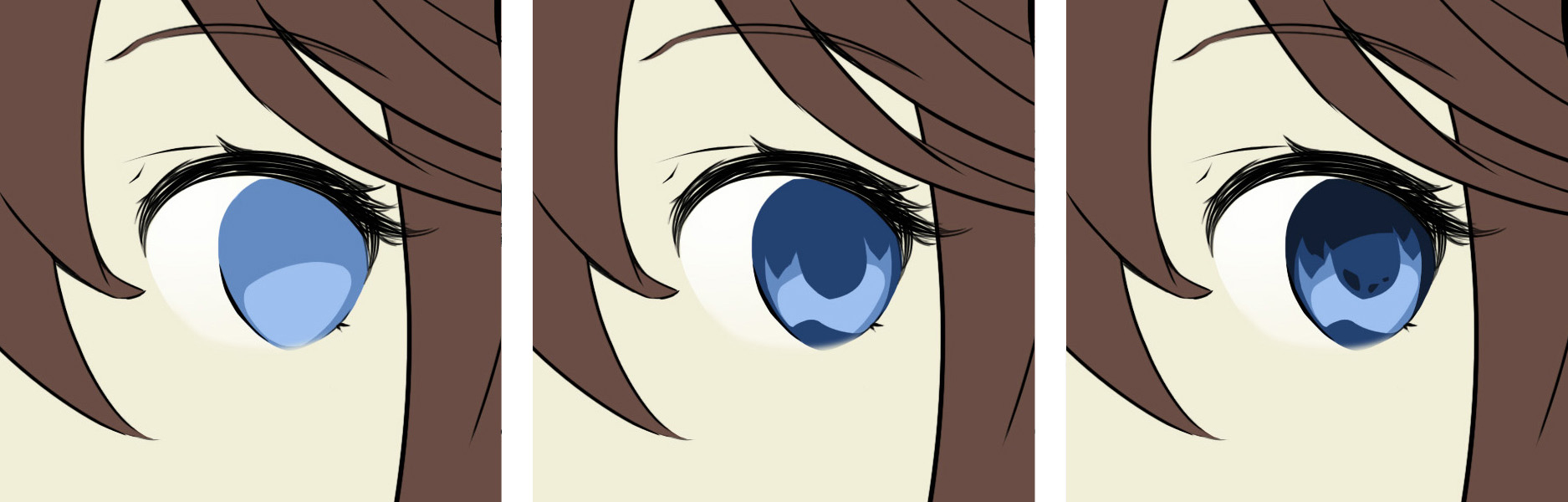
ハイライト・影を入れます。
グラディエント、ノイズなどを入れて、さらに描きこみします。
1影・2影・光を塗ります。
顔に赤みを入れます。
立体感を出すため1影、2影、光のレイヤーを複製してぼかします。
ぼかしレイヤーにレイヤーマスクを追加して、ソフトブラシでぼかしの範囲を調整します。
肌が薄いところにも赤みを入れます。
影・光を塗ります。
輪郭にリムライトを追加します。
立体感を出すため影・光のレイヤーを複製してぼかします。
ぼかしレイヤーにレイヤーマスクを追加して、ソフトブラシでぼかしの範囲を調整します
顔周りの髪・髪の先端に肌色を入れます。
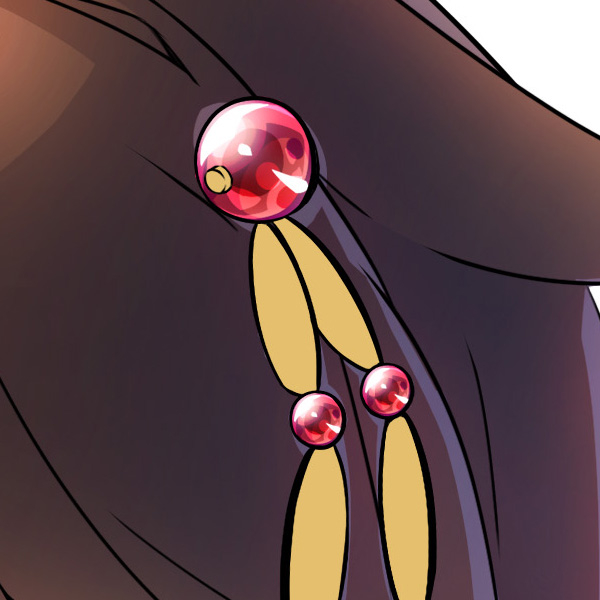
髪飾りの宝石は 以前の絵 からコピペしただけです。
塗り方は こちらの講座 を参考してください。
影・光を塗ります。
立体感を出すため影と光のレイヤーを複製してぼかします。
ぼかしレイヤーにレイヤーマスクを追加して、ソフトブラシでぼかしの範囲を調整します。
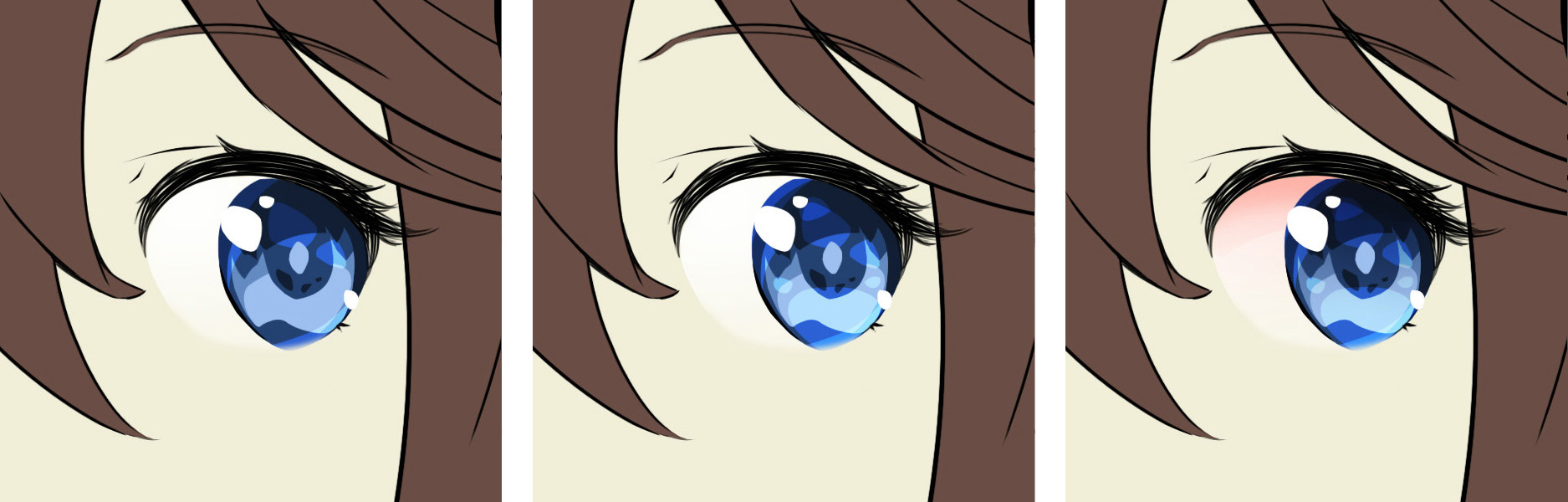
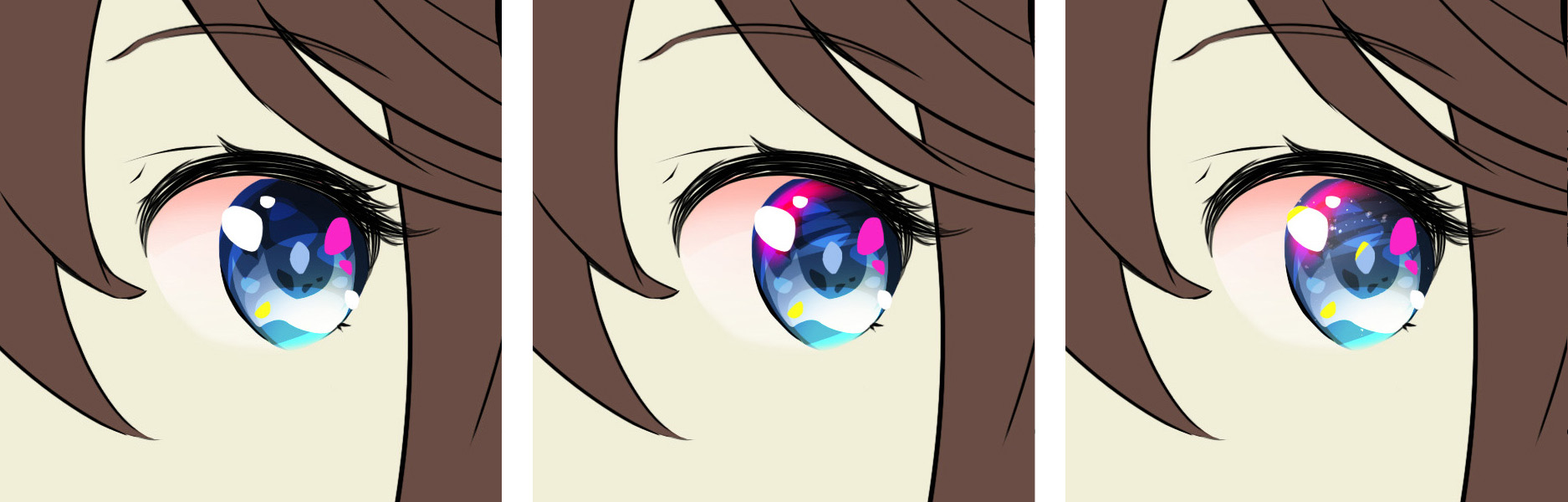
光が当たる部分にハイライトを入れます。
線画の色を隣接した色に近い色にすることです。
まず色レイヤーを全部複製して統合します。
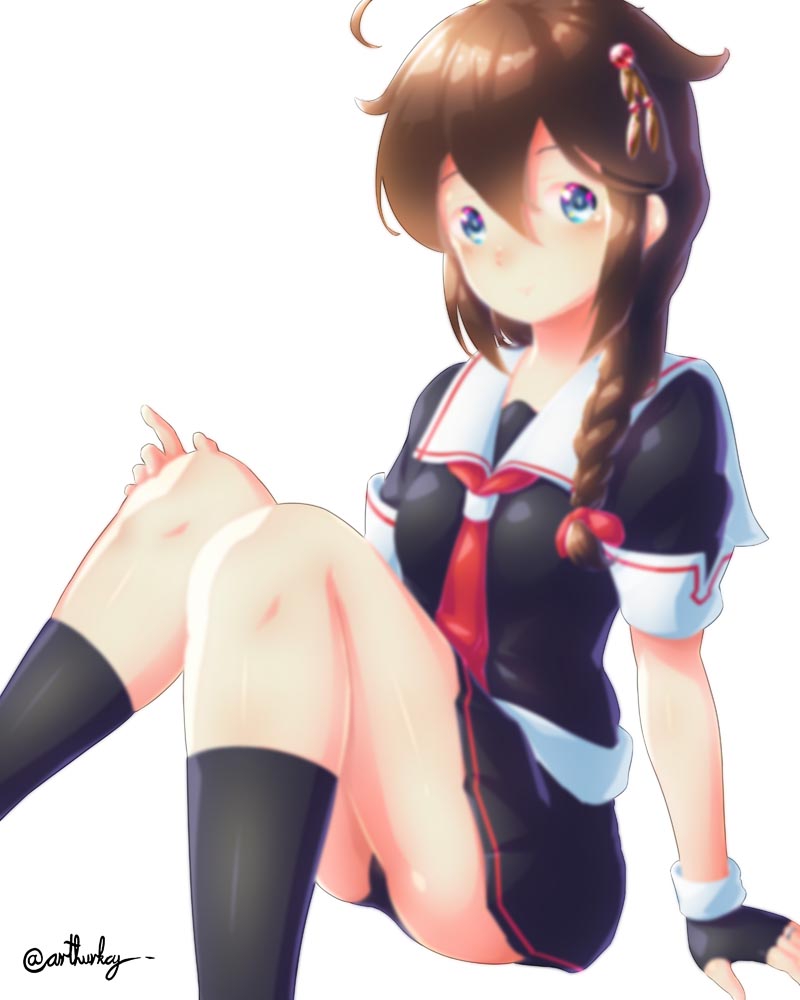
統合した色レイヤーをぼかします。ぼかし範囲はちょうど線画を覆えるように設定します。
ぼかした色レイヤーを線画の上に置いて、クリッピングマスクを設定します。不透明度は50%ぐらいにします。
上にもう一つのクリッピングマスクレイヤーを作成して睫毛を塗ります。
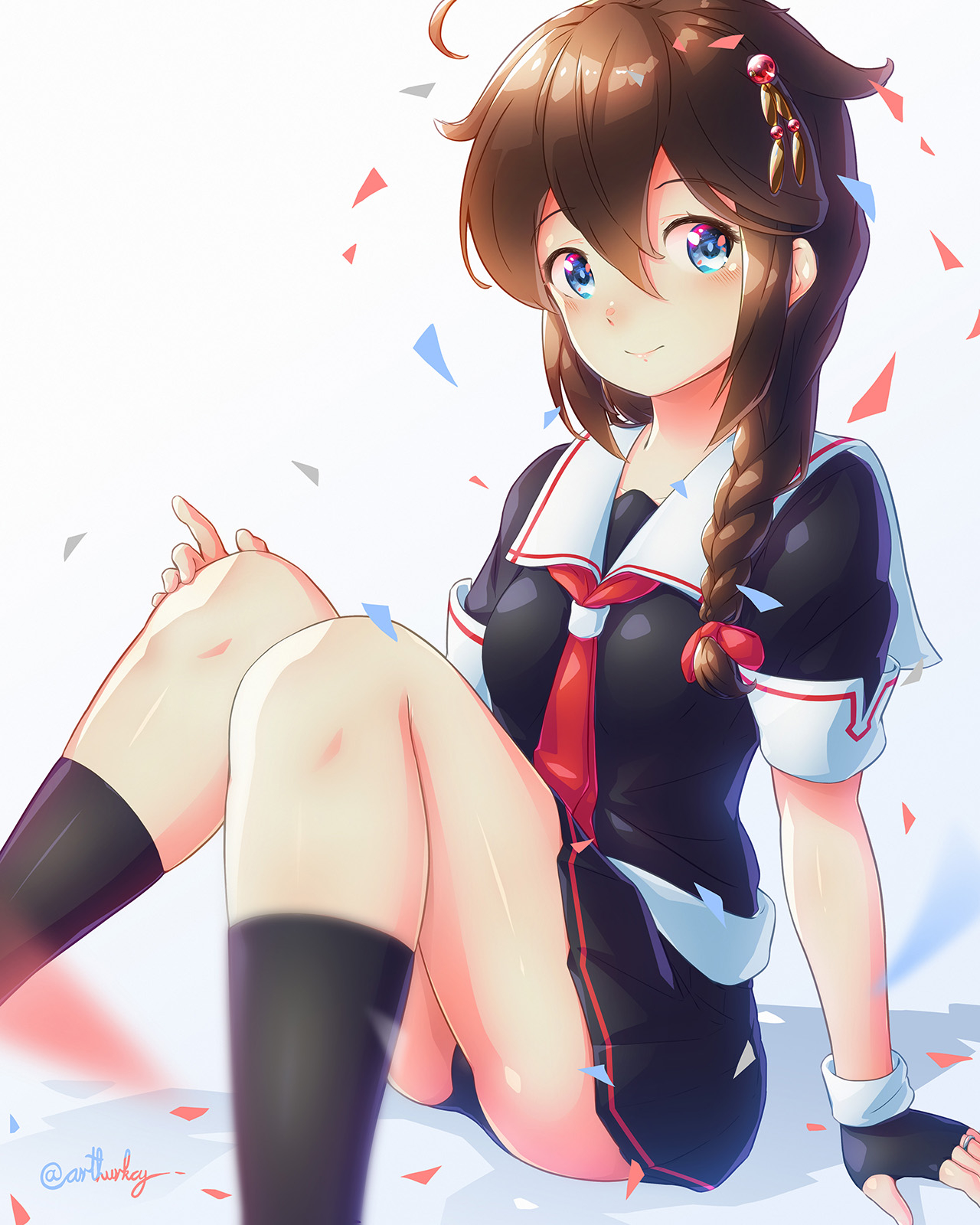
適当な背景・おなじみの欠片エフェクトを追加します。
調整レイヤー「明るさ・コントラスト」を作成して調整をします。
薄いノイズをかけて、背景に合わせて色を調整したら完成です!
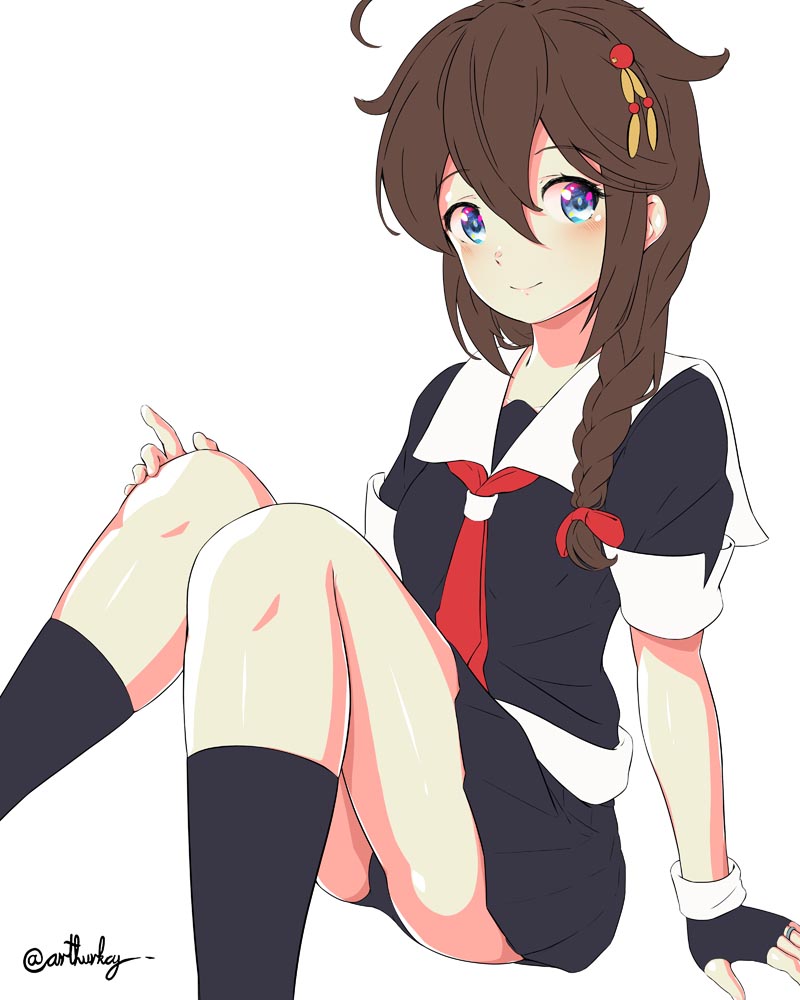
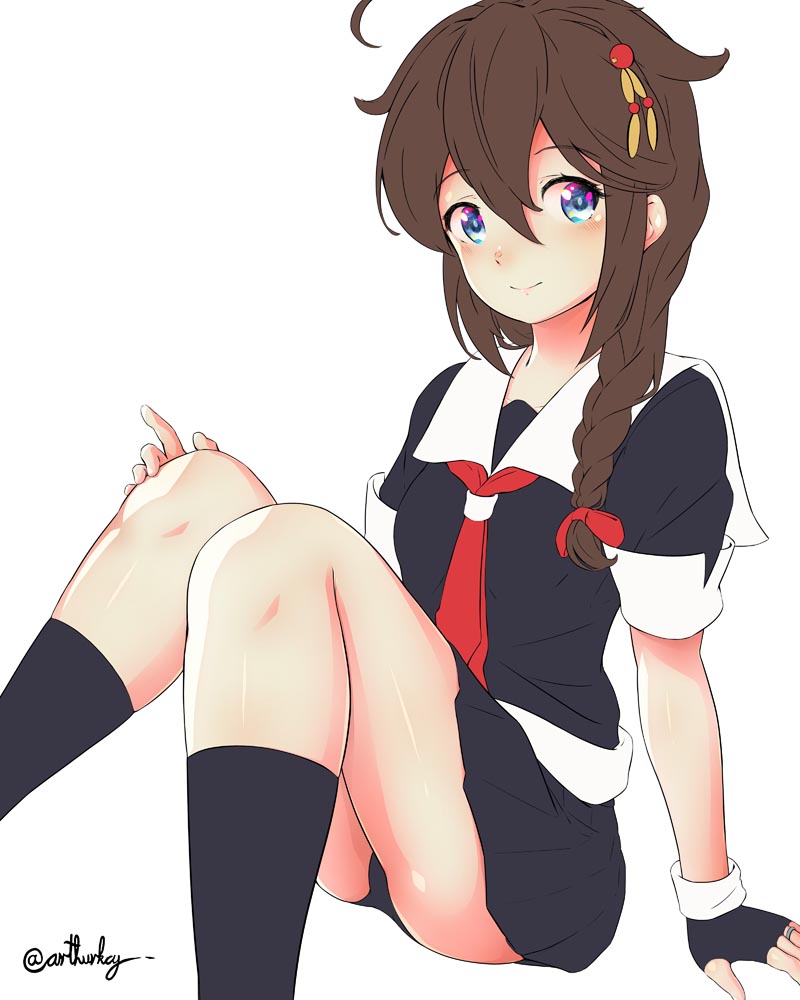
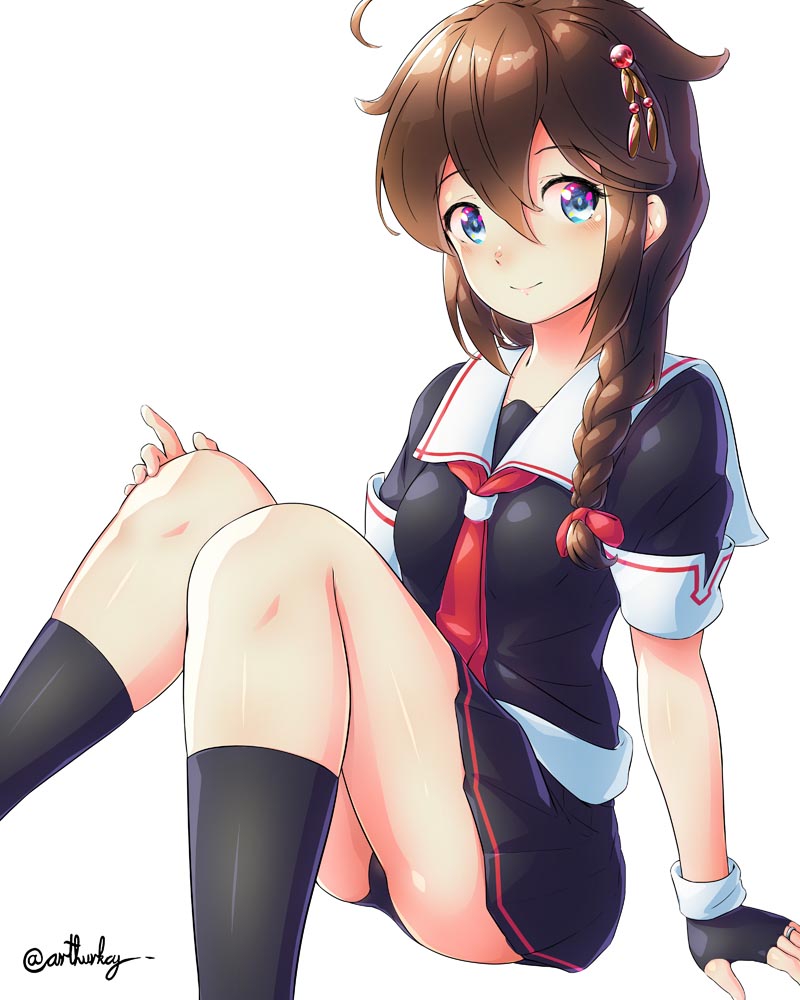
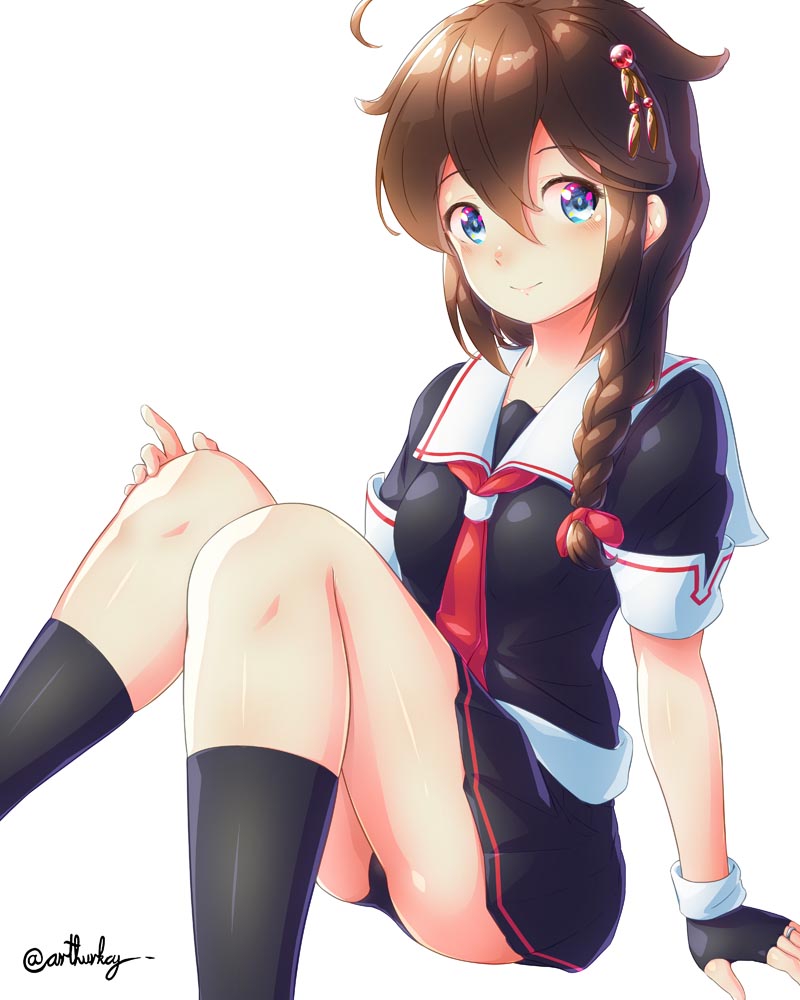
ぼかしレイヤーなどを非表示してアニメ塗り風にしてみました。
どちらが良いでしょうか?
-----
もしこの作品が気に入ったら pixivでいいね・ブクマ をお願いします 🙏🏼
[高解像度] 時雨リメイク(¥100以上支援限定)
[PSD] 時雨リメイク(¥500以上支援限定)
今までのイラストの制作過程は こちら 。