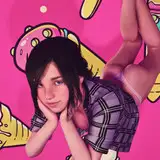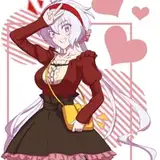
今回はメイキングに加え、psdファイルを配布いたします! psdファイルをペイントソフトに読み込むと、私が描いた絵のレイヤー構成や塗りやレイヤー合成モードがわかります! ちょっと恥ずかしいですが! ファイル配布の記事だと細かい文字編集ができないみたいなので今回は軽いメイキングです。 もくじ ①構想 ②ラフ ③線画 ④塗り ⑤色々調整 使用ソフト:CLIP STUDIO PAINT デバイス:One by Wacom、CLIP STUDIO TABMATE ①構想 のあちゃんの設定資料を一旦完成させた後、やはり1枚絵を一番最初に世にだそうと思い描き始めました! のあちゃんの肩が出ている部分を描きたかったのでそこを意識した俯瞰の構図にしました。あと上目遣いかわいい! ②ラフ 色々想像を膨らませながら、ある程度構図を決めたらクリスタに付いている3Dデッサン人形を使いラフの目安にします。 3Dデッサン人形は便利ですとても。 ですが頼りすぎると少し人体の構造がおかしかったりするので(多分)そういうところには気をつけたほうがいいと思います。 3Dデッサン人形を活用して素体を描き、更に服を着せます。 ラフの時点でキャンバスに収める構図も決めてしまいます。 線画描いたあとに拡大縮小等してしますと線画がジャギジャギになってしまうので注意しています。 特に問題がなければ線画に移ります。 ③線画 ラフの上にレイヤーを作成して描いていきます。 ラフレイヤーはかなーり薄くして、自分の引いた線がちゃんと見やすいようにしておきます。 ちゃんと自分の描いた資料を見ながら作画ミスが内容に気をつけます。 あと今回も線画の色を髪の毛や肌や服で分けたかったので各場所ごとにレイヤーを変えています。 線画の強弱にも気をつけて描きました。 スパッツの部分描くの大変でした!あまり描いたことなかったので・・ ④塗り 色ごとにレイヤーを分けてベタ塗りします。 分けられたら色調補正をします。 (今回は資料のカラーパレットを使ったのであまり補正することはありませんでした) 影を塗る前にまずはハードライトレイヤーでキャンバスの一番上から大まかに明暗を付けます。 おおざっぱに描いたら、そのレイヤーをコピーして各色レイヤーに乗算でクリッピングします。 クリッピングしたそのレイヤーを違和感のないように成形していきます。 こうすることで絵の明暗がはっきりと分けられて見栄えが良くなると思います。たぶん!! ちょっと口頭だとわかりにくいかな・・すみません。 グリザイユ画法に少し似てるかもです。 肌とスパッツの塗りは魅力的に描けるよう意識しています。 ⑤色々調整 全部塗れたら、背景を描きます。 猫モチーフなので肉球マークたくさんつけました。 白く枠を作ることで画面がはっきりとした感じになってお気に入りです! 少し遊んで白い枠を使って立体感が出るようにしてみました。 最後に自分のIDを描いて完成です!! psdファイル参考になれば幸いですw 2020/05/23 わおわおわおん