NokiMo
yokaranuyakara
yokaranuyakara

fanbox


お絵かきソフト無しでPSDファイルの編集をする方法

いつも見ていただき、ありがとうございます。

この記事では、web上でのPSDファイルの編集方法を紹介します。

この偉大なる総帥のPSDファイルを編集してみます。

idainarulapsama


Photopeaというページを使います。↓

(frame embed)


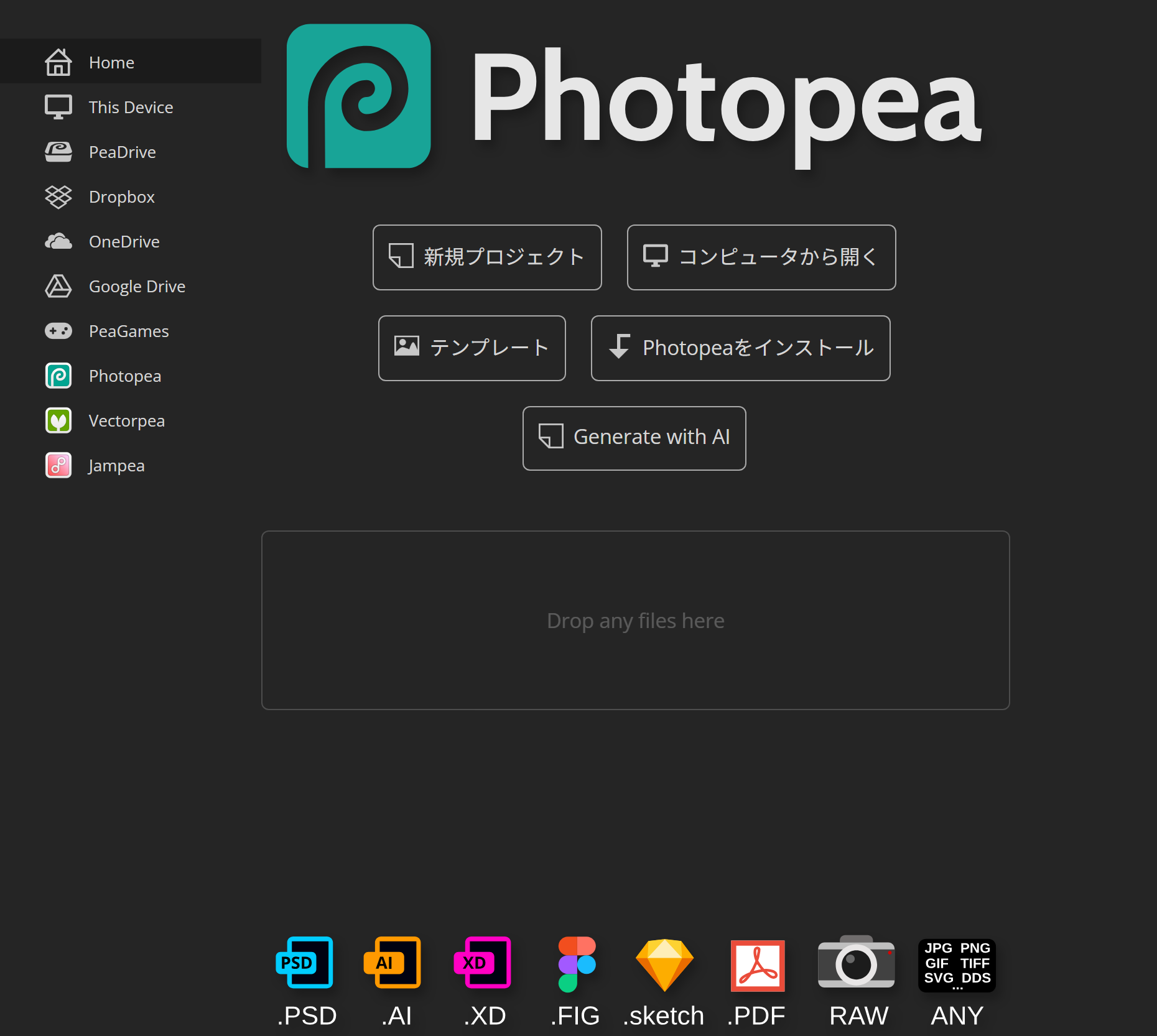
開いたらこんな感じ

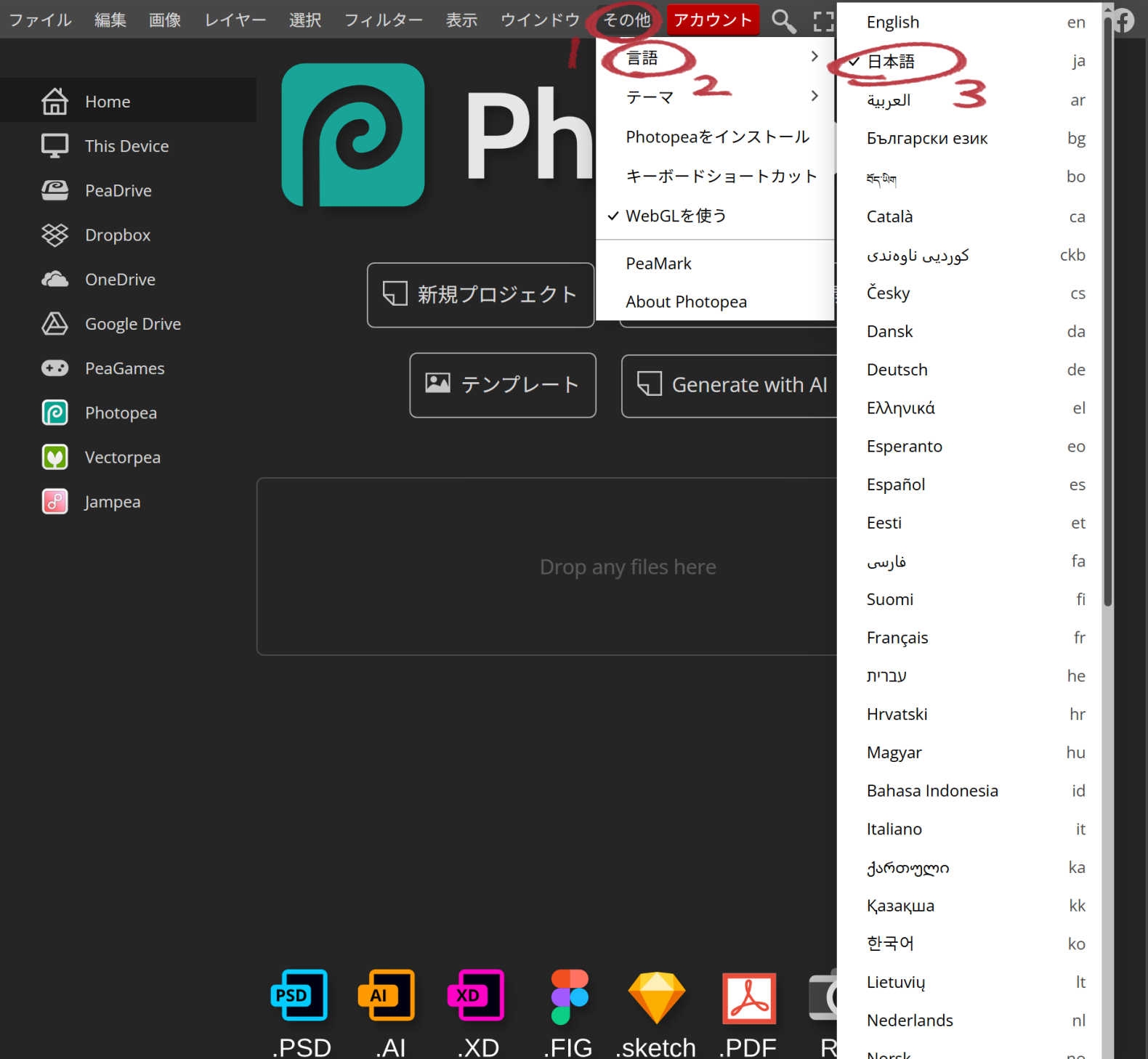
日本語になってない人はここで変えてください

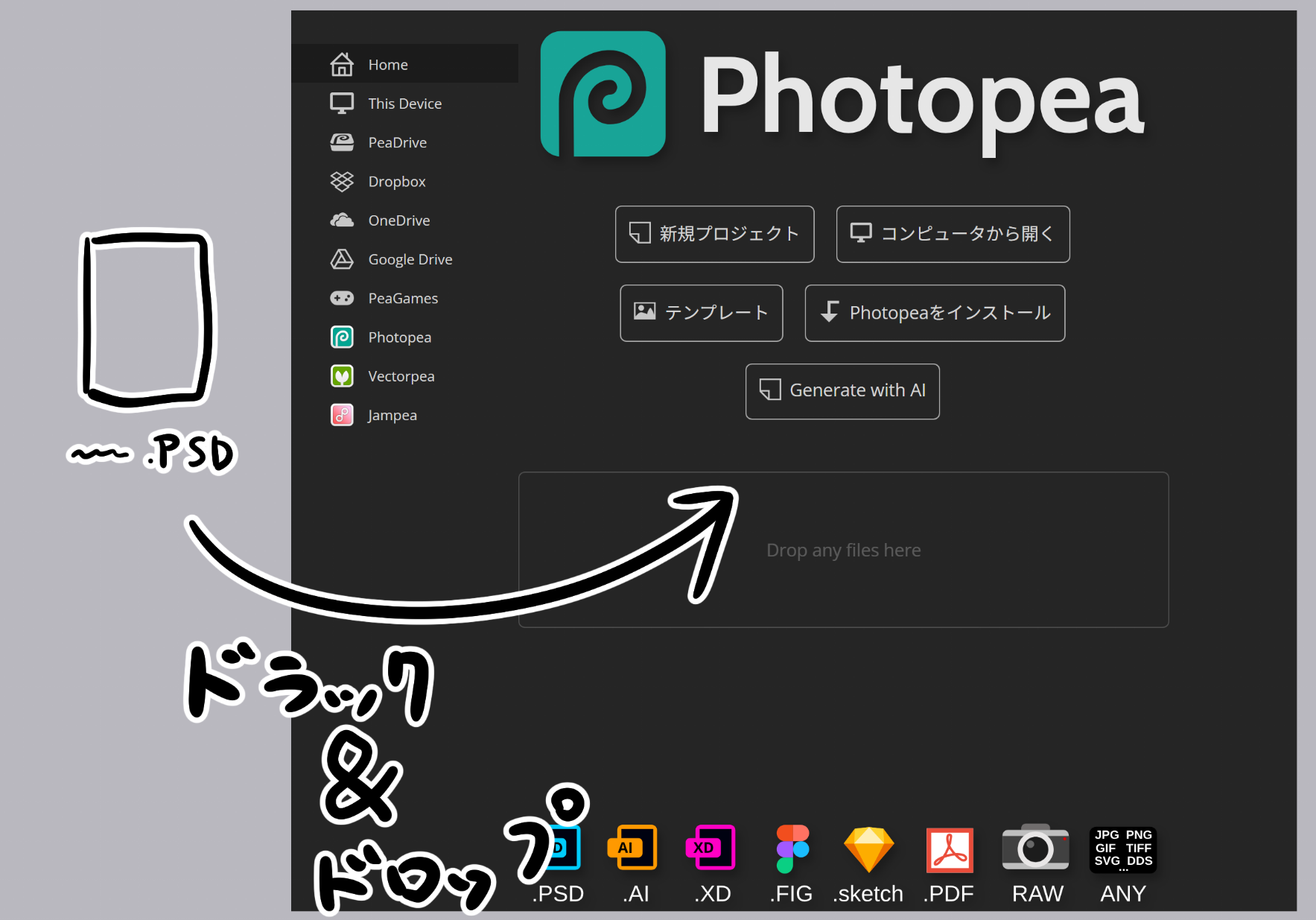
保存したPSDファイルをドラック&ドロップします。


web版のソフトなので、ロードがクソ長いですが待ちましょう。

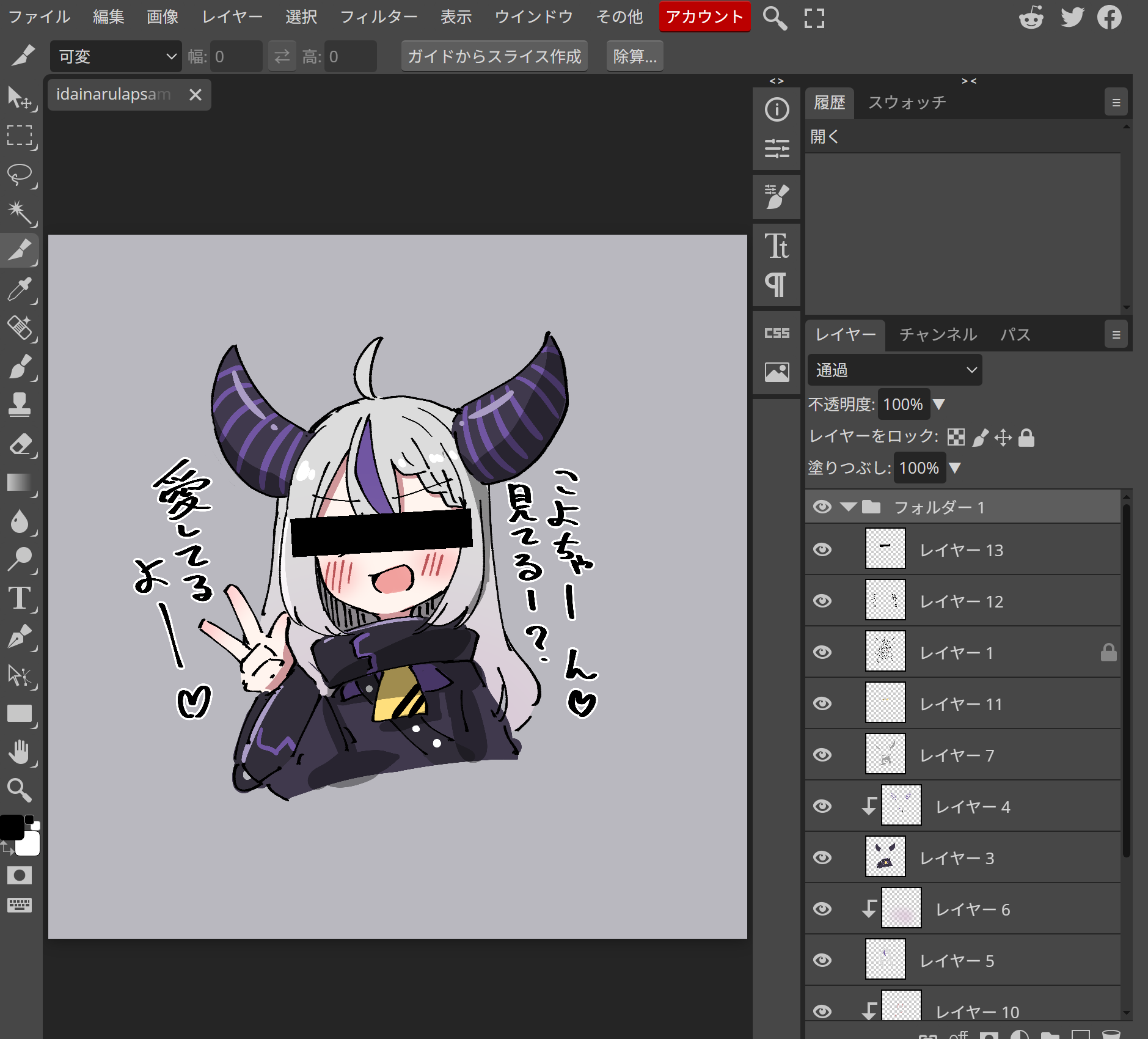
ファイルを読み込んだらこんな感じで表示されます。

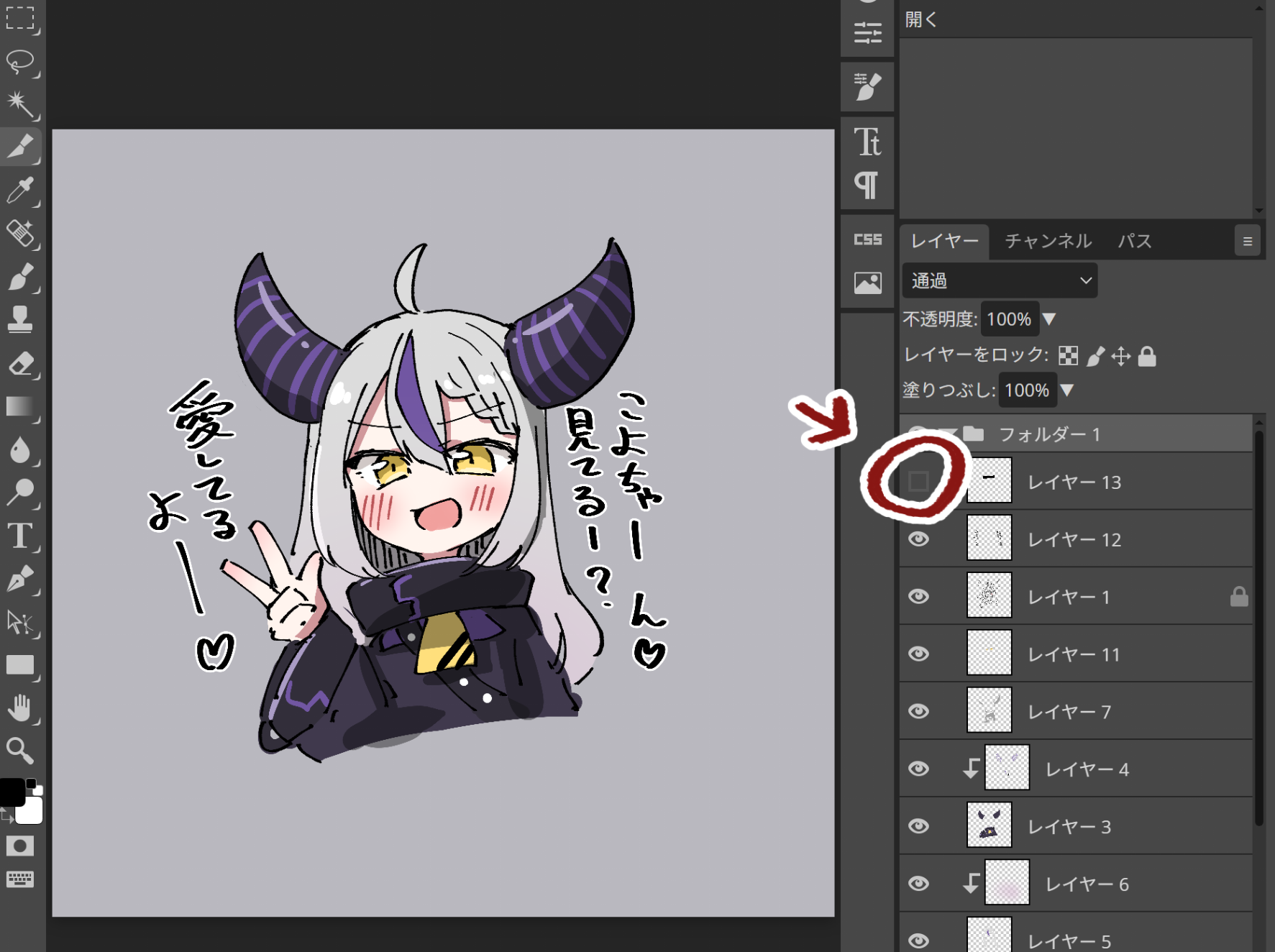
👁️目のマークを押すと、レイヤーの表示が消えます。

黒塗り修正線が消えました。


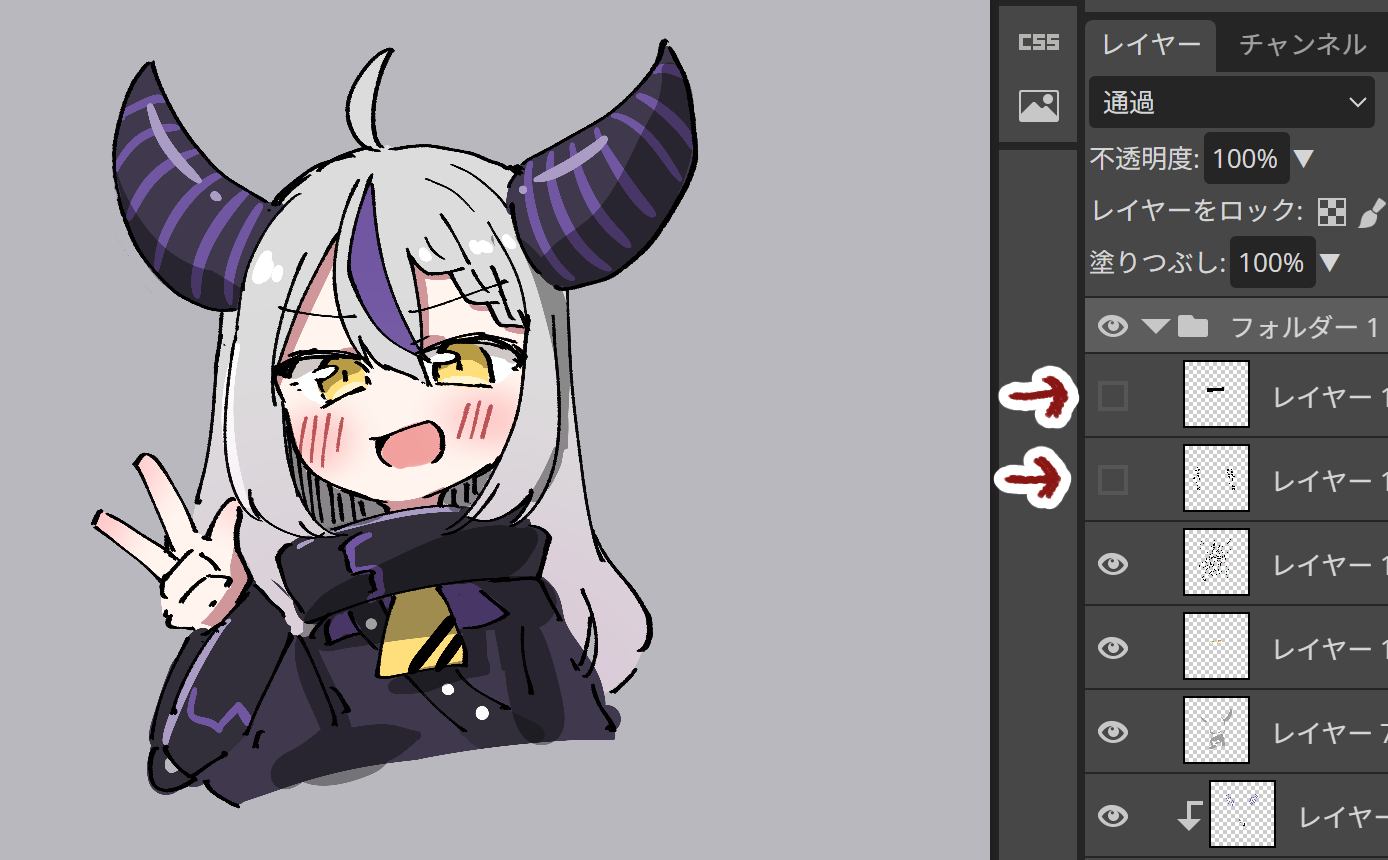
消したいレイヤーを消しました。

目のモザイクと、うざいセリフを消しました。


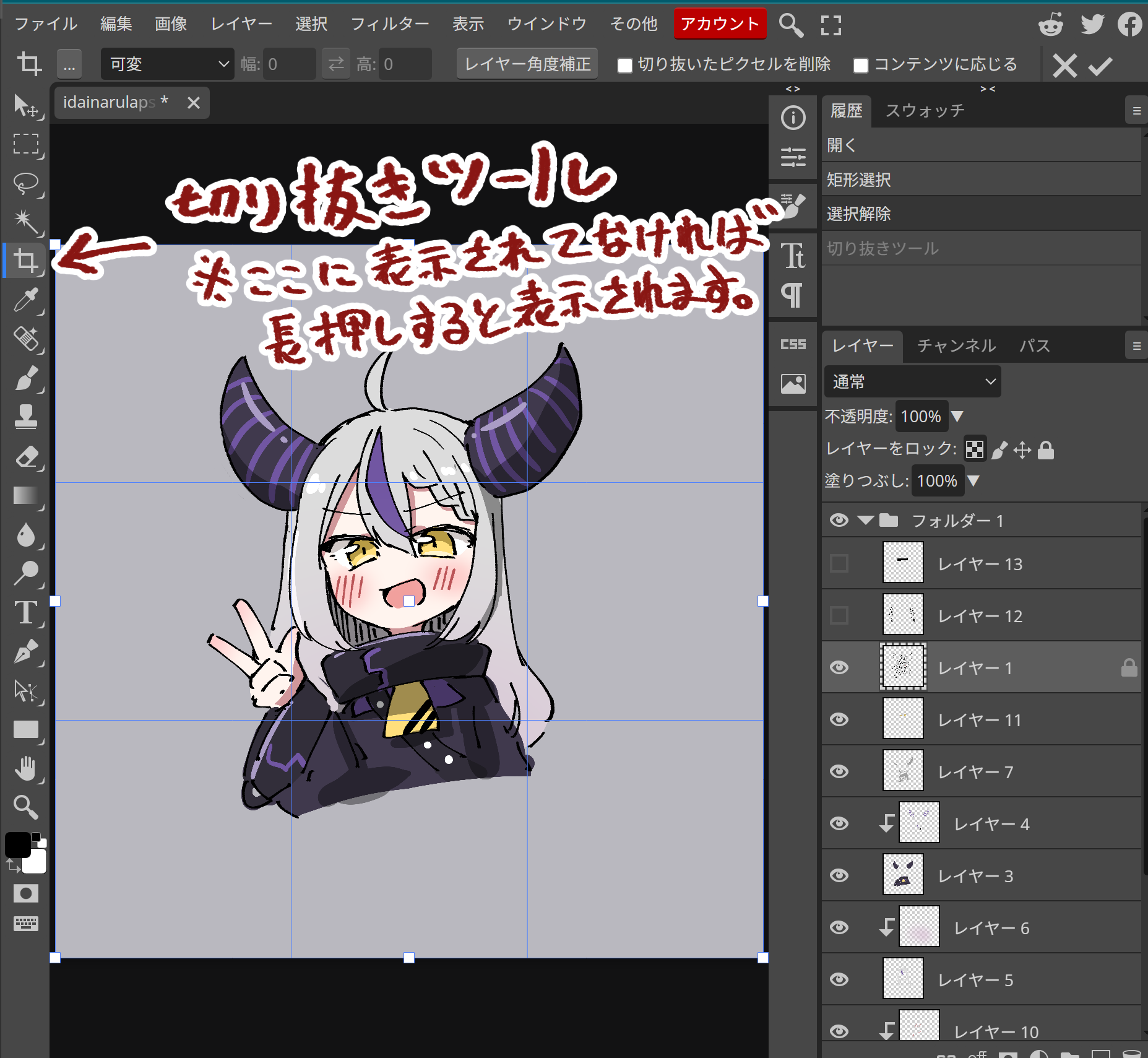
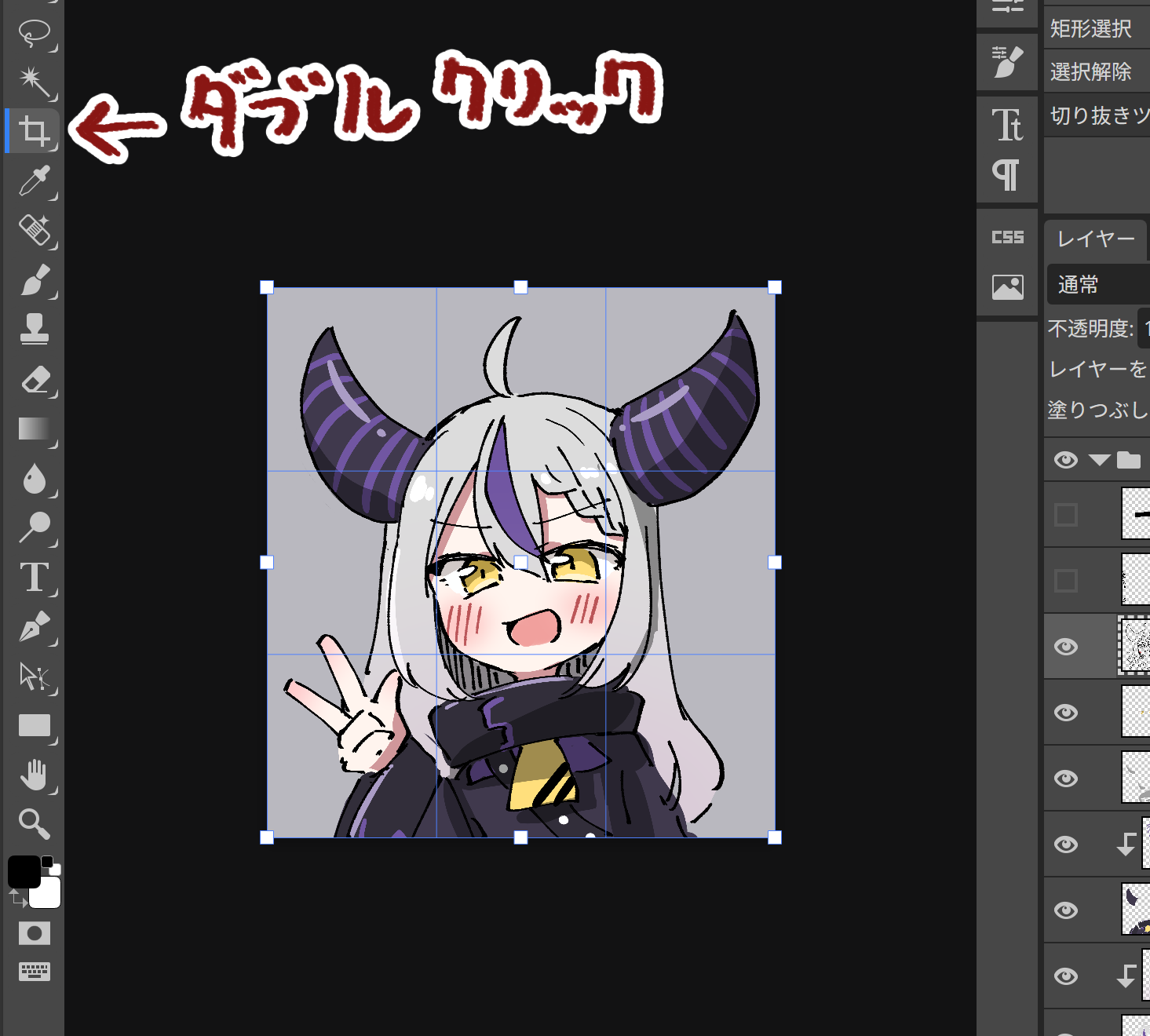
切り抜きツールを使います

押すと格子状のグリッド線が表示されます。


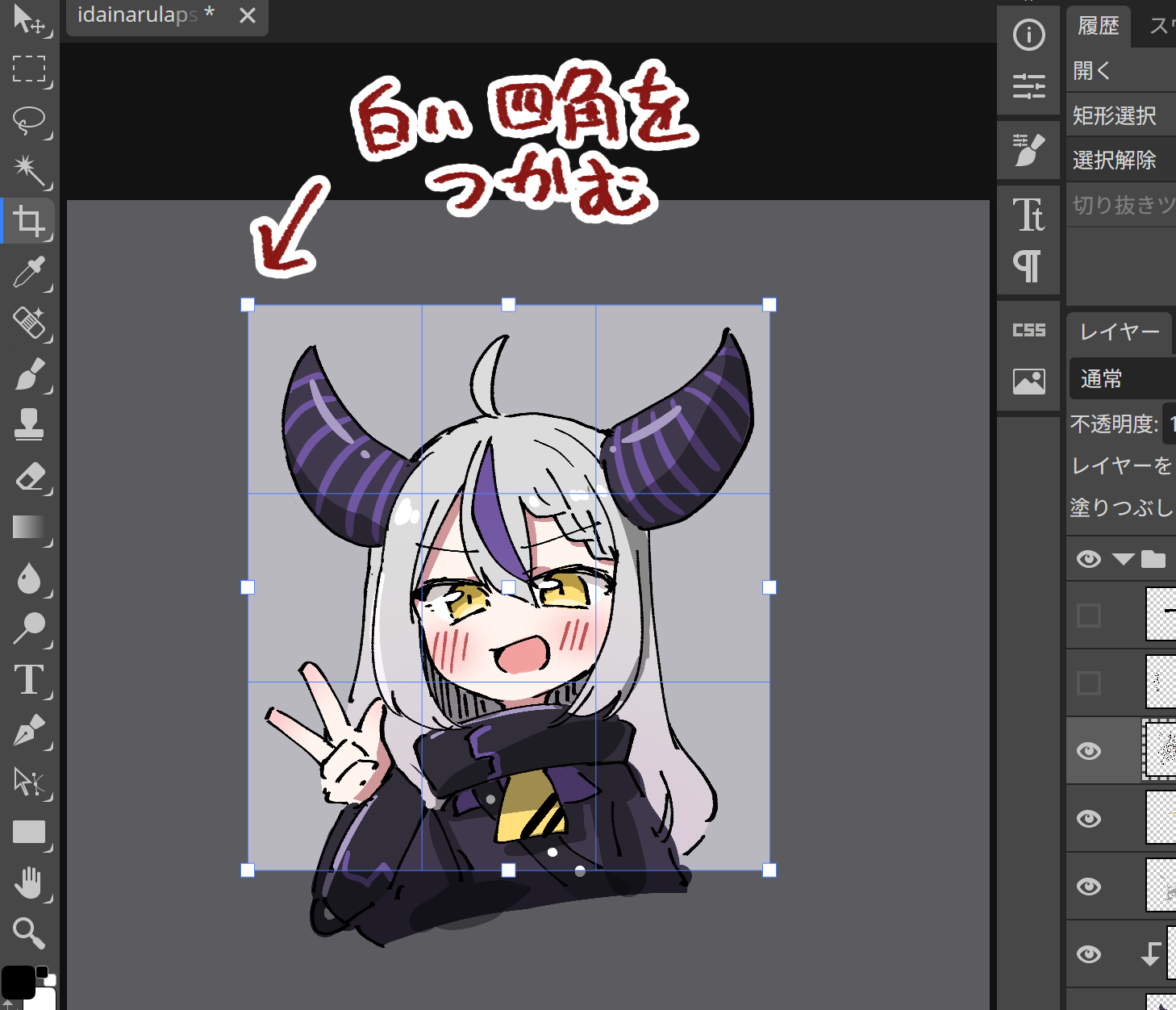
切り抜きたい大きさに調整します。

切り抜きツールをダブルクリックすると、切り抜かれます。

Enterキーを押しても出来ます。

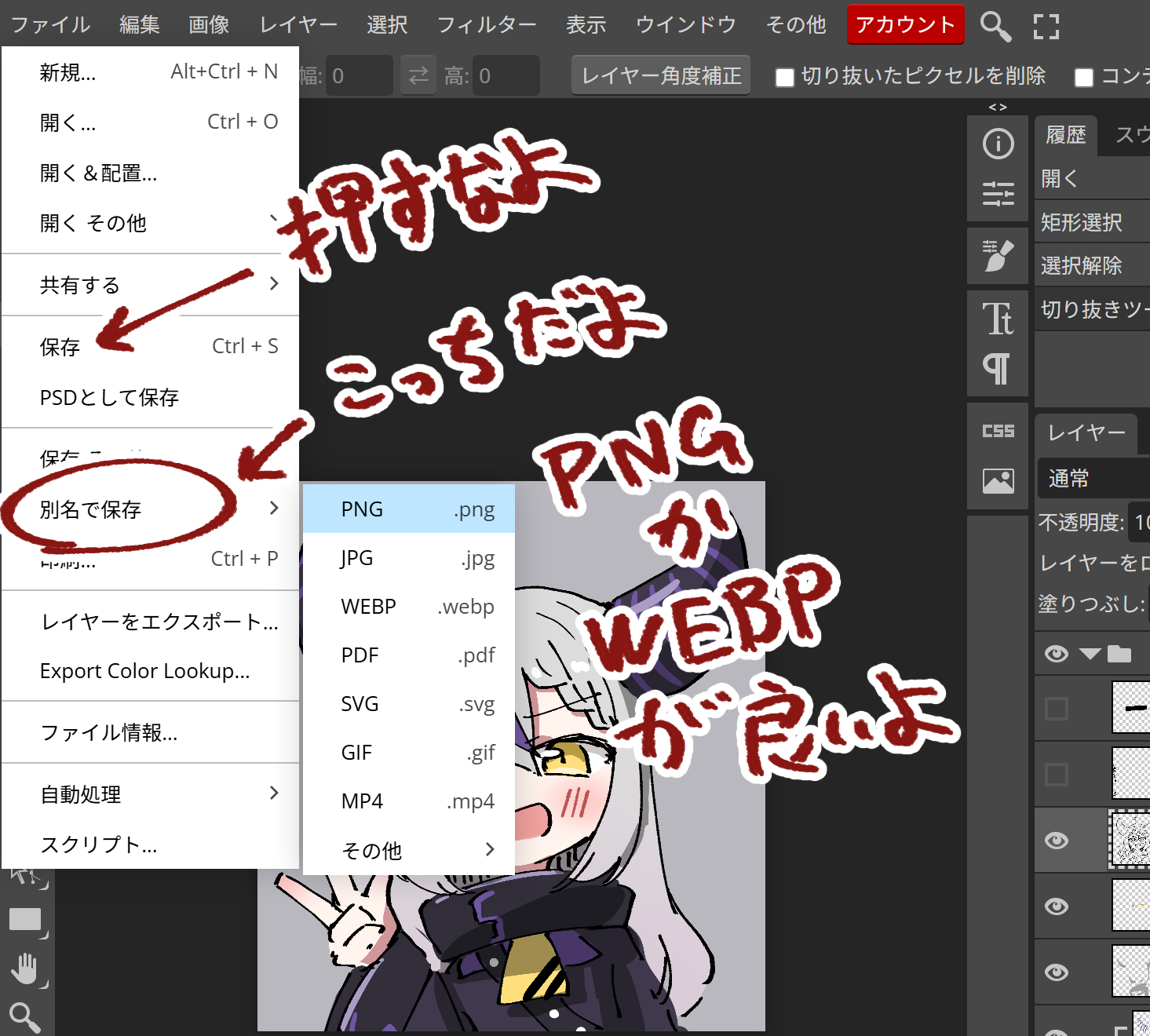
ファイル→別名で保存

※単に保存を押すと、PSDファイルが上書きされます。

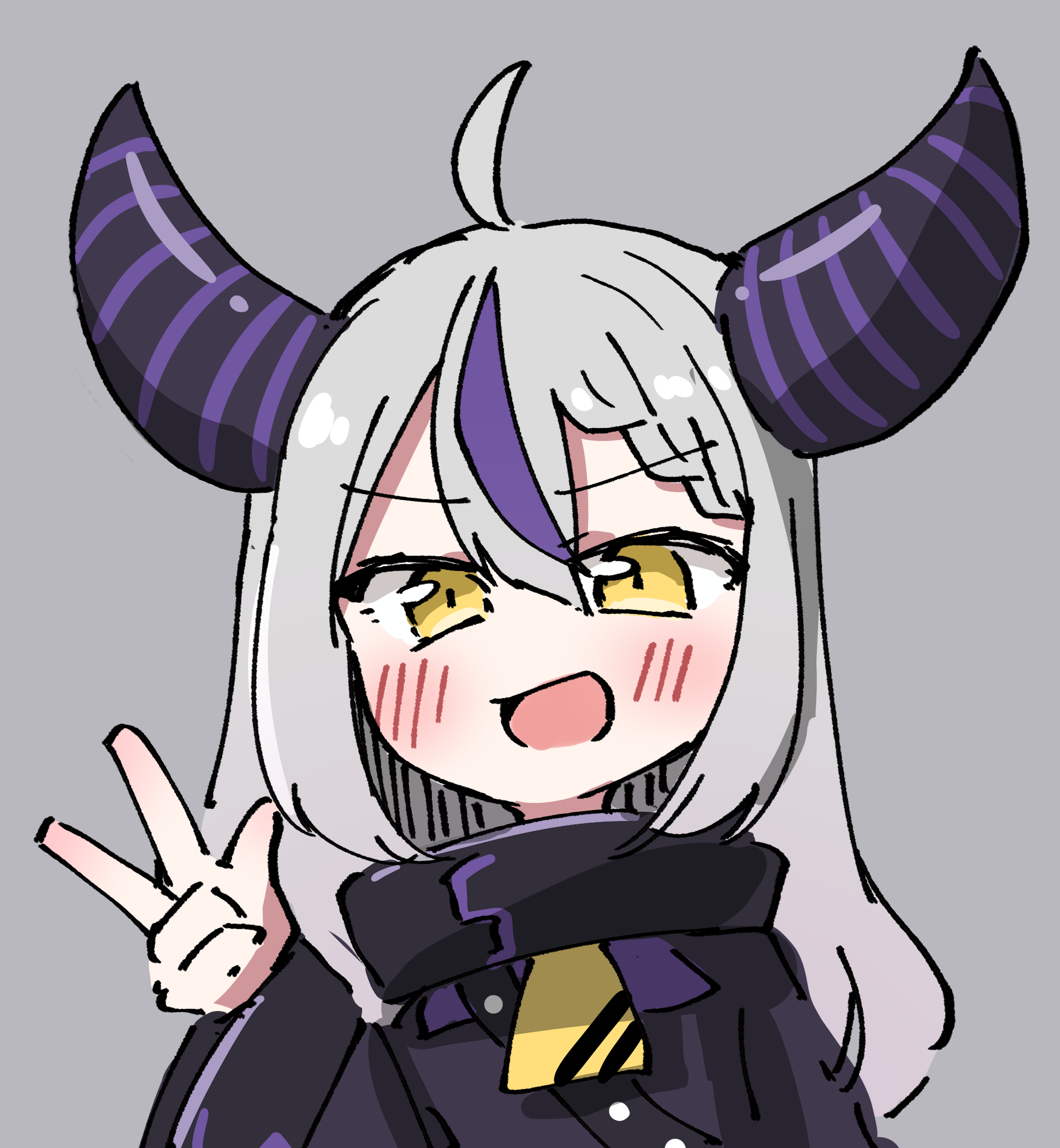
保存できました。

ということで、お絵かきソフトなしでPSDファイルを編集する方法でした。

この記事ではPSDファイルを全体公開しているので、試しにやってみてください。

6月の絵 psd

公開し忘れていました、、、 全体公開しておきます。


他に何か編集について質問があればここに書いてください。
お絵かきソフト無しでPSDファイルの編集をする方法 お絵かきソフト無しでPSDファイルの編集をする方法 お絵かきソフト無しでPSDファイルの編集をする方法 お絵かきソフト無しでPSDファイルの編集をする方法 お絵かきソフト無しでPSDファイルの編集をする方法 お絵かきソフト無しでPSDファイルの編集をする方法 お絵かきソフト無しでPSDファイルの編集をする方法 お絵かきソフト無しでPSDファイルの編集をする方法 お絵かきソフト無しでPSDファイルの編集をする方法 お絵かきソフト無しでPSDファイルの編集をする方法 お絵かきソフト無しでPSDファイルの編集をする方法 お絵かきソフト無しでPSDファイルの編集をする方法

Related Creators