PaSha!およびPaShaONEではVRM以外の3Dモデルでも専用型式に変換すれば、アプリ上にロードして一緒に撮影することができます。
こちらではアセットの導入から作成までの一連の作業を解説していきます。
Unityはインストール済みという前提で解説いたします。現在使用バージョンはUnity2022.3.62f2です。他のバージョンでも使えるかもしれませんが、推奨は開発で使用している同じバージョンです。(※バージョン変更のたびにこの部分は変更となります)
Unity自体はアップデート頻度が高いのでUnityHubを先にインストールしてから、複数のバージョン管理をするのがオススメです。
改めて言及するまでもないかもしれませんがご利用素材(シェーダーも含む)の著作権やライセンスにはご注意ください。
・Unity(上記の通り)
・3Dモデル(フリー素材や自作モデルなど)
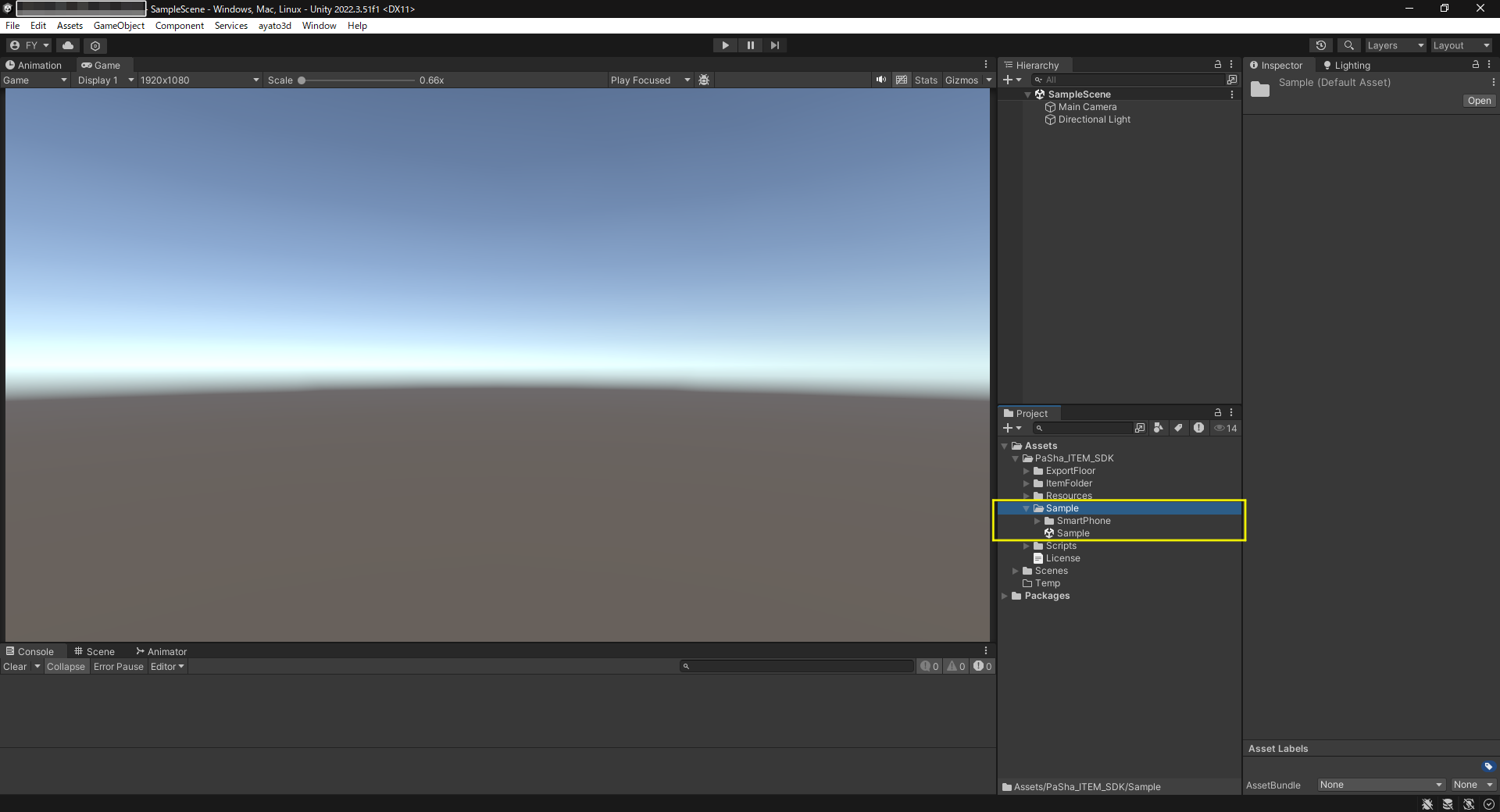
Unityで新規プロジェクトを作成しPaSha_ITEM_SDKをインポートします。「PaSha_ITEM_SDK」というフォルダが作成され、開くと下のようなフォルダが入っています。
解説のサンプルとして「Sample」を開くと「SmartPhone」が入っています。
※床作成と同一プロジェクトでも問題ありません。その際は床専用シーンはアイテム作成には使用しないようご注意下さい。
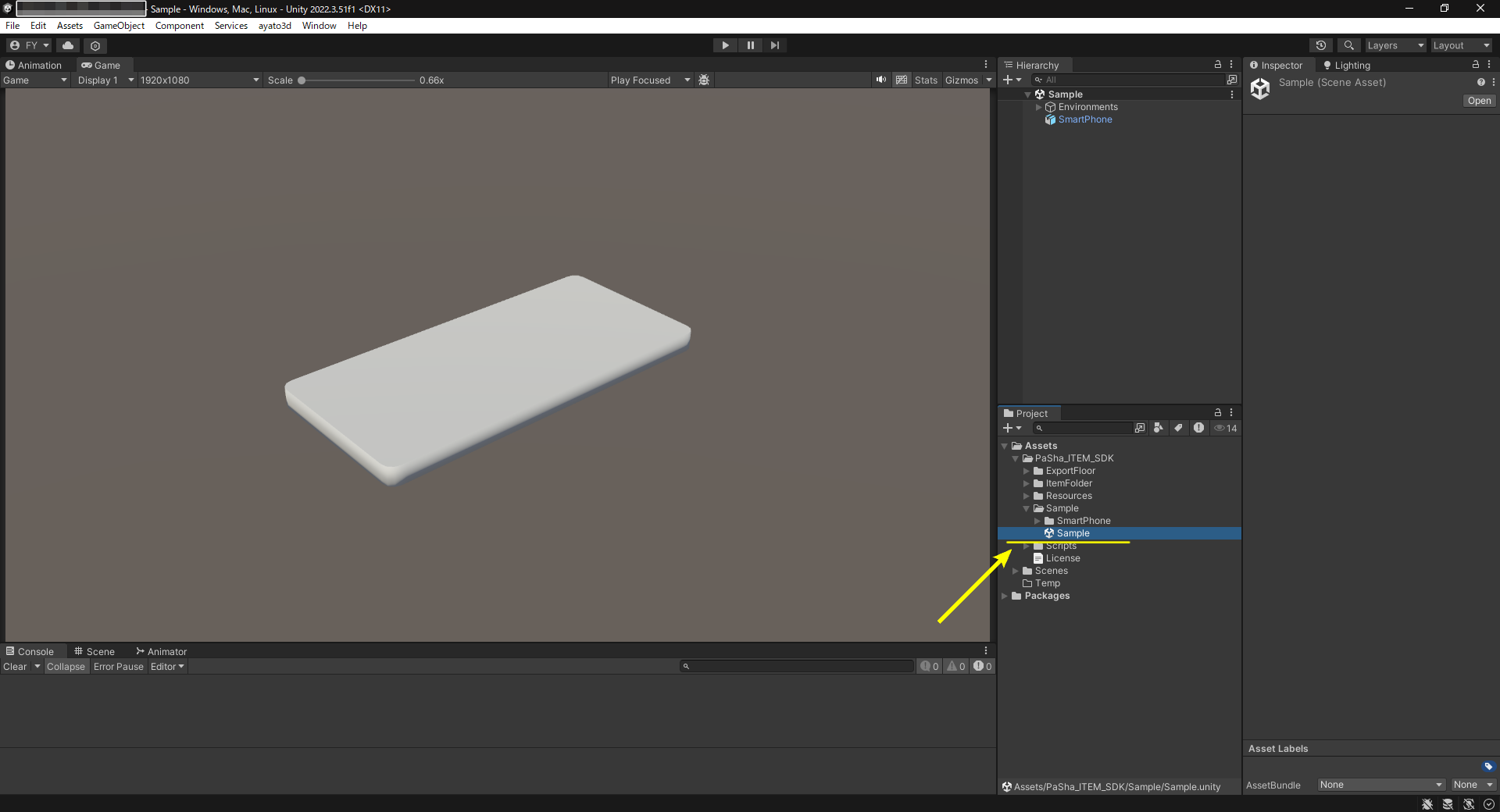
自作3Dモデルなどをプロジェクトにインポートします。Assets内であればどこでも問題ありません。インポートした3DモデルをHierarchy上にドロップします。
解説では「Sample」シーンをダブルクリックすると既にインポートされたスマートフォンの3DモデルがHierarchy上にありますのでこれを使います。このシーンをアイテム用として使い回していただいてもかまいません。
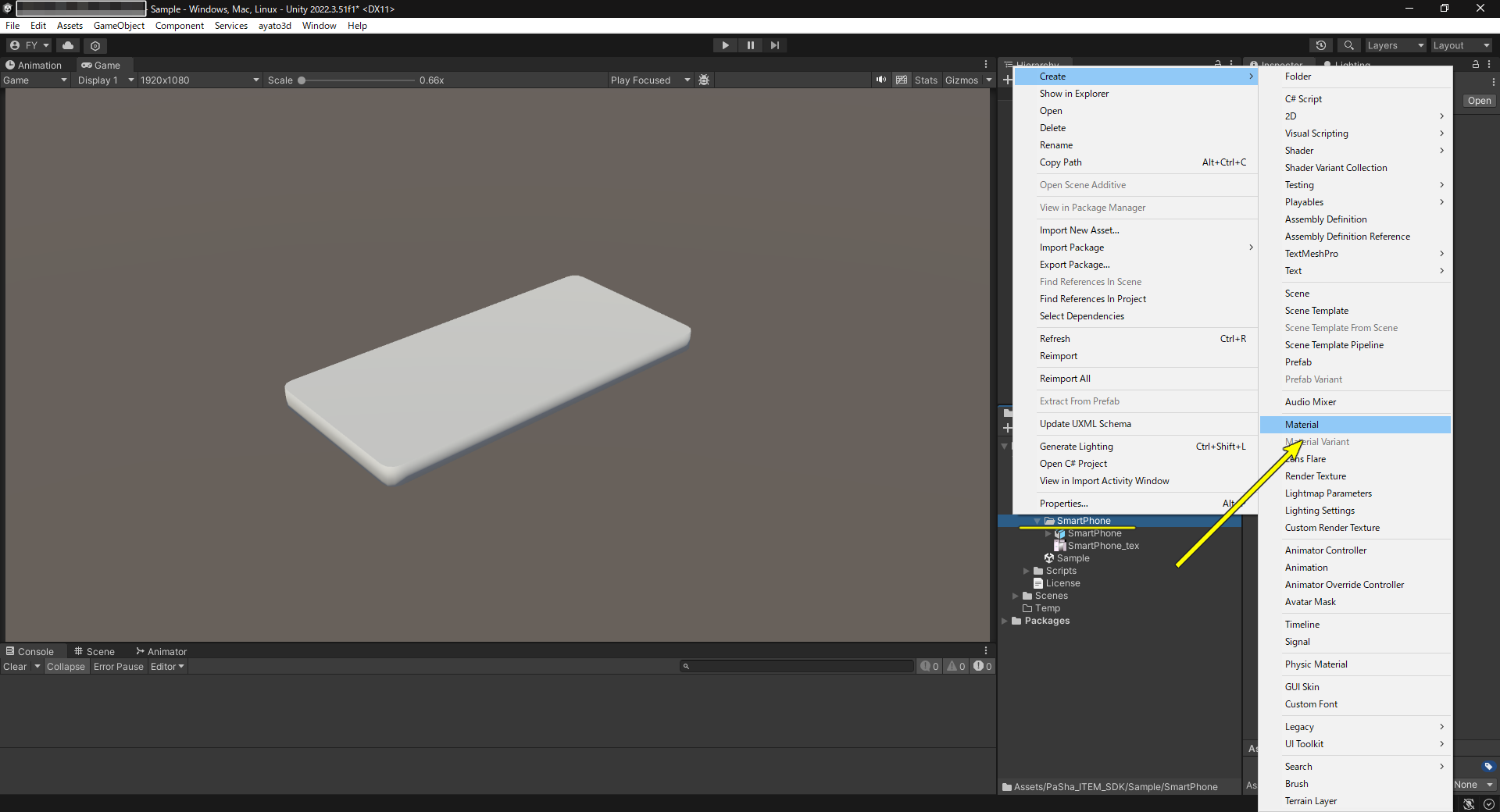
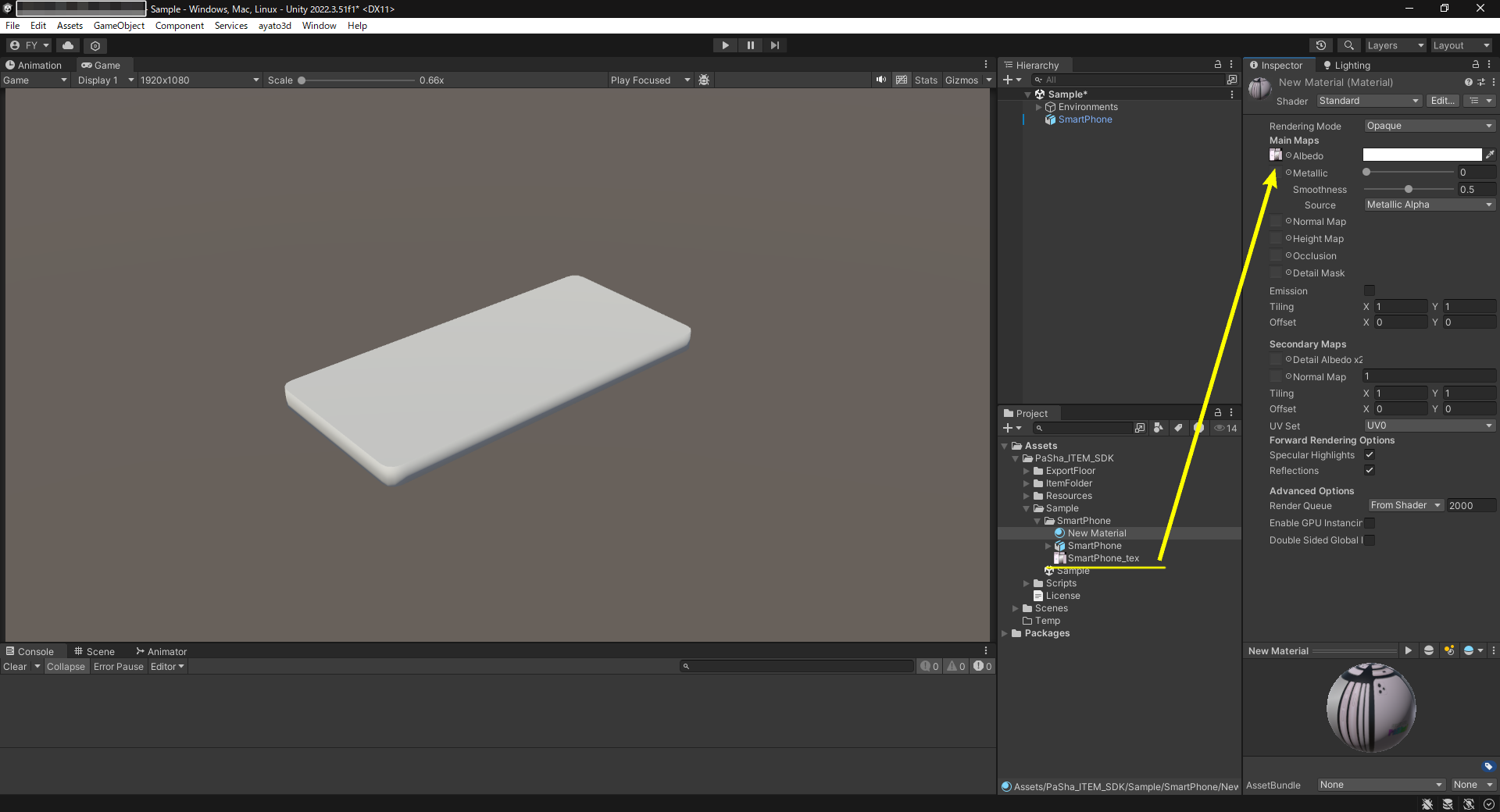
マテリアルを作り、テクスチャを適用します。
解説では「SmartPhone」フォルダ内に新規マテリアルを作り、フォルダ内にあるテクスチャをドラッグ&ドロップでStandartShaderに適用しました。
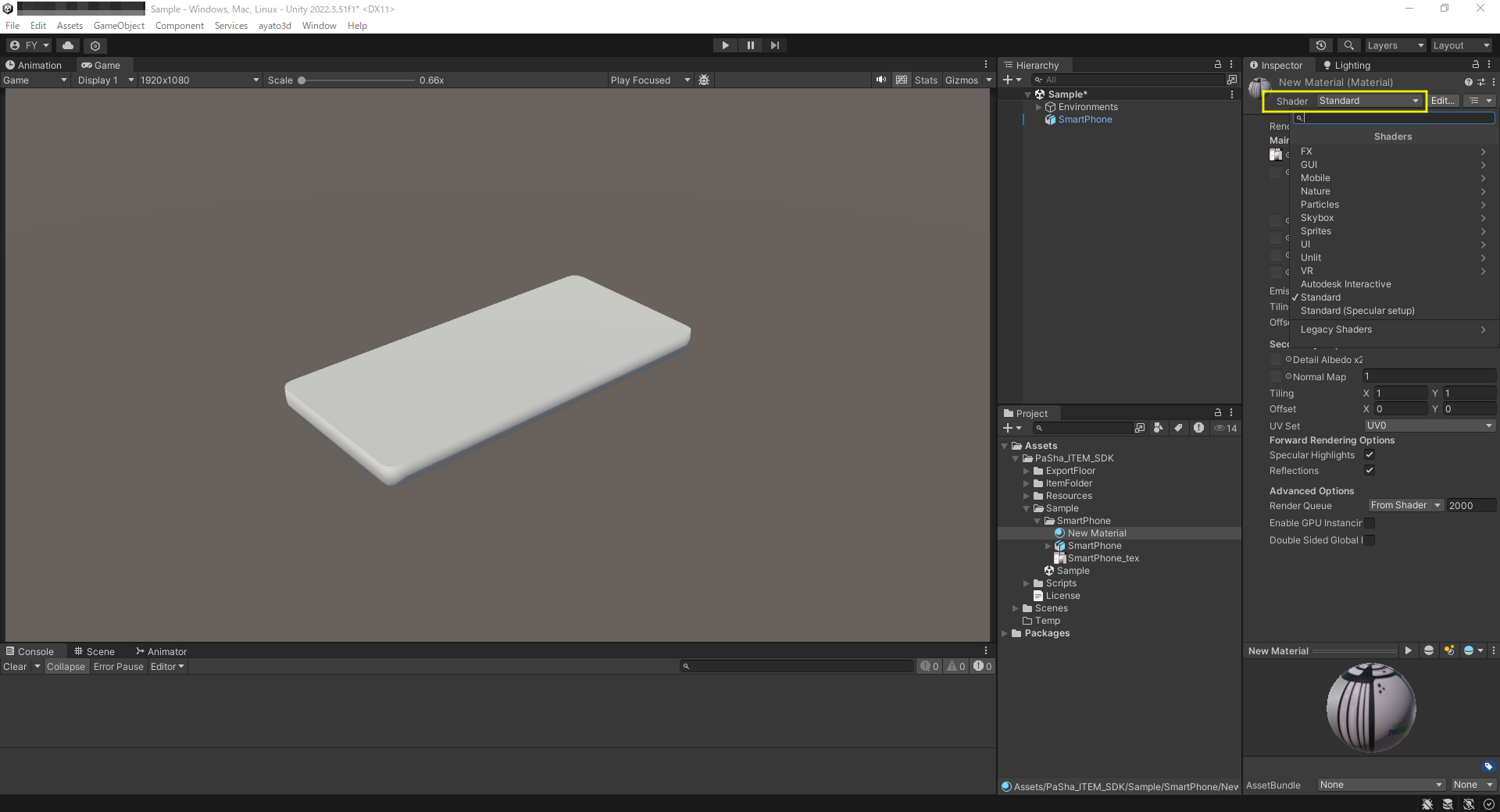
特定のシェーダーを指定したい場合は、マテリアルの最上部にある「Shader」項目をお好みに設定してください。
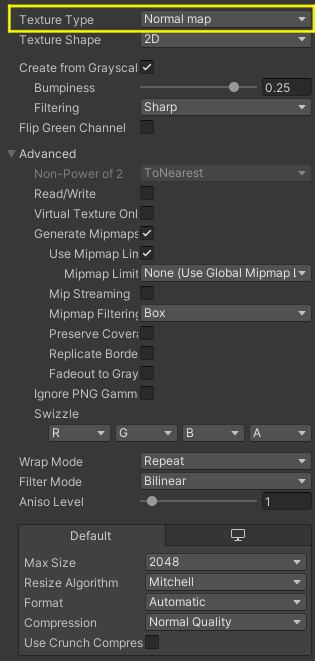
NormalMapも使用する場合は画像をインポート後、インスペクターの上部の「Texture Type」から「Normal map」として明示的に指定する必要があります。
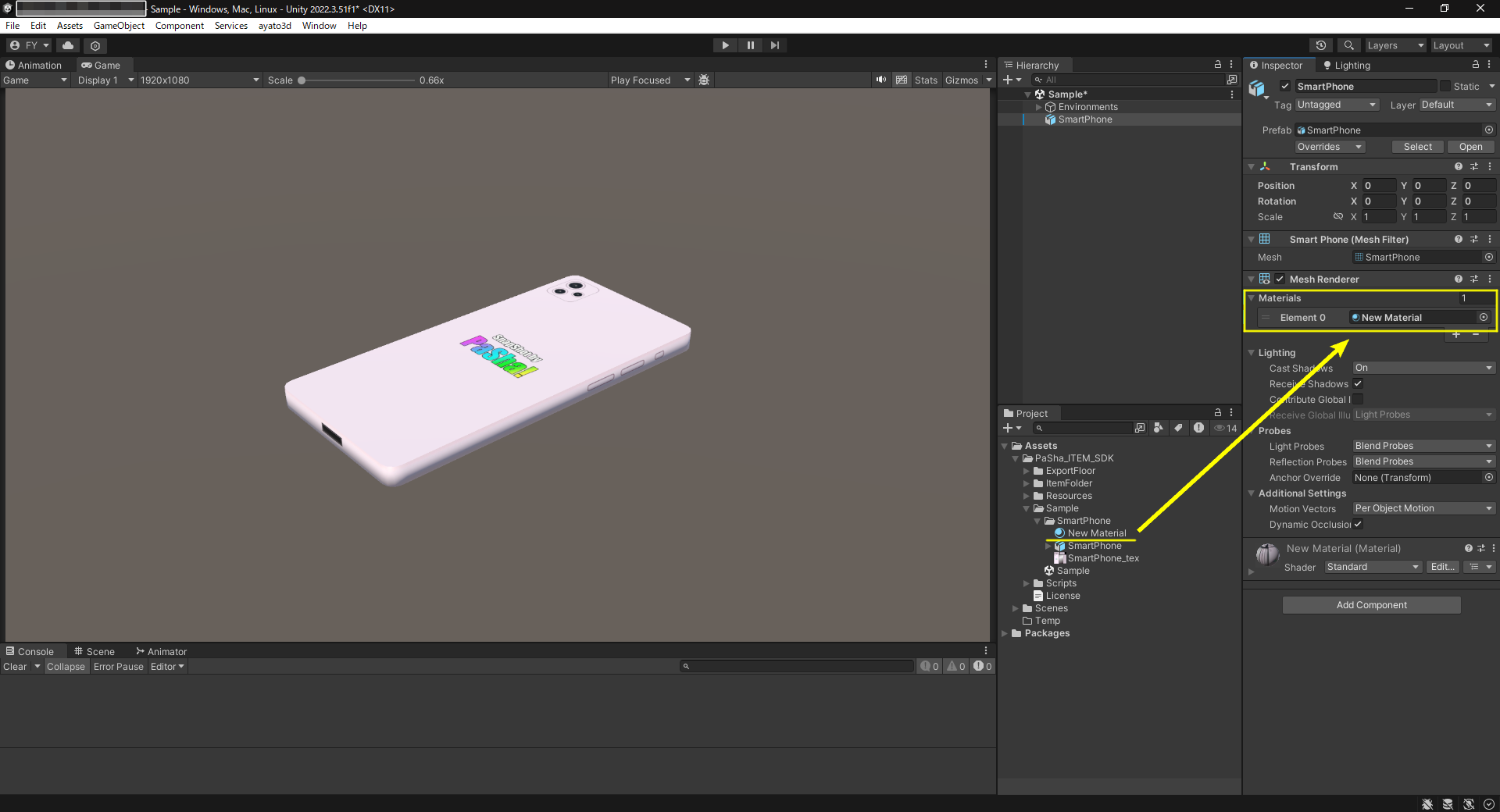
マテリアルを3Dモデルに適用します。
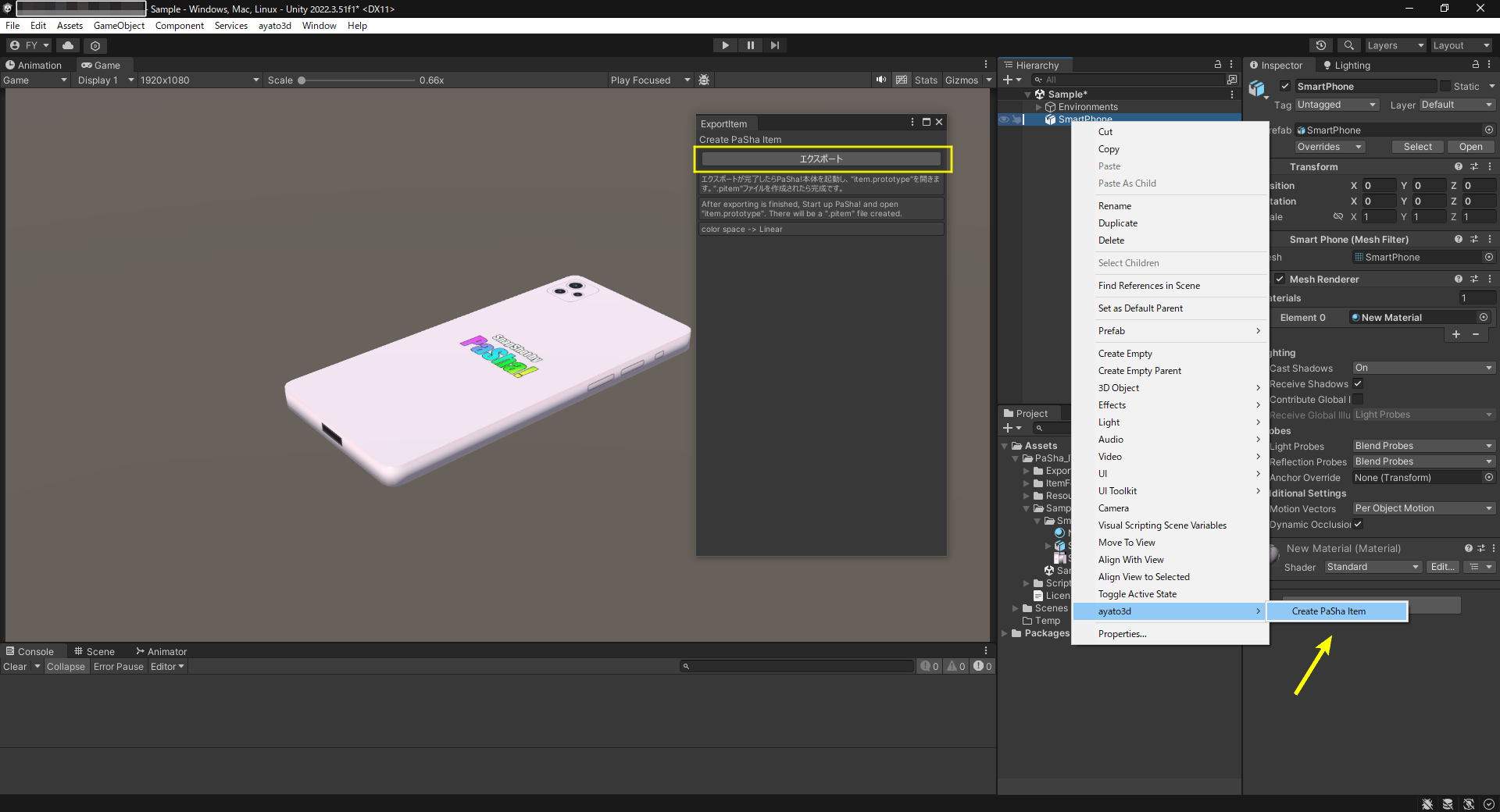
Hierarchy上の該当ゲームオブジェクトを「右クリック」⇒「ayato3d」⇒「Create PaSha Item」を選択するとダイアログが表示されます。「エクスポート」をクリックすると処理が開始します。この処理には時間がかかることがあります。
処理が完了すると「item.prototype」というファイルが作成され、そのエクスポートされたフォルダが開きます。このファイルをPaSha!またはPaShaONEへドラッグ&ドロップすると「item.pitem」というファイルが生成され、これがアイテム本体となります。
ファイル名は任意に変更してください。(※拡張子「.pitem」は変更しないでください)
アプリ上にロードされれば見事成功です!
お疲れさまでした!
----------------------------------------------------------------
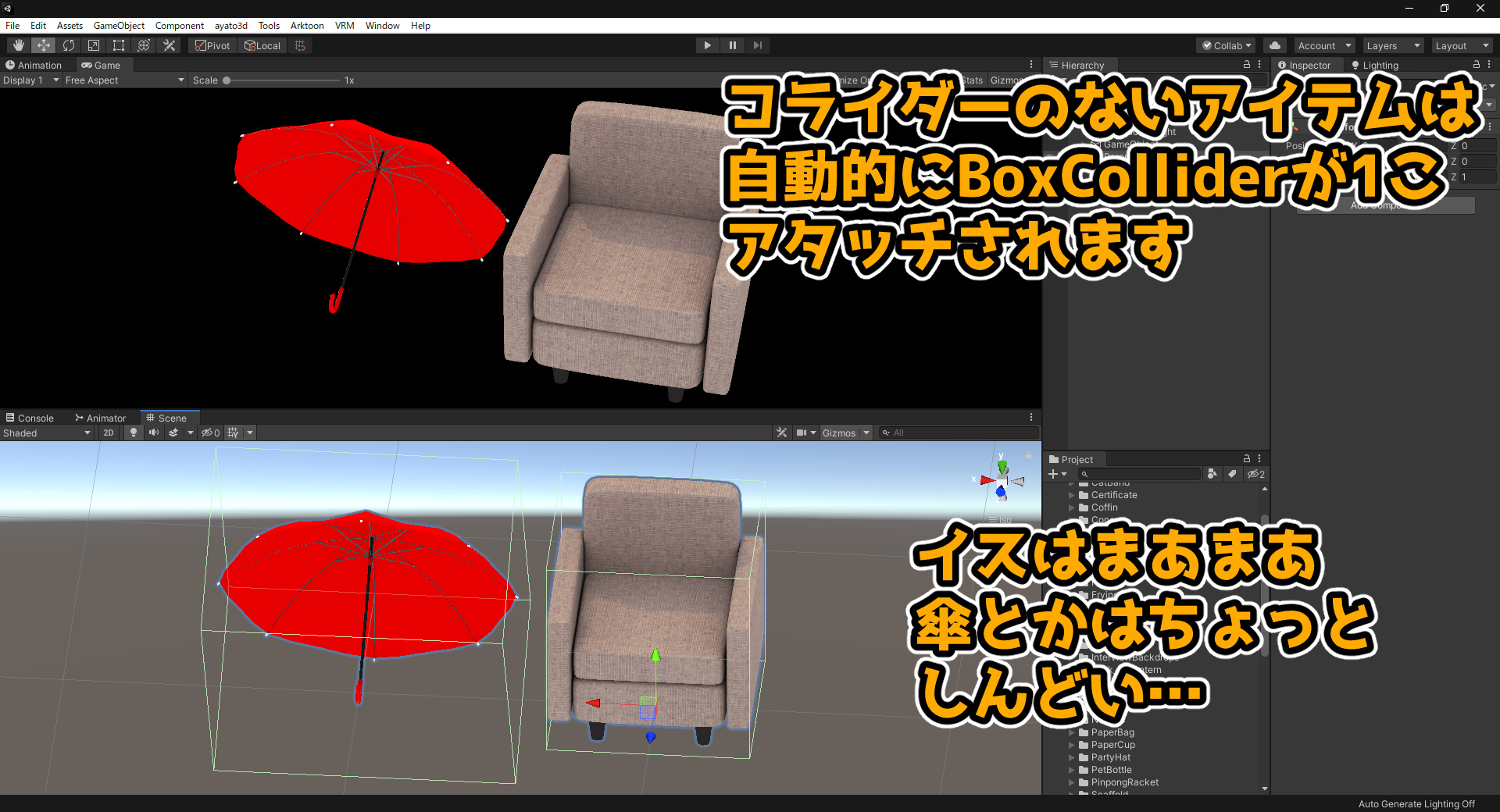
コライダーが付いていないアイテムには、アプリ上にロードする際に自動的にBoxColliderが1個アタッチされます。小さなアイテムや単純な形状のアイテムには無理に埋め込む必要はありません。
ただアイテムが複雑な形状の場合、選択をする際にBoxColliderでは違和感がある場合があります。
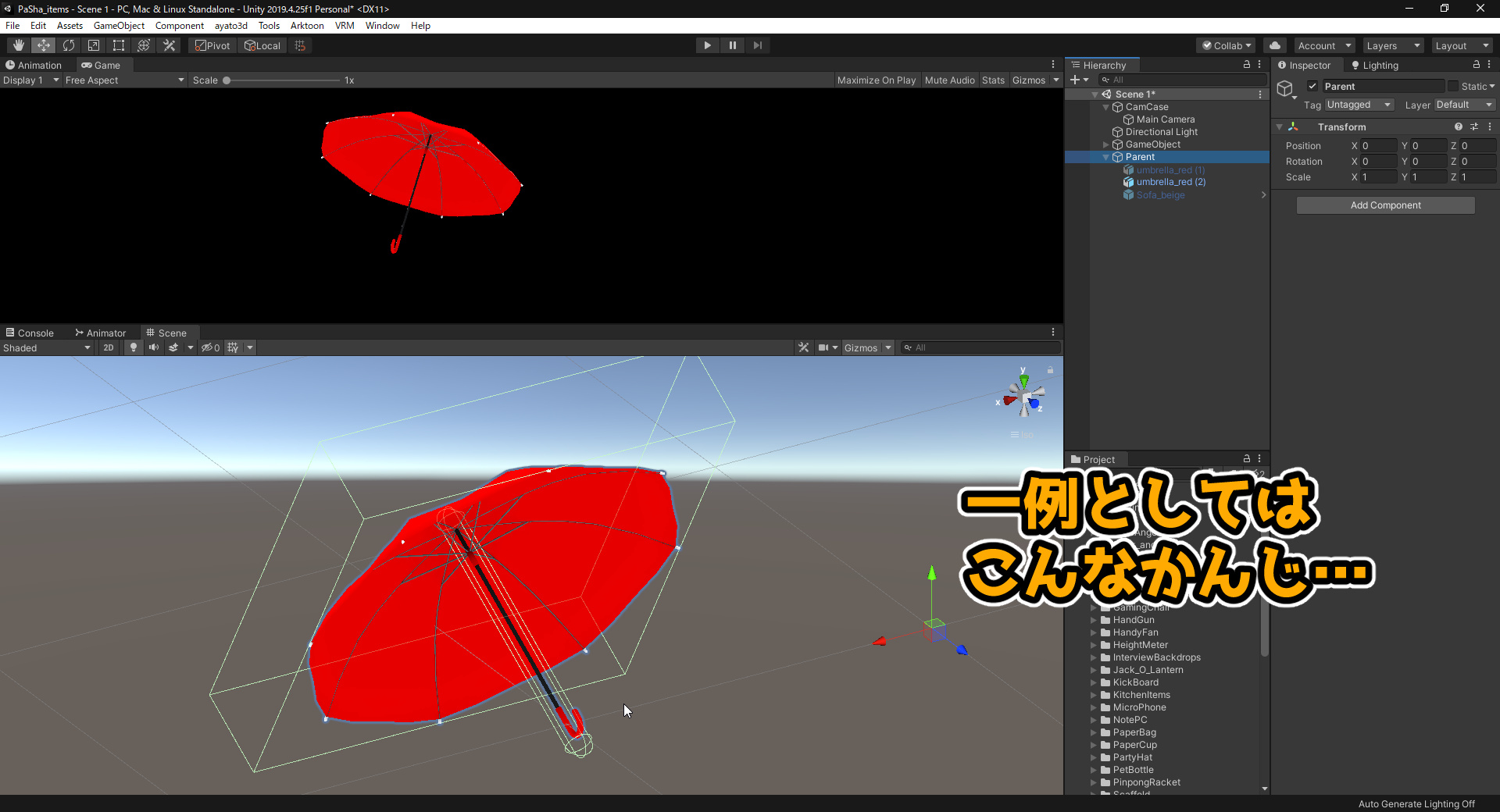
このようなケースではエクスポートする前に独自にコライダーを設置することが可能です。使用できるタイプは「BoxCollider」「SphereCollider」「CapsuleCollider」です。MeshColliderは使用できません。複数あってもかまいません。
大きすぎると他のオブジェクトを遮ってしまいますので、コライダーを入れる際は適度に調整してください。上の写真の例でも少し大きいかもしれません。
Unity標準の「Standard Shader」はPaSha!(0.0.15b)から非推奨となりましたが、PaSha_ITEM_SDK(v)からはこれが解除となりました。ただシェーダーの特性上、バージョンが違うと色味が違ったりということはあるかもしれませんのでご留意の上でご利用ください。
床の作成はこちら>>