こんにちは!
いつもご支援有り難うございます
バツムラアイコです。
タイムラプス記事
第4弾です!
今回のテーマは
【情報の優先度】です。
▼今回のタイムラプス
-----------
順を追って説明していきます。
0 落書きするときはキャンバスの中に「キャンバスの枠」を描いてみる。
まず初めに、真っ白いキャンバスと向き合ってる状態で何もアイデアが浮かばずに時間ばかりが過ぎてしまう時におすすめなのがこれです。
キャンバス全面を埋めようとするんじゃなくて小さい枠を描いてその中に「こんなふうにキャラクターおいたら迫力が出るかな、見せたい部分に視線が行きやすいかな、魅力的かな」と描いてみる方法です。
ー
1 ある程度イメージが固まったら
キャンバスを切り取ってラフを描く
今回はキャラクターが伸ばした手で迫力を演出する絵が描きたいなと思いこのようなラフにしました。
そして最終的に、「手を突き出して迫力を出す」というテーマをキャラクターが原作内で行う「ワイヤーアクション」と絡めて描こうと決めました。
ー
2 ざっくり「この絵はこういう明暗がついた絵だ」というイメージを描く
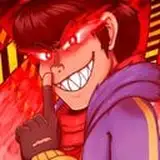
今回はキャラクターが「怪盗」なので、煌びやかな広間の上空をワイヤーアクションで飛んでいる絵にしようと思いました。
そのため、キャラクターにはスポットライトを当てず(ひそひそと行動するので。)、煌びやかな広間の光を受け逆光状態になっている、陰に潜んでいる、そんなライティングにしようと考えました。
ー
3 キャンバスを広げ、枠外にも線画を描く
これは後々大切になってくるのでやっておいた方がいいと思うやり方なのですが、
「キャンバス内で見える範囲だけ描く」とどうしてもキャラクターがどんなポーズをしているのかというイメージがつきにくかったりしてバランスが悪くなってしまうことがあります。
また、後からキャラクターの位置を移動させようと思った時にいちいち描き足さないといけなかったりして面倒です。
なので、一旦キャンバスサイズを広げてある程度枠外まで線画を描きます。
ー
4 さっきの線画の中身を塗る
今回は落書きなので最終的にオーバーレイで色味をつけていこうと考えました。
なのでキャラクターの色もほぼ白黒で、特徴的な赤い手袋だけはっきり色で塗りました。
でもこの手袋も肌や服の色から急に明度や彩度が飛び抜けるとあからさまに違和感になる(手袋をめっちゃ見せたい絵であればそういう手法もありだと思いますが今回は手袋は「見られなくていい部分」です)ので、ちゃんとトーンのあった赤色を入れています。
ー
5 背景を描く
今回の記事のテーマは「情報の優先度」なのですが、ここで顕著に現れるかなと思います。
今回の絵は「背景は別に見てもらわなくていい部分」なので、めちゃくちゃにざっくり描いています。
どうせ後でぼかしたり見えなくなるだろうな〜と思いながら雰囲気で描いてます パースなど知らぬという感じ
見てもらわなくていい部分はとことんざっくり描く、ぼかす、目立たなくする。
時短にもなるし視線誘導にもなるので特に落書きの時は「見てもらわなくていい部分」はざっっくり描きます
ー
6 空気感を出す
今回の絵でキャラクターは上空を飛んでいるので、手前の方ははっきり見えますが部屋の奥の方は霞んで見えるようにしました。
逆に、キャラクターにはより濃い影を落として目立たせています。
ここで、本来であれば仮面の中の瞳は暗くなるはずなのですが、あえてほぼ影を落とさずに明るくしています。
コントラストを強めることでそこに視線が行くようにしました。
今回の絵で真っ先に見て欲しいのはキャラクターの顔だからです。
ー
7 手前と奥をぼかす
迫力を出すという意図と、ピントが合っている顔に視線を誘導するという理由で、手前の手と奥の体、上着のひらひらをぼかします。
見てもらわなくていい部分なので体とかめっちゃざっくり描いている そしてぼかす
ー
8 オーバーレイと覆い焼き(加算)で色と明暗をつける
だいたい一通り絵に描き入れるものが描き終わったら色をつけていきます。
一番見て欲しい顔の部分には意図的に強い光を入れてコントラストを強めています。
この時点で背景ほとんど見えなくなっている 見てもらわなくていい場所なので。
キャラクターの瞳にもオーバーレイで色を入れました。
ー
9 賑やかしを入れる
このキャラクターが登場するゲームでは、トランプが舞い散るダンジョンがあるので、賑やかしの手法にトランプを使用しました。
手前のトランプは大きく、奥のトランプは小さくすることで「このキャラクターはこんな空間にいるんですよ〜」と説明しています。
ー
10 フォトショで加工する
ある程度描けたらPhotoshopに持っていってトーンカーブやその他加工で色味を調整します。
ー
11 見て欲しい部分(顔)を加筆する
加工が終わったら最終調整で、この絵で一番見て欲しいところを加筆していきます。正直そこに視線がいってくれたら大成功なので、視線を持ってきて欲しい場所は他の部分よりも(ある程度)丁寧に描きます。
ー
12 トリミングして完成
最後に、キャラクターの襟の部分と背中の境目がわかりにくかったのでちょっとスクリーンを入れたりした後、
画面の上部分がちょっと余計かなと思ったのでトリミングして完成としました。
ー
以上です。
実は途中でソフトが落ちてしまったのでちょっとしょげたりもしたのですが落書きだったのであんまりダメージはありませんでした。
それらを含めてだいたい2時間半くらいだったかなぁと思います。
ぱっと見で「何となくかっこいいな」と思わせられるように明暗やぼかしなどで視線を誘導するといいね、という記事でした!
今回も最後まで見てくださり
ありがとうございました!
よかったな〜と思っていただけた方は
いいねやコメントいただけたら
嬉しいです😌
それでは!
バツムラアイコ