こんにちは、
いつもご支援有り難うございます
バツムラアイコです。
今回は
【アニメのスクリーンショット風にする
イラストメイキング】を
自分のメモがてら
やっていきたいと思います。
まずはGIF動画をご覧ください!
使用するソフトは
・clipstudioペイント
・Photoshop(加工に使用)
-------------
1.ラフ
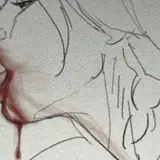
まずはラフです。
こんな感じの絵が描きたいな~と思いながらガサガサ描いていきます。
今回残っていたラフが
いろんなラフを組み合わせた
ガタガタなものしか無かったので
この画像で失礼します。
2.線画
clipstudioの
シャーペンブラシで線画を
描いていきます。
手前にある腕(袖)などは
少し線を太めにします。
ガサガサとした質感のあるペンで
線画をするのもよいかとおもいます。
3.下塗り
下塗りをしていきます。
私は
・キャラクターの全体の色味や
トーンを統一するため
・背景の色味となじませるため
に、最初にこのように
イメージするトーンの色を
一番下に流し込みます。
今回はイメージする背景が
これだったので、
この空間に馴染むような色を
キャラクターのベースに使用しました。
4.色分け
キャラクターの色分けをしていきます。
ここで使用している色は、
先ほどベースに敷いた薄紫色を
スポイトで吸い、
そこから大きくズレない範囲の色
(同じ色相の色)を使用しています。
下がその説明です。
このような感じで色を選択していくと、
キャラクター全体の色味が
統一されると思います。
この手法はアニメ塗りだけではなく、キャラクターイラストや
一枚絵にも利用できると思います。
5.カゲ
キャラクターにカゲをつけていきます。
今回は下から光が当たっているような
イメージだったのでそのようにしました。
全体の統一感を出す為に、
カゲには同じ色を乗算でかけていくのが
たぶん良いと思うのですが
今回は自分のクセで
「こんな色のカゲかな」と己の勘で
カゲの色を選択して通常レイヤーで
上から塗りました。
(カゲのレイヤーは
色分けされたレイヤーとは
別のレイヤーです)
6.グラデーション
先ほど描いたカゲのレイヤーに
「グリッピングマスク」をして、
柔らかい「エアブラシ」で
グラデーションをつけていきます。
また、光が強く当たっているところには、同じエアブラシを使用して
少し明るめの色を入れました。
7.エフェクト
ここでエフェクトを入れていきます。
ガサガサと描いて、
それを消しゴムで削っていくことで
このような形になりました。
そしてこのエフェクトも、
柔らかい「エアブラシ」を使用して
立体感を出していきます。
8.最初にイメージしていた背景と合わせる
ここで一番最初に
「こんな感じかな~」と作ってみた背景を
人物レイヤーの下に表示します。
そして、キャラクターと背景の境目を
強調するためと、キャラクターから
なんか力がわいてそうな感じにするために
キャラクターの下に
白いボカシを入れました。
背景の紫色が
なんだか物足りなかったので
少し明るくしました。
9.加工をしていく
キャラクターと背景が
おおかた描き終わったら
ここから楽しい加工にはいります。
使用するソフトはPhotoshopです。
ここの加工は、sayappaさんというお方の
「デュフージョン・フィルター」という技法を使用させていただいております。
--------------------
ディフュージョン・フィルタ in Photoshop | sayappa #pixiv https://www.pixiv.net/member_illust.php?mode=medium&illust_id=10041130
--------------------
ざっくり説明すると、
「明るい部分のみ選択してそこをぼかす」方法です。
この講座はとても素晴らしいので、
アニメ塗りをする際には
是非とも参考にしてみてください。
先ほどご紹介させていただいた技法の
「おまけ」の部分の技法を使用すると
このようになります。
最初と比べるとずいぶん空気感が増していますね。
10.clipstudioに戻ってエフェクトを描き足す
空気が下から上へ昇る感じや
魔法が炎のようにぱちぱち燃え上がるようなイメージを出すために、
「戦場塵ブラシ」で
エフェクトを描き足していきます。
そしてそれのレイヤーを複製して
ガウスボカシをかけて
発光しているような感じにしました。
10-2.メリハリをつけるためにちょっと明るくする
ここまで描いてみて全体を見たときに、
なんだか全体的に暗くて
メリハリが足りないと感じたので、
Photoshopの「camerarawフィルター」を使用して明るい部分だけを
更に明るくしました。
11.clipstudioで更にエフェクトを描き足す
ここで更にエフェクトを
描き足していきます。
「手前」と「奥」を意識して
エフェクトを配置していくと
よいとおもいます。
たとえば、
手前のほうが強く光り大きく見え、
奥のエフェクトはあまり強調しない、
など。
そうすることで、
より画面に空間が生まれると思います。
エフェクトは上で説明しているように、「エアブラシ」と「指先ツール」のみで
描いています。
とても有能ですよね...
12.更に更に付け足す
全体的に紫色で
のっぺりとしてしまったので、
一番力がこもっている
てのひらの部分を白く発光させました。
また、線画がハッキリしすぎていて
浮いて見えるため、
統合したイラストをぼかし、
不透明度20%くらいで重ねました。
13.完成
お好みで字幕や
上下の黒いバーなどを入れて完成です。
ありがとうございました!
-------------
いかがでしたでしょうか、
アニメスクショ風にするには、
9でご紹介した
「ディフュージョン・フィルター」が
欠かせないと思います。
私が説明するよりもわかりやすく
説明されているので、
是非ご覧になってみてください。
あまり手間をかけずに
それっぽい画面が作れるので
とても楽しいですね!
それでは今回はこのあたりで
失礼いたします。
最後までご覧くださり
誠にありがとうございました!
イイネやコメントなどいただけると
励みになります!
それでは!
バツムラアイコ