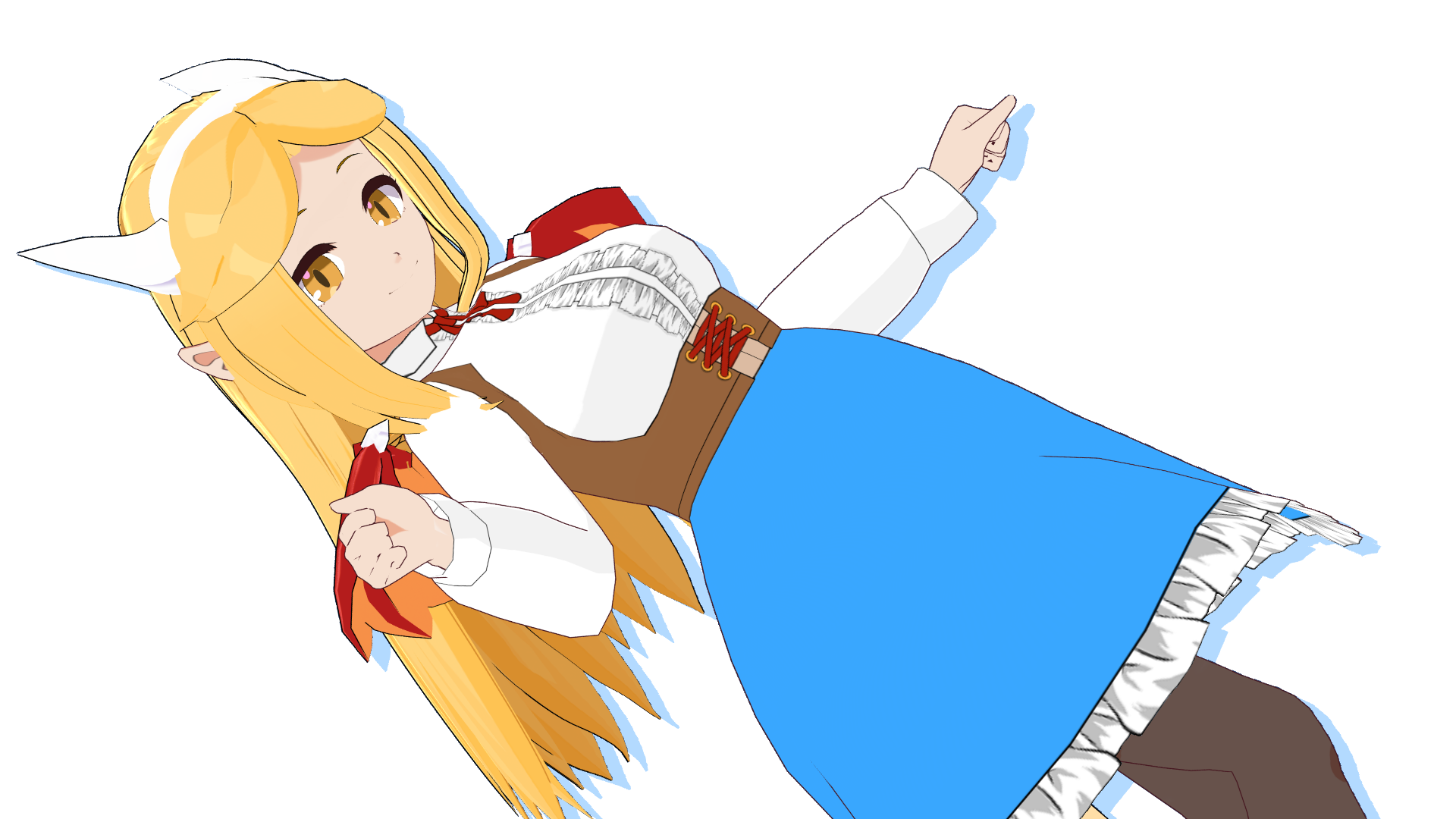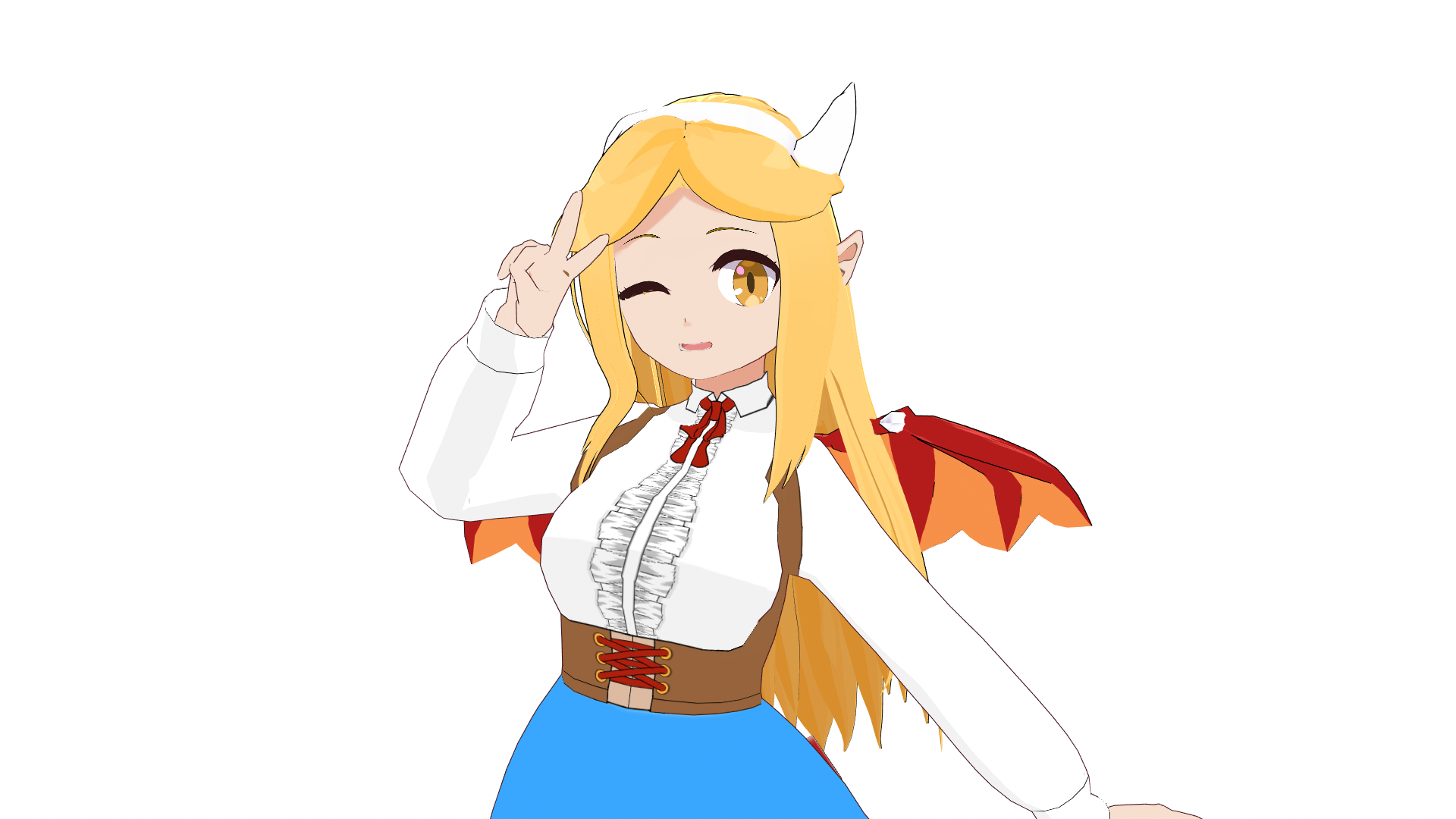
3Dモデリング何もわからん僕がうちの子アリサちゃんの3Dモデルをどうやって作ったのか備忘録的にメイキングを記していきます。
アリサ/ 竜人少女アリサ
https://hub.vroid.com/characters/863463595908482468/models/1981393830553211763
・キャラクターの服や髪の構造を理解している
・完璧を求めない広い心
・どうして作ろうと思ったのか
・3Dモデリングの使い道
・作り方
・小ネタ
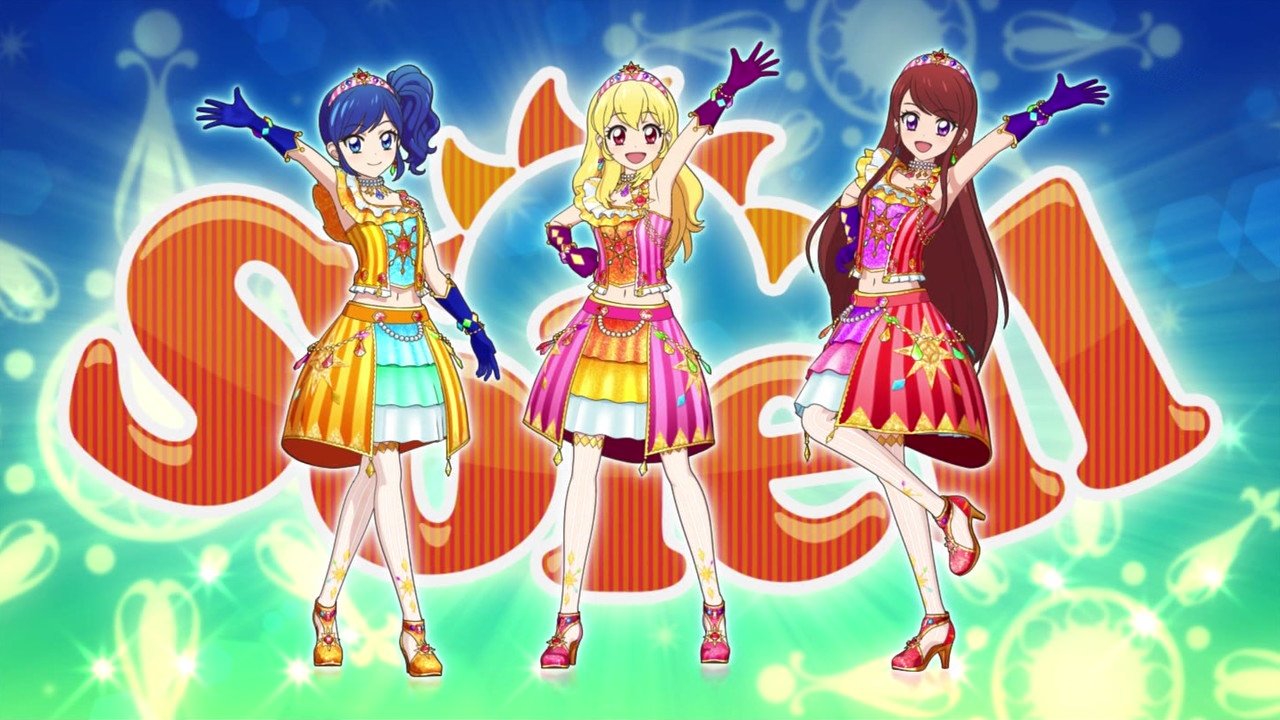
いきなりですがアニメ『アイカツ!』を知っているでしょうか。ごくごく普通の中学生一年生『星宮いちご』がアイドルオタクの親友『霧矢あおい』に誘われて観たトップアイドル『神崎美月』のステージに感動し、自分も美月のようになりたいと思い編入したアイドル養成学校スターライト学園での出来事を描いたスポ根サクセスストーリーです。
余談ですがなんとこの画像のキャラクター、3Dモデルです。
最初こそ粗が目立つ3Dモデルでしたが作中のアイドルと共に進化するステージ演出や3Dも見もの。詳しくは下の記事で解説されているので是非見て欲しいです。
アイカツ! ライブステージムービーの変遷
http://teleani.blog62.fc2.com/blog-entry-1715.html
僕はこのコンテンツに存在するブランドの存在がとても大好きだった。
天使やリボン、ハートのように甘可愛いモチーフを取り入れるAngely Sugarや近未来やサイバー感を出すFUTURING GIRL、王道ゴスロリなLoLi GoThiC等、多くのブランドが存在しアイカツ!の世界観を彩っていて素晴らしかった。
ゲームのアイカツ!もプレイしていた僕は新しいシーズンが始まる度にウェブのカタログで好きなブランドの新作を眺めてマイキャラのコーデを考える。そんな時間がたまらなく好きだったのです。アイカツ!の話は無限にできてしまうのでここで終わり。
アイカツ!から離れ暫くしたある時、デザイナーが作った服を世の中に出せるプラットフォーム『BOOTH』と出会います。
クリエイターによる創作の総合マーケット BOOTH
https://booth.pm/ja
好きなものを作ってそれを売り買いできる。その敷居がとても低い。
ページをカスタマイズすればまるで自分専用のショッピングサイトです。感動しました。
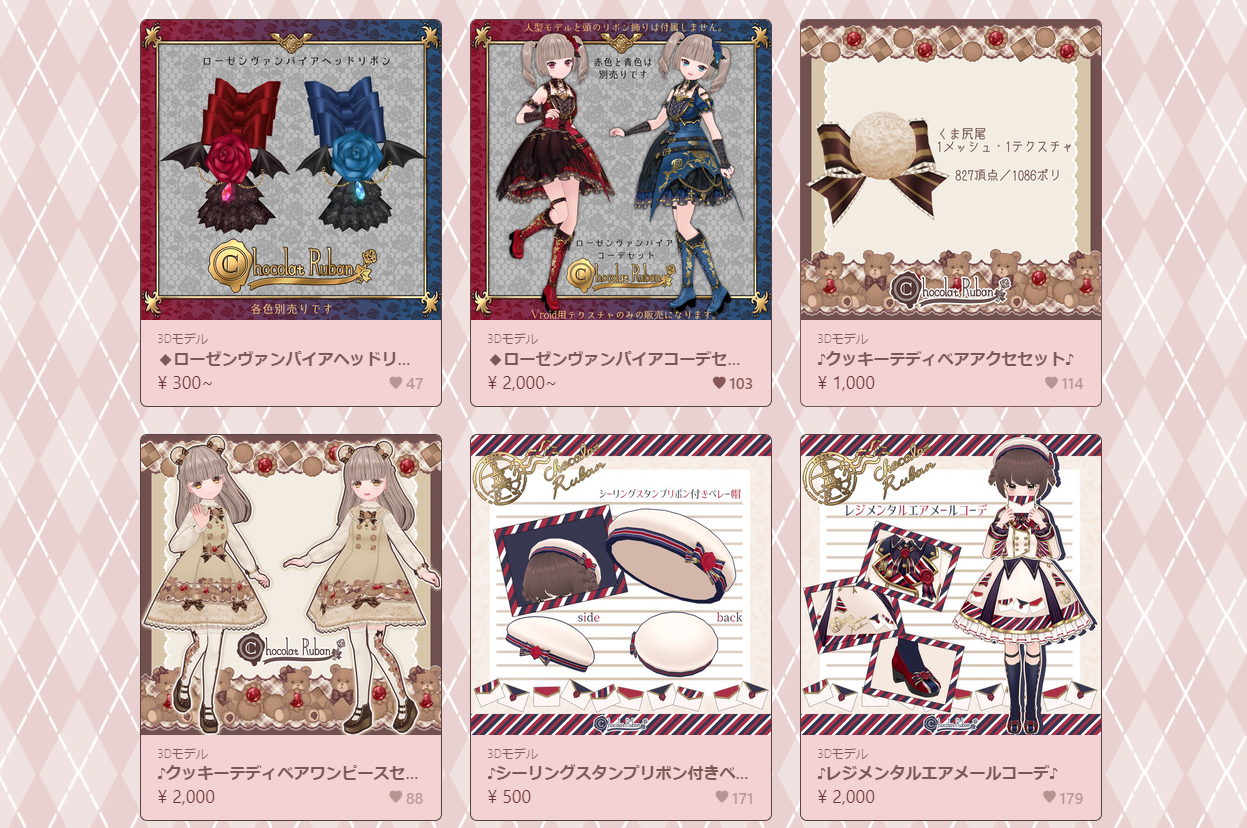
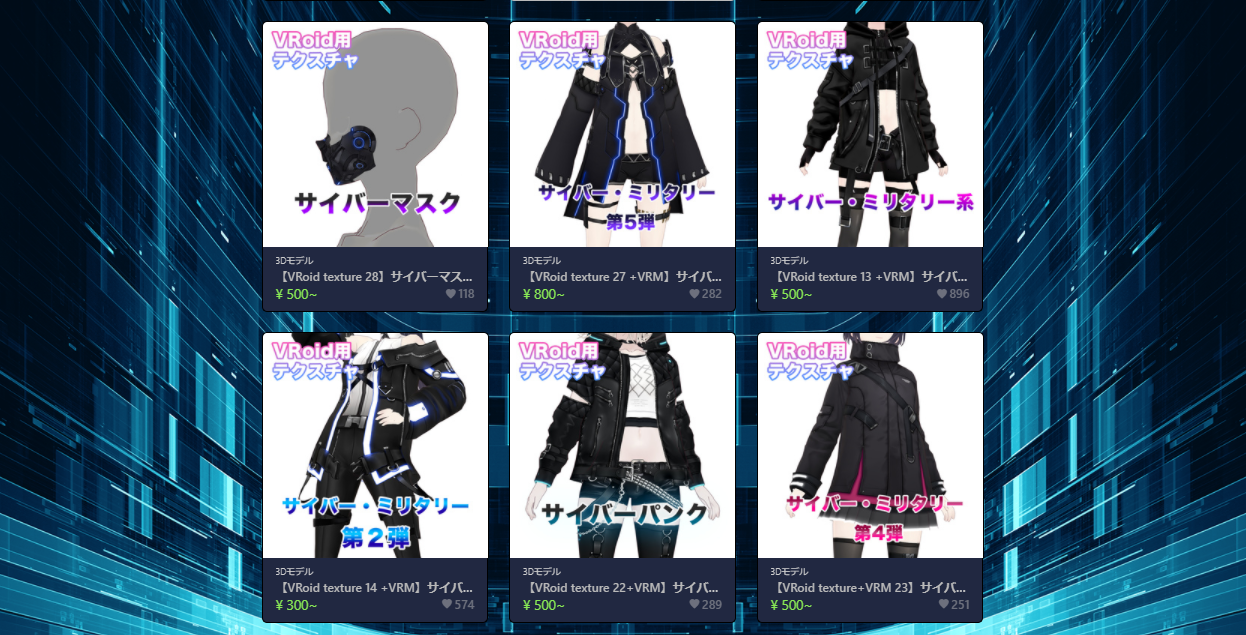
下のショップは特にブランド色が強く魅入ってしまいますね。
https://chocolat-ruban.booth.pm/
https://sqinc.booth.pm/
そんなわけで、こういうのを着たりすることができるキャラクターが欲しくなった僕は昔少しだけ触ったVRoid Studioを使って3Dキャラクターを作ってみることにしました。
単純にキャラクターを着せ替えたり写真を取りたいってだけの人は珍しいと思うので他にどんなことに3Dモデルが使えるのか書いていきます。
ちなみにVRMという3Dモデルのフォーマットを使うことを前提として書きます。VRMを使うことで様々なツールと連携することが可能です。
ゲームのキャラクターとして使う
今熱いのはきっとこれでしょう。VRMを読み込んでゲームで使用することができます。最近話題になったのがクラフトピアのプレイヤーを任意のVRMに差し替えるMOD『Player2VRM』ですね。
twitter post: 1311933348684550144
Player2VRM
https://github.com/yoship1639/Player2VRM
この反響を受けてか、クラフトピア公式もVRMの対応を発表しました。大変待ち遠しいです。
その他にもカニノケンカやVRAST!といったゲームでも利用でき、今後ももっと増えていくと予想します。
twitter post: 1292870388003688449
カニノケンカ
https://store.steampowered.com/app/1213750/_Fight_Crab/
twitter post: 1312264281677688832
VRAST!
https://rc-cobalt.booth.pm/items/1756359
勿論、自作ゲームのキャラクターとして使用するのもいいでしょう。
アバターとして使う
今まで一番多い利用方法だと思います。VTuberや代理キャラのようなアイコンの役割として人気ですね。
資料として使う
オリジナルキャラクターの資料として立体は大変優秀です。
イラストだけではわからない角度の情報が得られるのでこの用途だけでも十分に価値があると思います。
ようやくここまできました。と言っても参考にした資料や作業フローを書いていくだけなので内容の濃さは期待しないで下さい。
1. VRoid StudioのDL
兎にも角にもモデリングソフトを手に入れなければなりません。安心して下さい。無料な上に絵を描く感覚でなんとかなります。
VRoid Studio
https://vroid.com/studio
2. 学習用モデルの購入
僕はアニメ調の3Dモデルを作りたかったのでワンダホさんが販売しているビビちゃんのセルルックアニメ風改変モデルをベースにしました。
【VRoid】ビビ セルルックアニメ風改変モデル
https://booth.pm/ja/items/2166187
3. 学習用モデルのインポート
学習用モデルのzipを解凍し『vivi_onepiece_test.vroid』をVRoidStudioで使用するavatarsフォルダに格納します。環境によって場所が違うので以下のページを確認して下さい。
作成したモデルを保存する
https://vroid.pixiv.help/hc/ja/articles/360012333774-%E4%BD%9C%E6%88%90%E3%81%97%E3%81%9F%E3%83%A2%E3%83%87%E3%83%AB%E3%82%92%E4%BF%9D%E5%AD%98%E3%81%99%E3%82%8B
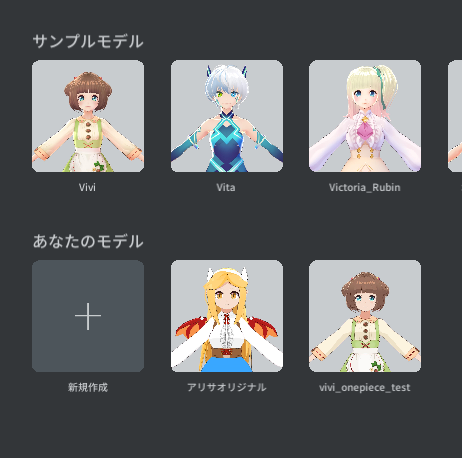
VRoid Studioを起動した際に『あなたのモデル』というところに『vivi_onepiece_test』があれば成功です。
4. キャラクターの作成
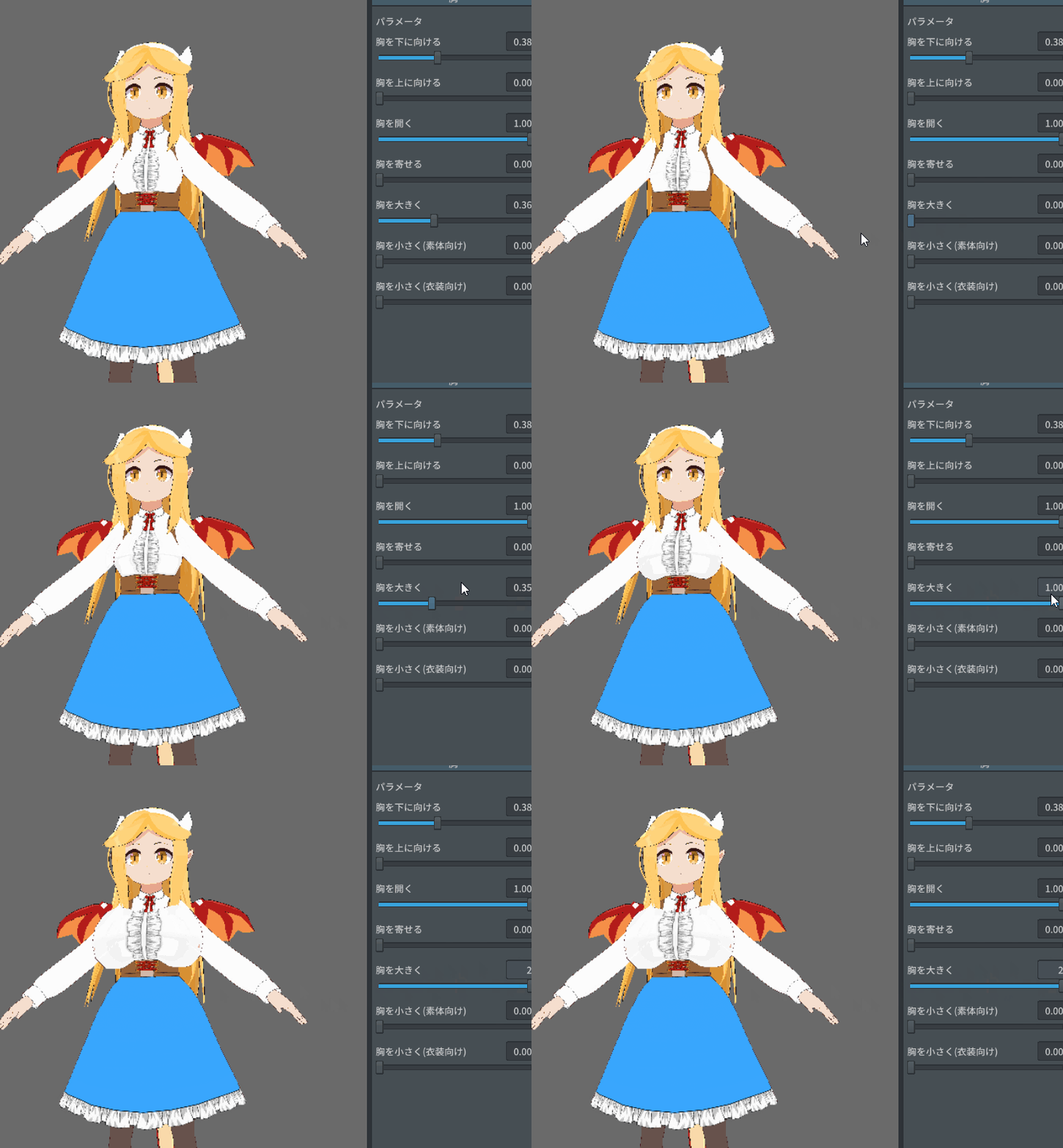
ゲームのキャラクリエイトのようにキャラクターの形のパラメータを設定します。スライダーで調整できますが数字をクリックすることでスライダーの限界を設定できるので自由度はそこそこ高いです。ただし破綻もしやすくなるのでやりすぎには注意して下さい。
5. 髪を描く
髪の作り方は自動生成のプロシージャルヘアと手描きの2つに分けられます。
プロシージャルヘアは髪のばらつきや太さを設定して一気に設定できますが僕は使用しなかったため手描きでの作り方を書きます。
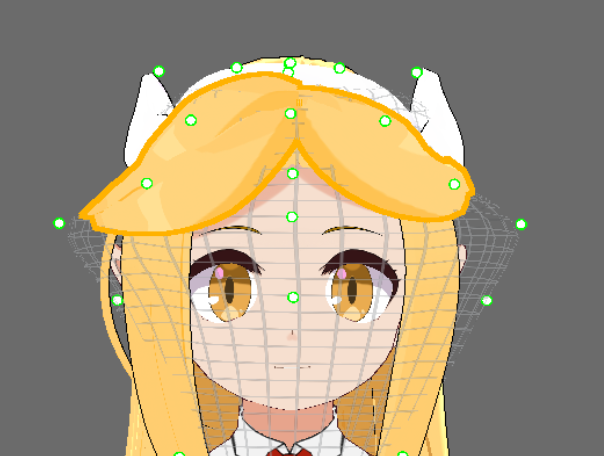
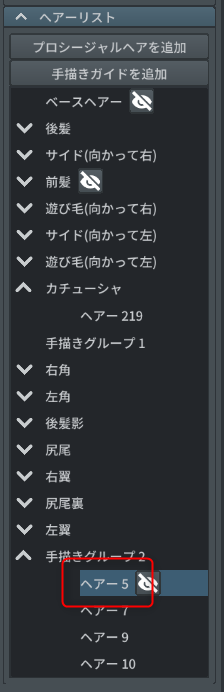
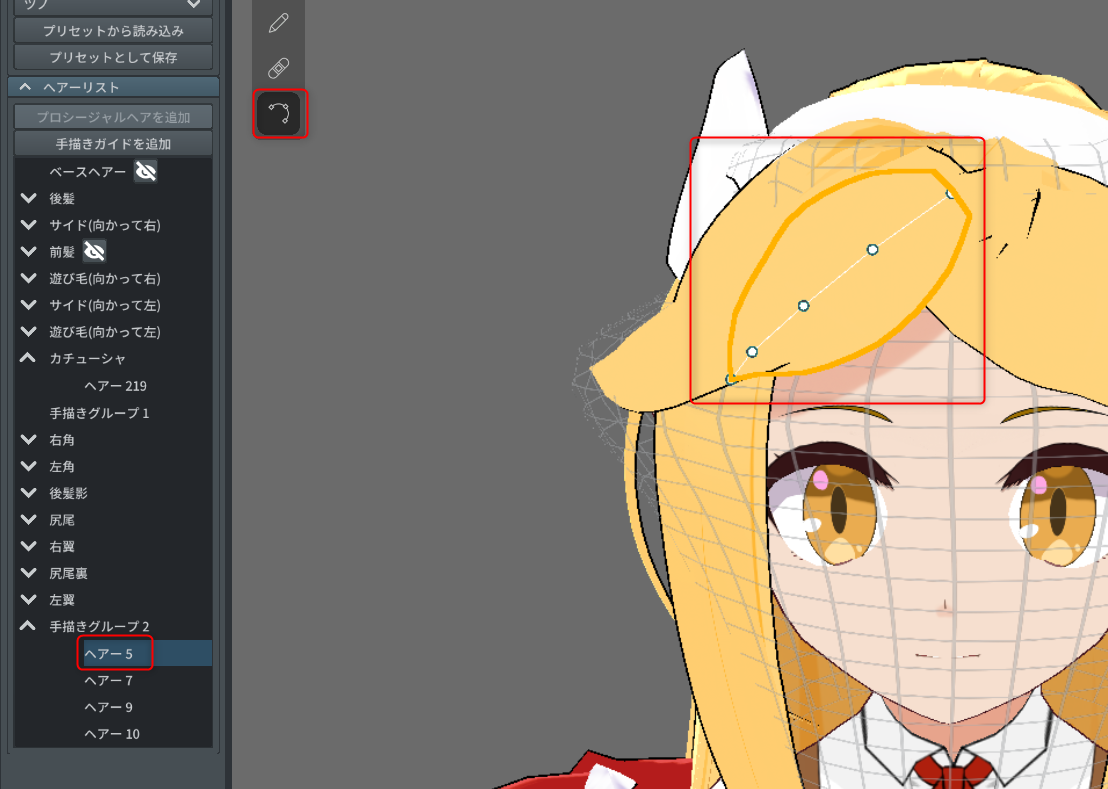
髪型編集タブを選択し、ヘアーリストから手描きガイドを追加します。
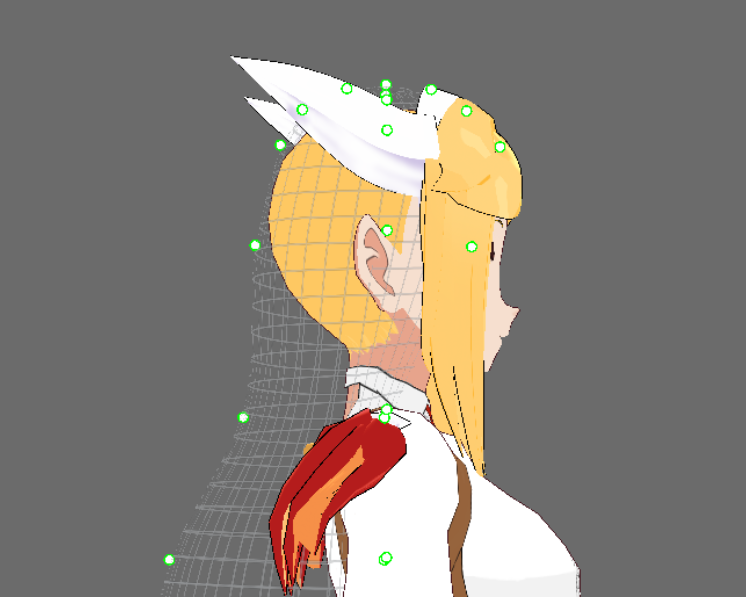
手描きガイドというのはその名の通り髪の毛を手描きする際にガイドとなるもので、このガイドに沿って髪の毛が配置されます。定規のようなものと考えてもいいかもしれません。
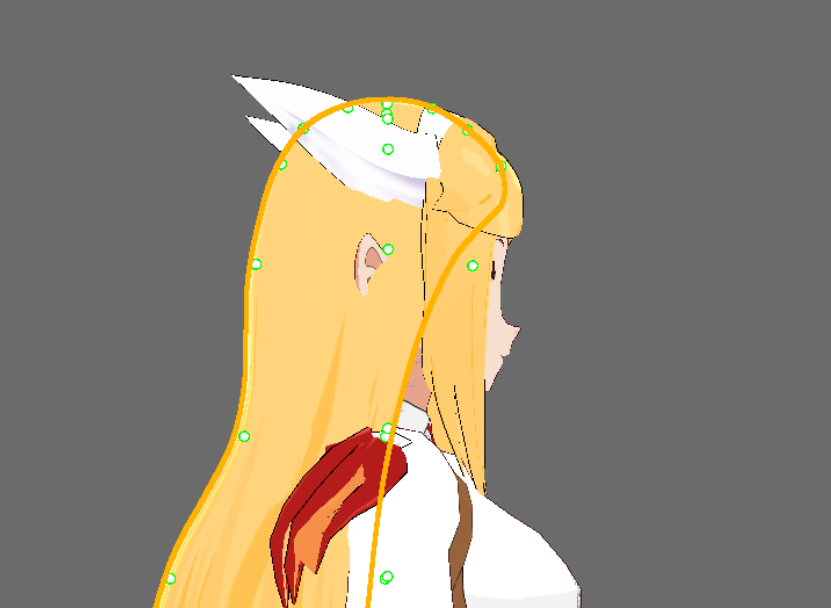
このようなガイドに沿って髪の毛を描いていくと…
このようになります。
跳ねた髪のガイドはこのような形になります。
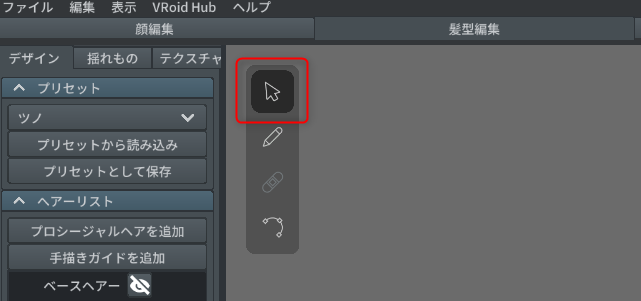
手描きガイドを編集するには選択ツールをクリックして任意の緑の点を移動させて下さい。
選択ツール
ガイドの設定を終えたら選択ツールの下のブラシツールをクリックし、ペンやマウスで髪の毛を描いていきます。が、一発で綺麗な髪を描くことは大変難しいです。なので適当に髪の毛を引いたら編集を行います。
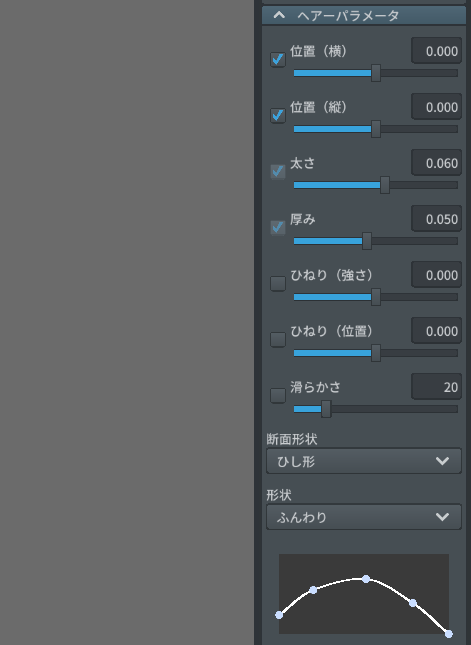
選択ツールに切り替えて描いた髪の毛を選択すると髪のパラメータを設定できるようになります。
自分好みのパラメータを設定して下さい。
形状は髪の毛の部分毎の太さです。下に行くほど細くなり、上に行くほど太くなります。
次は髪の毛の形状を調整します。ツール群の一番下にある制御点ツールをクリックし、髪の毛のパーツをクリックして下さい。
髪の毛のパーツに白い点が出ていれば大丈夫です。
この点はパーツを変形させる点であり、移動させることでパーツの細かい調整が可能です。制御点が多い場合はSキーを押すことで減らすことができます。増やしたい場合は髪の描き直すしかないようです。
5. テクスチャを描く
服のテクスチャの描き方に関しては以下の動画を参考にしました。
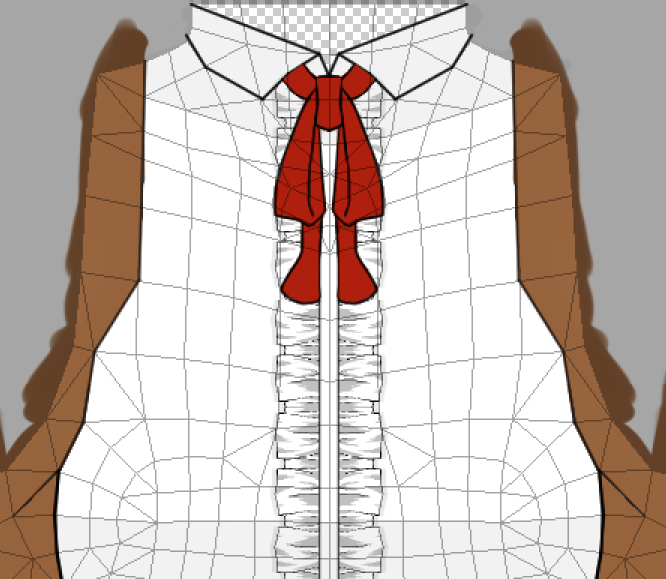
動画を見ずに難しそうと思う人向けに簡単に説明すると、VRoid Studio用に服の分割ガイドが用意されているのでそれに沿ってクリスタ等のお好きなペイントツールでテクスチャを描きます。透明にしたいところは色を付けないで下さい。
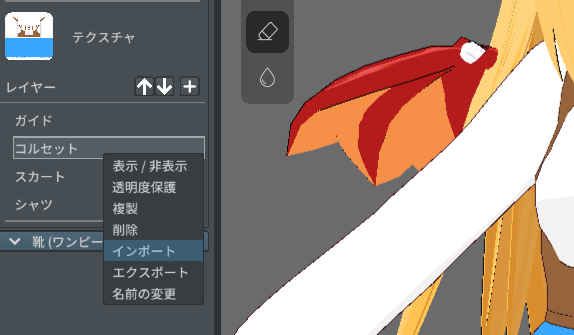
ある程度作ったらVRoid Studioでテクスチャをインポートし、想像通りになっているか確認します。
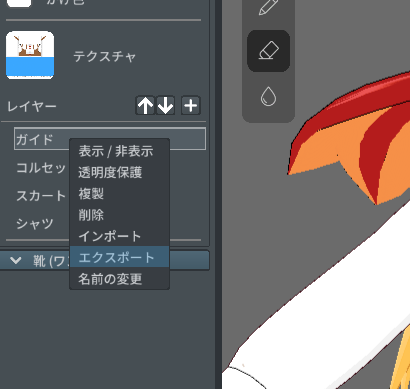
問題があればレイヤーを追加し、VRoid Studio上で直接モデルに対して修正線を描き、そのレイヤーをエクスポートしてペイントツール上で修正します。
これを納得するまで繰り返します。
今回僕は使わなかったのですが3Dモデルを常に表示してペイントツールとVRoidStudioをランニングするコストを減らすツールがあるようなのでこちらを使ってみてもいいかもしれません。
twitter post: 1313188742677426176
6. 揺れもの設定
髪の毛は揺れ方を設定できます。髪型編集タブの揺れものを選択し揺れ方を設定する髪の毛パーツを選んでボーングループを追加して下さい。既存のボーングループに設定したい場合はボーングループをクリックした後にボーングループに追加を選択して下さい。
ボーングループをクリックすることでボーンの数や位置、硬さをパラメータで設定できるので好きに設定して下さい。
7. 完成
お疲れ様でした。完成です。撮影・エクスポートタブからVRMにエクスポートするなりVRoid Hubにアップロードするなりして下さい。
VRoid HubにVRMを置くと連携アプリで簡単に使えるのでオススメします(手動でVRoid HubにVRMをアップロードすることも可能です)。
この記事を見て3Dモデル作れるかも!とか思ってもらえれば嬉しいです。
アニメ調モデルの髪の影について
VRoid講座おまけ-ブラッシュアップ編-
https://note.com/mizuinokima/n/n820676d29de7
アニメ調モデルのアバターの設定
twitter post: 1298530802368565248
翼や尻尾を作りたい
目を閉じたまま睫毛をテクスチャを描きたい
twitter post: 1312489934100467712
もちさんのFANBOXは初心者講座や小ネタが書いているのでおすすめです
https://moti.fanbox.cc/posts/1184637