新年あけましておめでとうございます。今年も何卒よろしくお願いいたします。
いやはや年始早々仕事始めきびてぃ
そんなことより、去年もおみくじgif作ったのに作り方忘れたので自戒の念を込めてブログに
クリスタでしか自分は作れないのでクリスタのみ。あいぱっよですね
アニメーション機能は途中まで使ってなかったのでかなり遠回りです
が、アニメーション機能使ってのやり方が分からない方はこのやり方でも一応出来たよっていうあれ
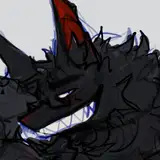
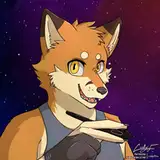
ここまではイラスト機能でいつも通りらくがき
素材を6個作りました
というか、アニメーション機能にしたつもりで書いてしまってたのでもう後戻りめんどくさくてイラスト機能にて全て素材作成
用意したらば、すみませんここから文章です。画像なくてごめん
まずjpegなどで各素材を保存
その後新規イラストないし読み込みで6枚用意
レイヤーフォルダに6枚並べます
まず
アニメーション→アニメーション用新規レイヤー→アニメーションフォルダ
これでタイムラインが出ます
が、レイヤーは一切表示されません
そこで、あいぱっよならタイムライン内にある新規アニメーションセルマークを押します
もしくは
アニメーション→新規アニメーションセル
で、1のとこにカーソル合わせた段階で上記操作
そうするとアニメーションレイヤーが表示
24フレームで1枚ずつ表示なので、1〜24まで一つずつタイムラインポチポチして24枚のレイヤーを作ります
したらば大吉、中吉など各素材を適当に選択してはコピー、レイヤー1.2.3…などに貼り付け
この段階ではレイヤー内に画像は貼り込まず、レイヤー一の上に画像レイヤーが表示されてるだけかと思います
1〜24まで気にせずてきとーに画像コピー、貼り付けを、表示したい各レイヤーへ繰り返します
できたらここからマジックタイム
アニメーション→タイムライン→タイムラインを有効化にチェックが入ってるかと思いますが、一度オフにします
すると、タイムラインや目のマークなど表示されなかった、コピー貼り付けした素材たちが表示されるようになります。
この段階で、例えば
6のコピー
24
3のコピー
23
みたいに、レイヤー内にて交互に表示されているかとおもいますので、
6のコピーにカーソルを合わせたら
レイヤー→下のレイヤーと結合
これを各レイヤー繰り返し、1〜24までの表示レイヤーをそれぞれ画像結合していき
アニメーション→タイムライン→タイムラインを有効化に再びチェックを入れると
タイムラインに表示されたレイヤー内に画像が無事表示されているはずです
これだけ!!
文章だけで申し訳ない
で、アニメーション書き出し→アニメーションGIFで無事保存なのですが、あいぱっよで保存後にiPhoneなどにエアドロップなどで送ると
iPhoneなどではきれいに表示されますが、あいぱっよでは画質が妙に荒いはず
これを解消するにはー??と思って調べたのですが、アニメーションGIF選択後、保存直前に
幅、高さなどいじれる箇所が出てくるかと思います
ここで1000px以下で設定しようとサイトなどでは書いてありましたが、標準ではおそらく幅、高さとも300〜600あたりの数値かと思います。
この数値をてきとーに減らしてみたところ、より画質があらくなったので、7〜900あたりでてきとーに保存
するとあいぱっよでもきれいめな画質で表示されるようになりましたので、保存直前のとこでひと操作するとよいかも
という伝えづらい文章での操作記録であった
みんなも是非作っていこう