こんにちは、レモンTです。
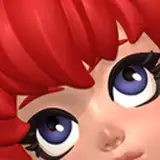
今回はメイキング作ってみました!私なりの目の塗り方です。
未熟な身の上でとても上手とは言い難いが、誰かの参考になれば幸いです…!
まずはブラシですね。
いつもPhotoshop CS6のデフォルトブラシを使わせていただています。ブラシの名前は知りませんが、63のやつです。透明度50%に設定しています。
あとは指先ツールです。設定は特にいじってません。いつもお世話になっております(?)
では、メイキング始めましょう!
STEP1
ベースカラーを塗ります。
あと、目の線画の端にオレンジを入れます。薄い赤や肌色を入れてもおKです!とにかく肌と馴染ませます。
STEP 2
黒に近い色で目の1影を描きます。適度に瞳の形を取って、青の部分を「U」形にします。
STEP 3
ブラシの透明度を50%に設定しているので、ペンを軽くなぞってブラシのタッチを残しつつ、影をすこーしだけ青の部分に描きます。
STEP 4
上と同じように、今回は青色を影の上に少しずつ入れます!
じゃあSTEP3意味なくね?って思うかもしれませんが、少しずつ色を重ねることで、コクのある色味?立体感?を出せると自分は思います。
…出せたのかな?(´;ω;`)
STEP 5
影より薄く、光より暗い色で真ん中に瞳を描きます!
STEP 6
白に近い薄い黄色で光を入れます!
あとは適当に周りをぼかしたりします。ご自分の好みと勘で調整するといいです…!(解説になっていませんね…すみません(´;ω;`))
STEP 7
もっとお目めをキラキラさせるためにオーバーレイで色を入れます!
ここは紫色を使いました。描くキャラクターの設定によって黄色とかピンク系の色も使います。
STEP 8
反射光を描きます!個人的には一番好きな部分です。一気に透明感がぶわっと出てきます…!
目の上の部分にこう描きます。(語彙力不足)
色選びについてですが、いつもはピンク系の色か、瞳の反対色を使っています。例えば赤い目の場合は、緑で反射光を描きます。そうすればお目めの色がより鮮やかに見えます。
下をぼかします。
消しゴムツールでまつげの影??を描きます。
レイヤーの透明度を50%くらいに調整します。
完成に近いです!
STEP 8
目の下の部分にほんの少しだけオレンジ色を入れます!より透明感を出せます。
STEP 9
ハイライトを描きます。このように、白の周りに彩度の高い色を入れます。発光効果がありますので…!
STEP 10
個人的なこだわりですが、白い線でまつげを描いたり、線画の上に目の色を入れたりします。
STEP 11
最後は白目描いて、完成です!
以上です!書くの楽しかった!
最後まで読んでいただきましてありがとうございます!