解説をしよう
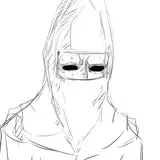
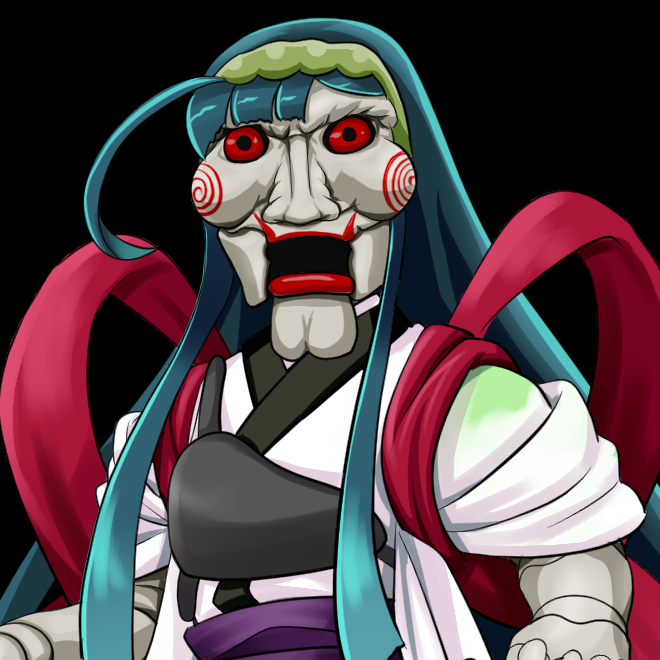
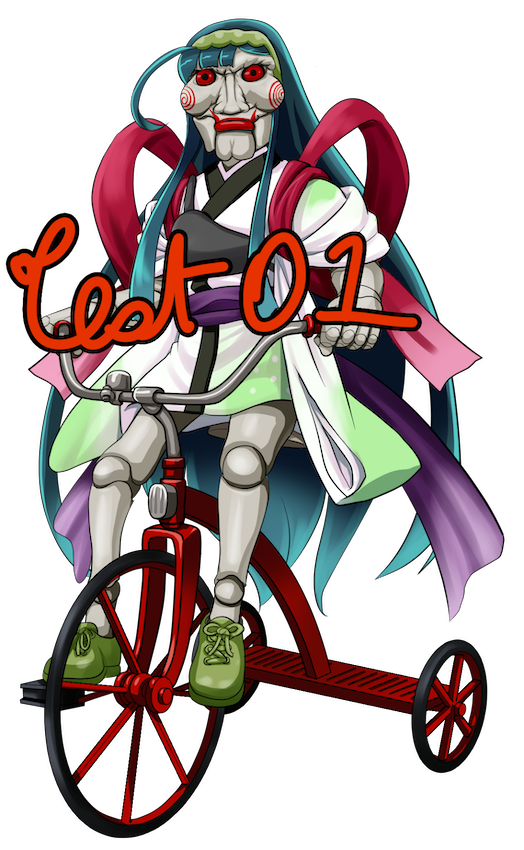
はい、という事で今回のプチ解説のためにわざわざ用意した東北ズンゾーさんです
(元ネタはスリラー映画やDbDに登場するアレね)
で、なぜ今回こういう記事を書いているのかといいますと
イラスト作成の依頼で表情差分をオーダーしていただくも
いざ納品データを受け取ると
差分が表示できない・データをどう扱っていいかわからない
という相談を受けることが度々発生しているため、
何らかの形で対処法を残しておこうと思い立ったわけです。
まず最初に、Skebなどデータの納品形式が指定されてるサイトの場合、
個別の差分をまとめて納品することができないことがあります。
Skebを一例に、
データの納品形式はかならずPSD形式、
つまりはPhotoshopのデータを納品する形となります。
納品すると自動的に1枚絵のPNG形式のイラストが書き出され、
PNGもしくはPSDのどちらかのダウンロードが可能となります。
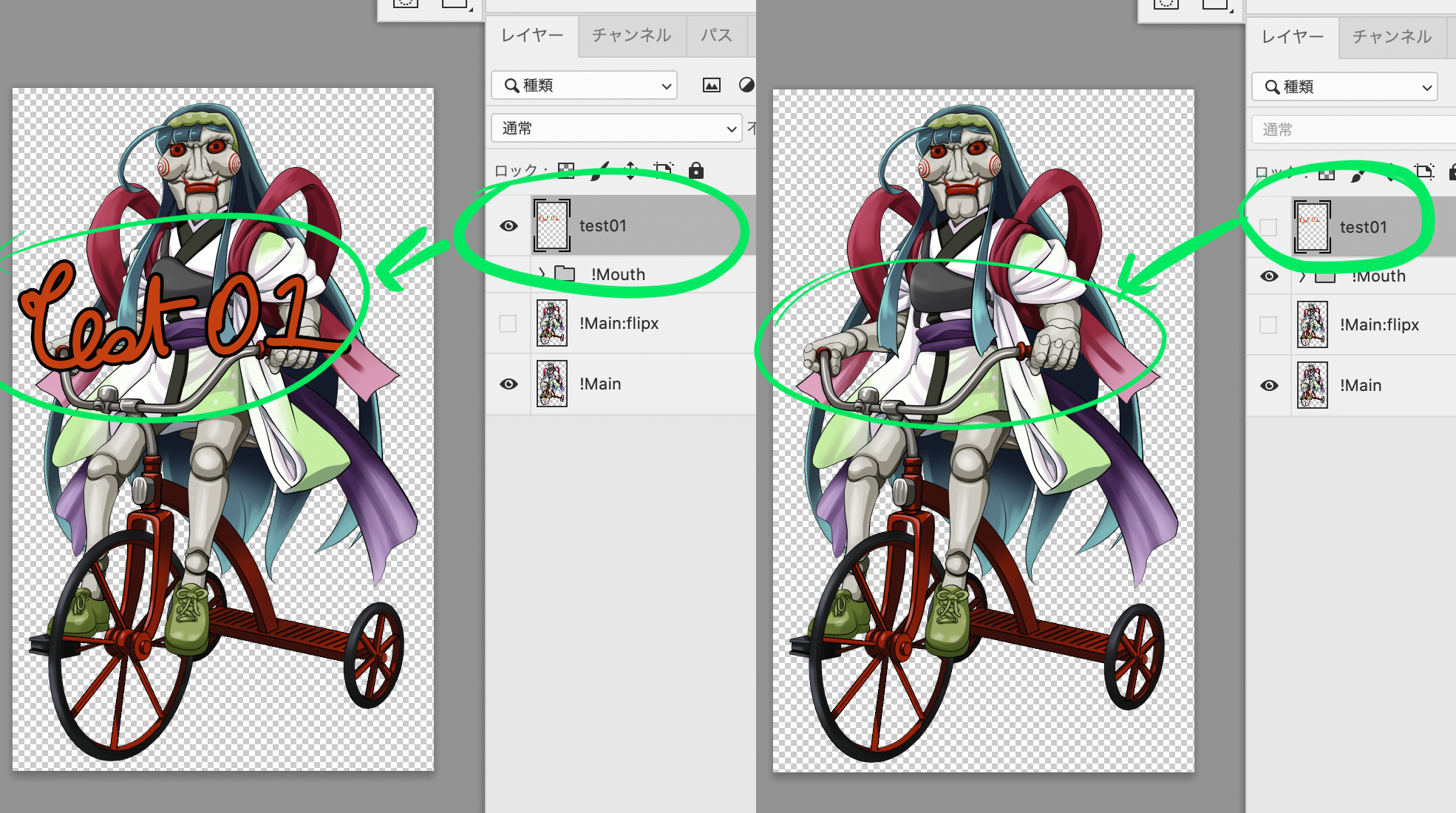
この時生成されるPNGは、PSDに保存されている状態の一枚絵が生成されます。
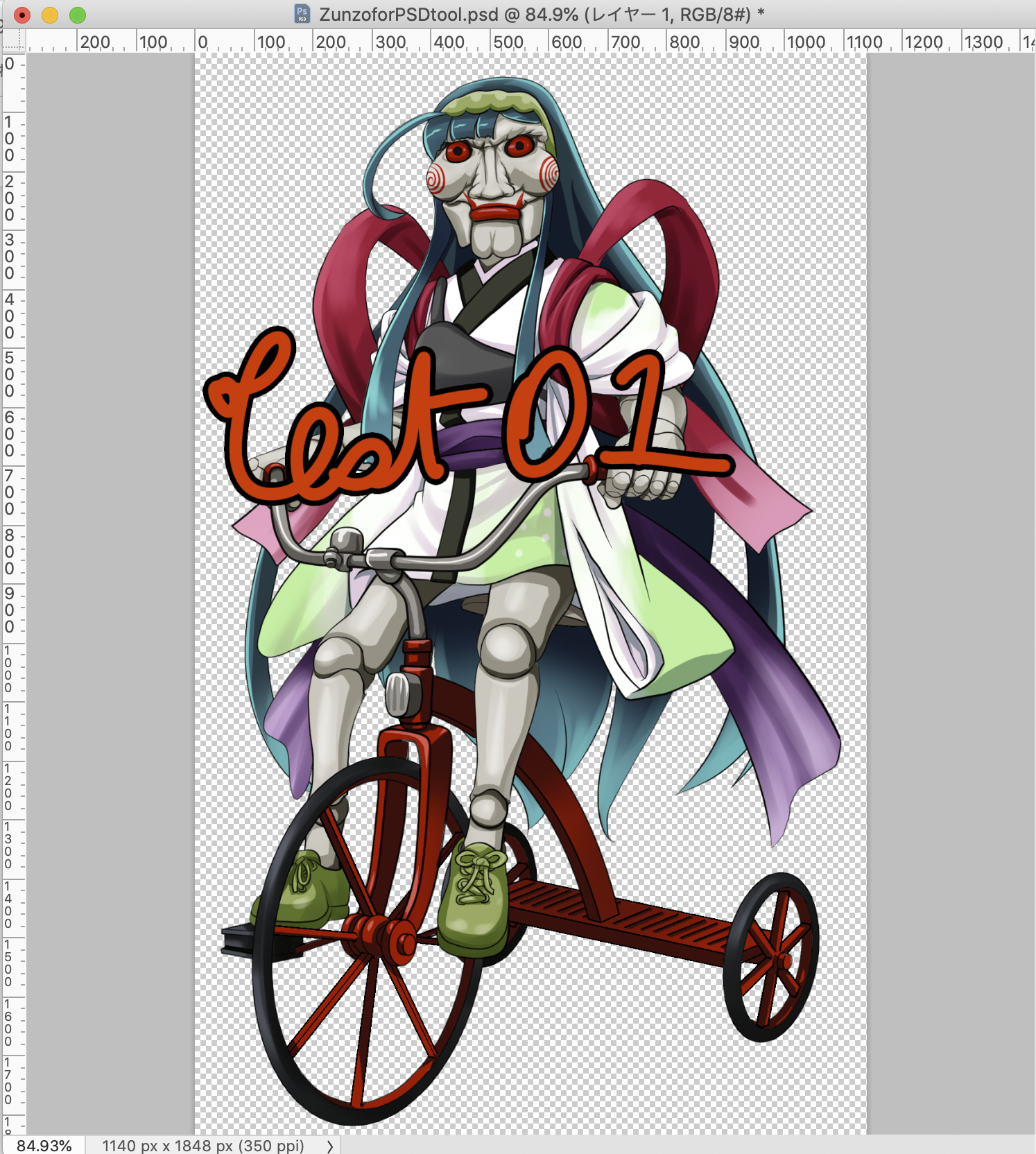
↑この状態で保存していると:
↑こういう状態の一枚絵(PNG)が生成されます
これでは用意された差分のあるイラストを全て受け取ることはできません。
「外部サービスを使ってZipなどにまとめたデータの受け渡しはできないか?」
という相談もありますが、
Skeb含め外部でのやりとりを解禁してないサービスもあります。
なので差分を受取手がPSDデータから書き出す必要が出てきます。
まずここでネックとなるのがPSDデータを開くツール。
本家Photoshopをお持ちならそれを使えば問題ないのですが、
いかんせん有料ソフト かつ そこそこのお値段なので
イラストの差分生成のためだけにわざわざ購入するのはお勧めしません。
ぶっちゃけ差分の書き出しだけならば
無料のソフトやサービスだけでも全く問題ありません。
(細かい話をするとデータの圧縮などの設定の話が出てきますが、
単純なPNGだけなら無料でも十分なクォリティは担保できます)
無料のソフトなら GIMP、
無料オンラインサービスならPhotopeaなどでPSDを開いて編集することができます。
(機能などの制限はソフト・アプリ・サービスそれぞれで異なってくるので
各々の説明を熟読してご確認ください)
どうしても有料じゃないと不安!という方はPhotoshopの単月フォトプランか
もしくはClipstudio Paint Pro (EXじゃない方)の購入をお勧めします。
それなら出費は低く抑えられます。
(サブスクリプションの場合は使用しなくなるタイミングでの解約を忘れずに)
差分の表示、書き出しについては大体どの編集ソフト・サービスも同じなので
以降は大元のPhotoshopをベースに初心者向けに解説を進めていきます。
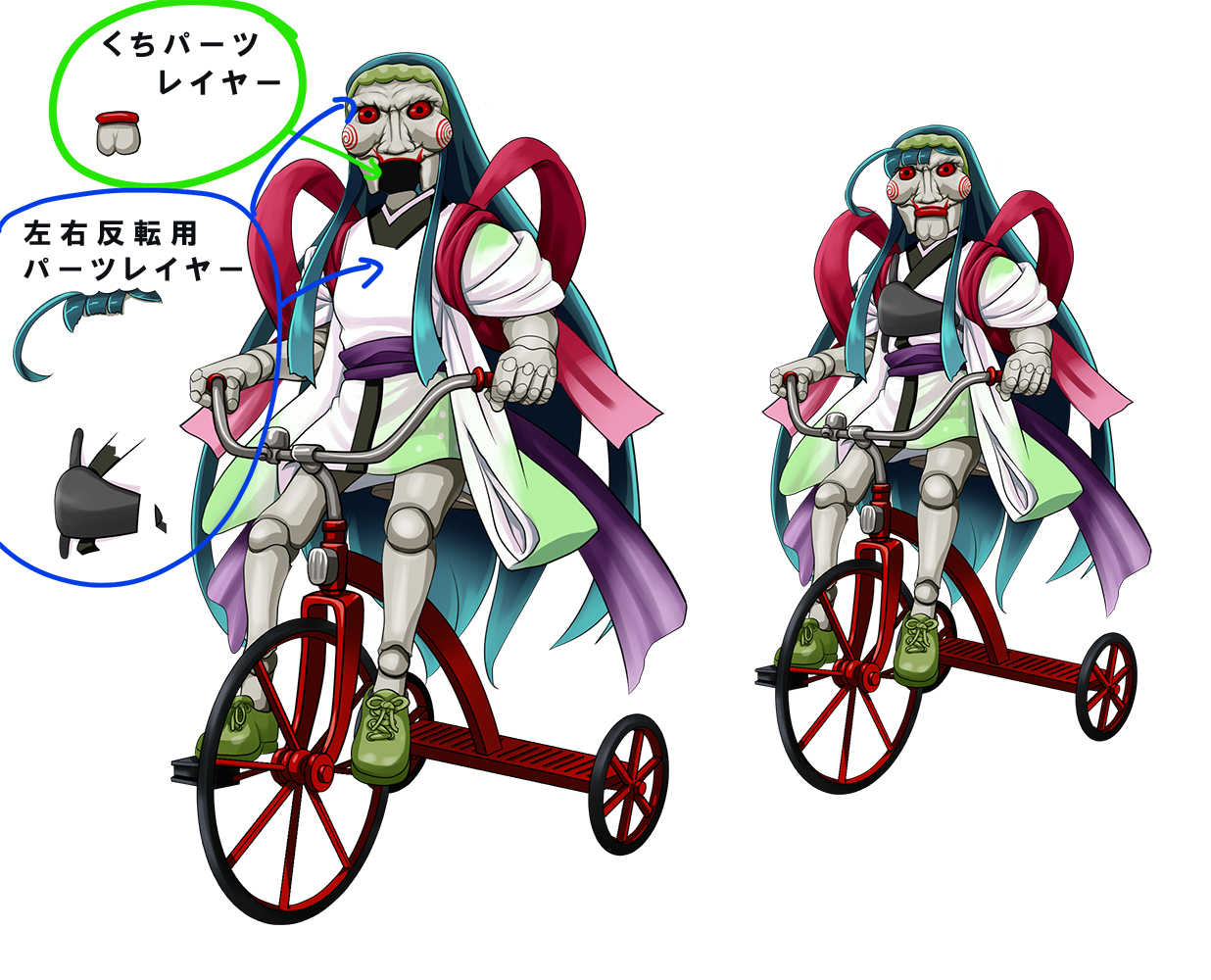
まず今回の立ち絵の構成は以下のようになっています:
メインパーツの上に口パクをさせるための口パーツと
左右反転させたときに髪と着物の向きを変えるためのパーツに分かれています。
ここで「レイヤー」という単語を使っていますが
これはそれぞれのパーツが配置されてる「層」のことで
これでパーツの表示・非表示をコントロールできます。
(他にも色々と調整するのに使いますが、
差分の場合は表示・非表示だけ覚えておけばいいです)
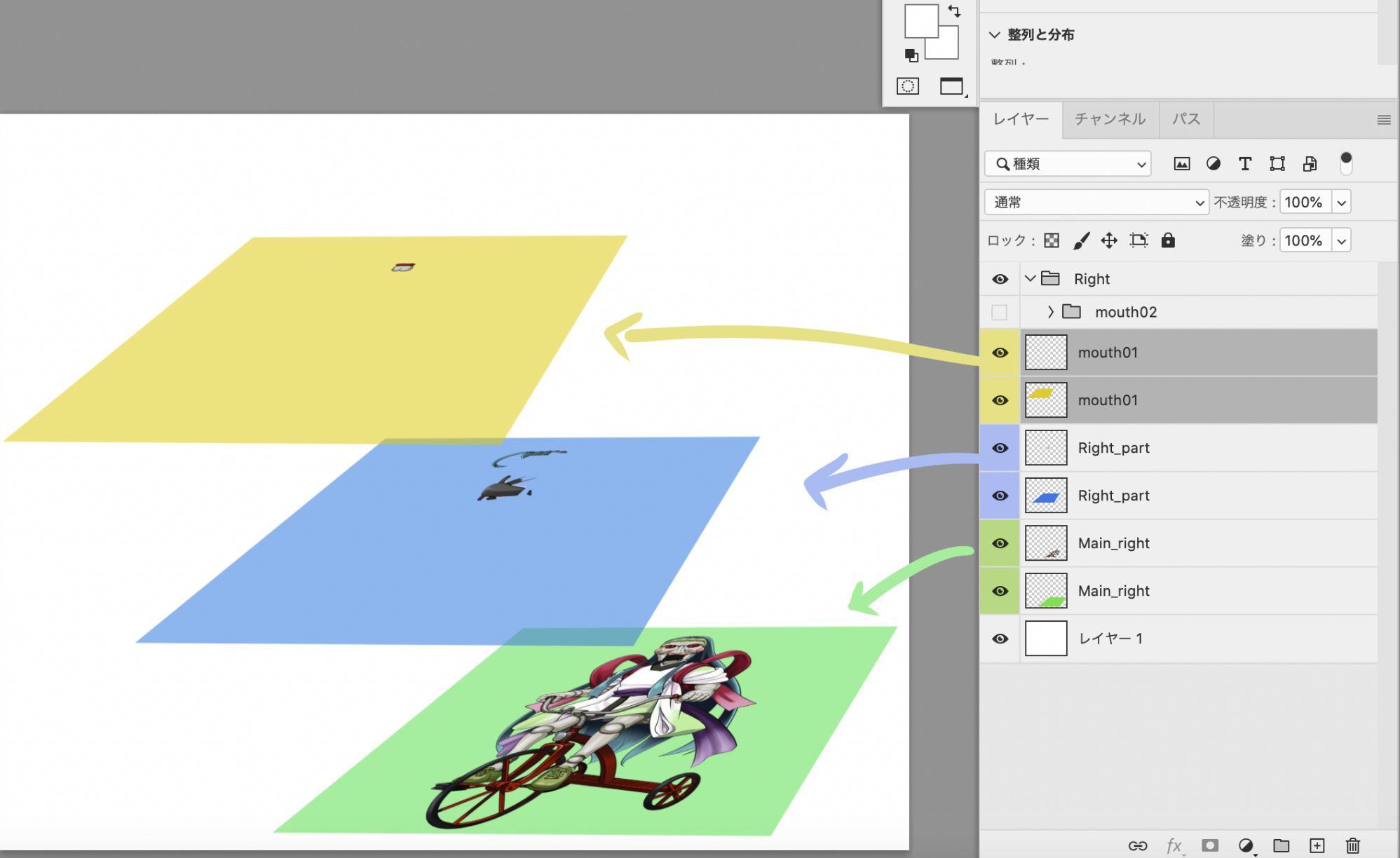
図にするとこういう階層になっています。
(色付きの板は階層がわかりやすいように仮に追加しています)
それぞれの色に対応したレイヤーが上から下へと重なって一枚の絵を構成しています。
ここで右のレイヤー 一覧のところの「目」のアイコンに注目してください。
これがレイヤーの表示・非表示に該当しています。
ここをクリックすることでレイヤーを表示したり一時的に消したりします。
(DelやReturnキーで削除した場合、レイヤー自体が消去されてしまうのでご注意を)
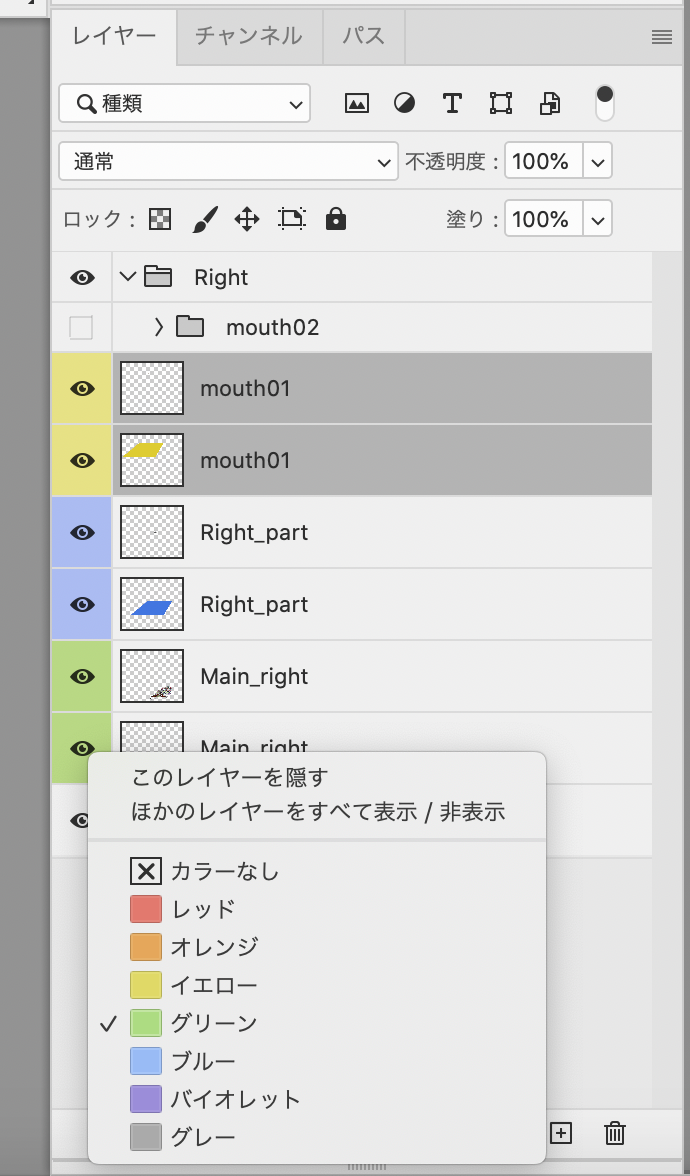
この目のアイコンを直接左クリックするか、
右クリックで上記のウィンドゥをだして「このレイヤーを隠す」でも操作できます。
↑上記のように目アイコンの状態で表示・非表示が切り替わります。
これが差分のあるイラストのデータでレイヤーを切り替える大まかな概要と操作となります。
PSDデータを扱うほとんどの画像編集ソフトで同じ操作で差分の表示・非表示ができます。
これで表示させたい表情やエフェクトを追加して、お気に入りの画像に仕上げます。
一枚絵を構成させるレイヤーが決まったら、あとは書き出すだけです。
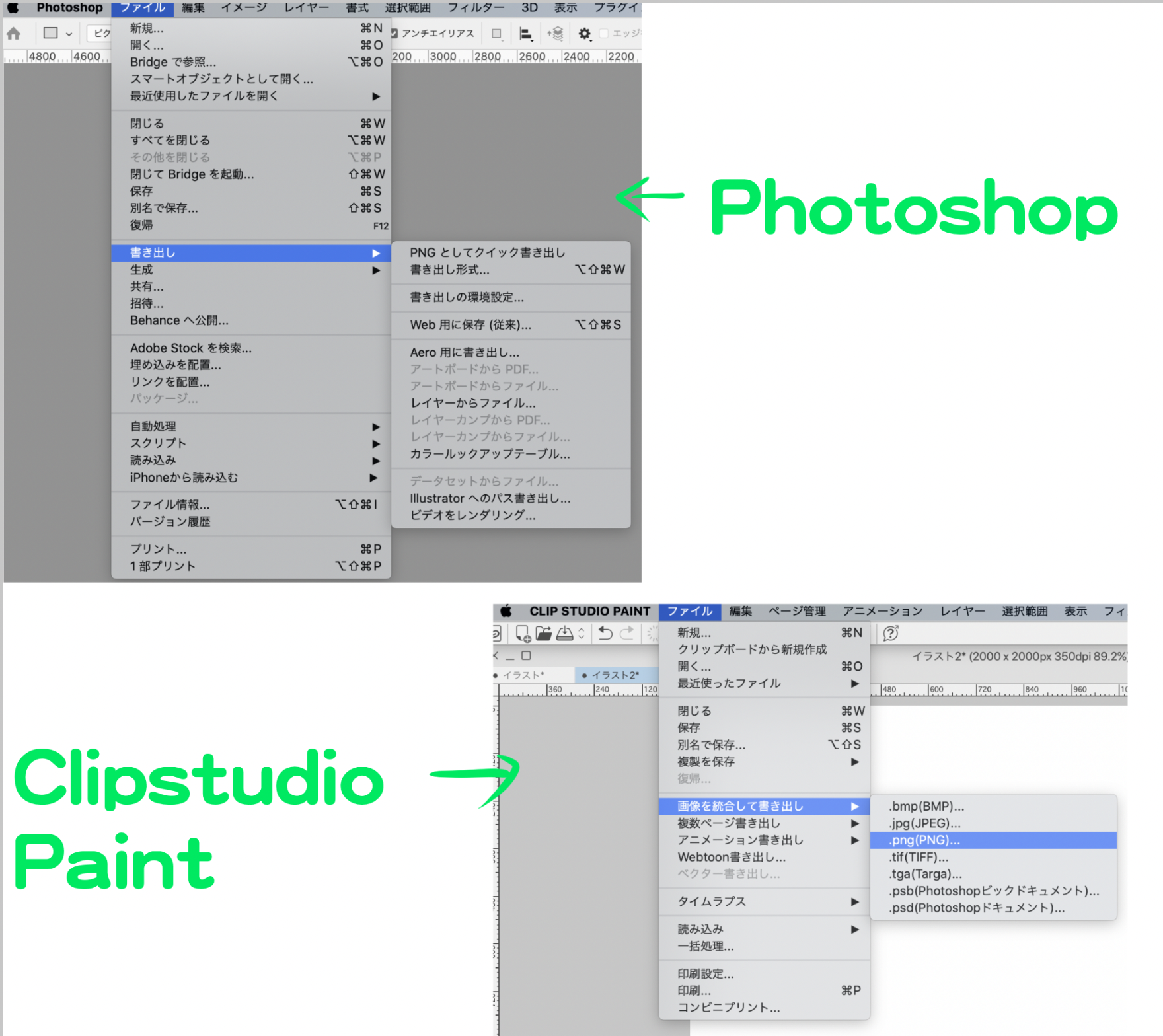
これもほとんどの画像編集ソフト共通ですが、「ファイル」>「ファイルの書き出し」で形式を選択して書き出すことになります。
最新のフォトショップの場合は「PNGでのクイック書き出し」でサイズを変更せずそのままPNG画像として書き出せます。
書き出し形式はソフト・サービスによって色々と扱えるものが異なりますので、
使用する画像編集のチュートリアル等をご参照ください。
と、基本的にこんな感じで差分を書き出す作業を行います。
あとは自動化やプラグインの導入で一気に全パターンを書き出したり
命名規則で特定の表情だけ書き出すなどの応用テクニックもありますが
その辺は対応してないソフトや独自のツールを導入してるものもありますので
各自で調べてみてください。
色々と長くなってしまいましたが、
今後イラスト作成で差分が必要になったときの参考になれば幸いです。
ではでは。