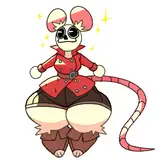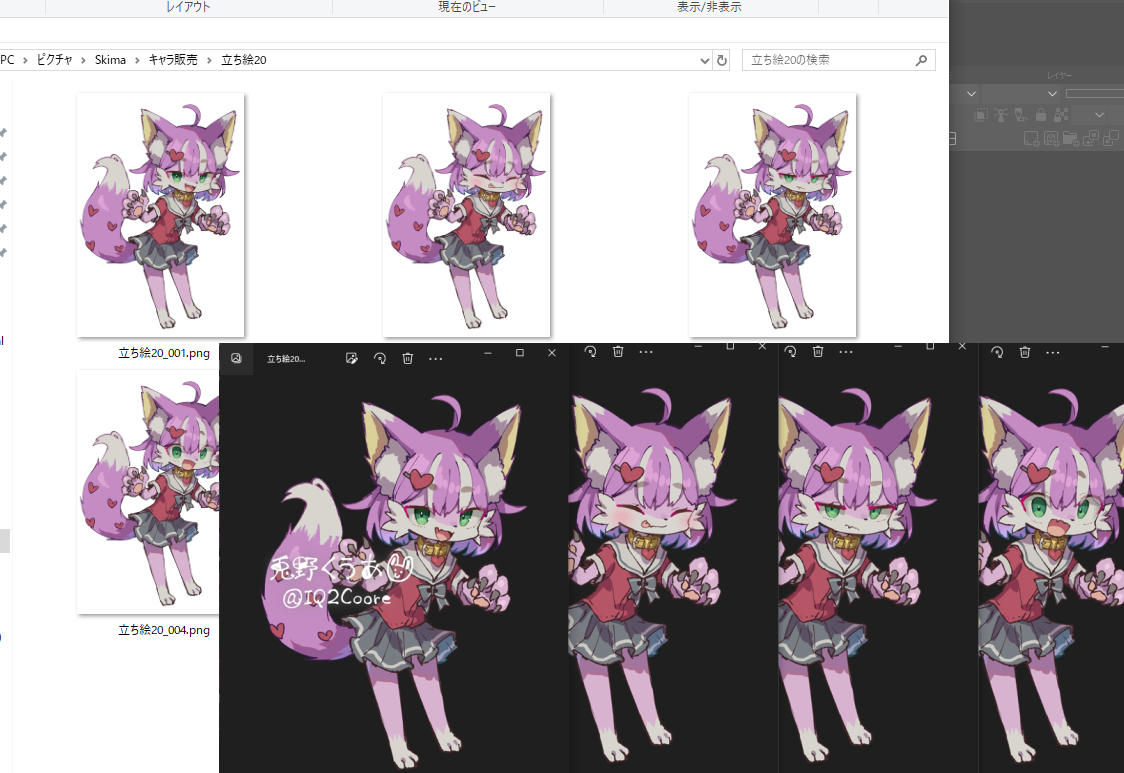
「TRPG・ゲーム用立ち絵」の自分流の差分製作過程になります。
差分作成からPNGデータの一括書き出しまで。(一括書き出しについては⑤から)
イラスト自体のメイキングではないです。
差分が必要になるTRPG・ゲーム立ち絵、CGイラスト向き。
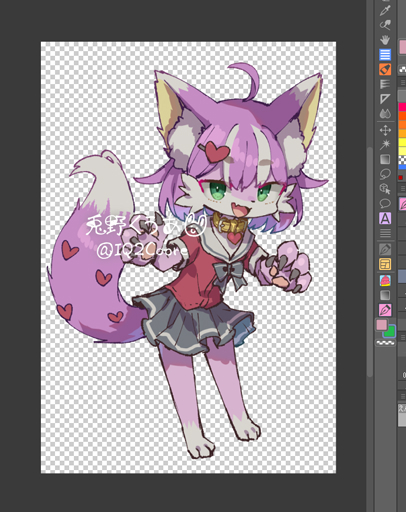
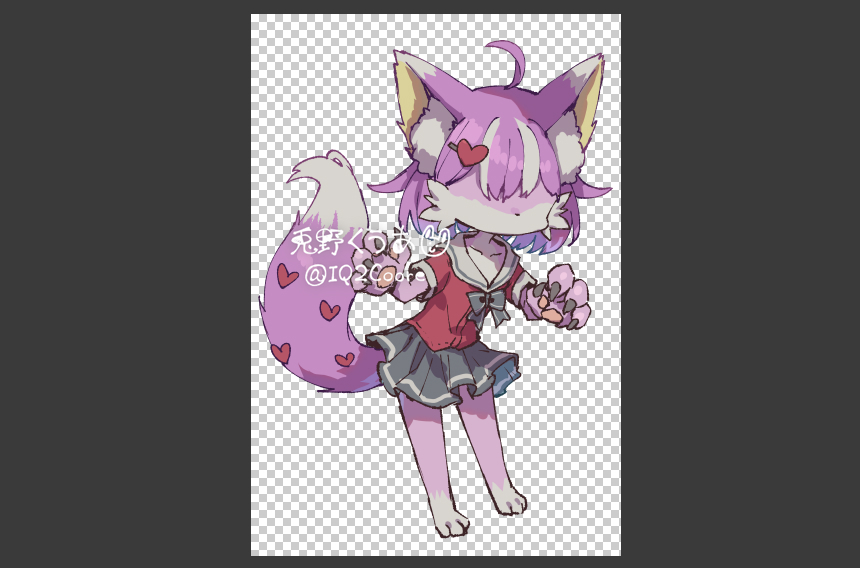
立ち絵を描きます。
普段はSAI2で描いていますが今回はクリスタで描きました。
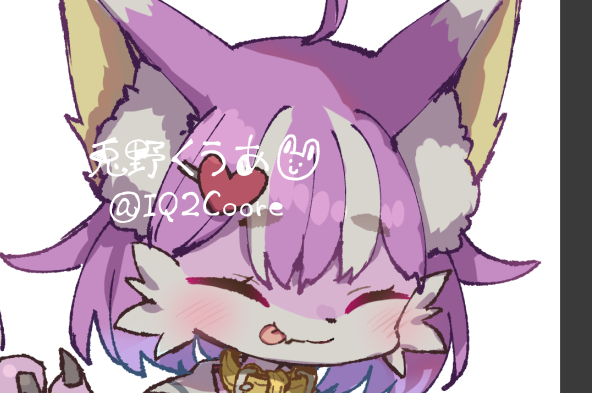
表情はまず「基本」の1点のみ作成。
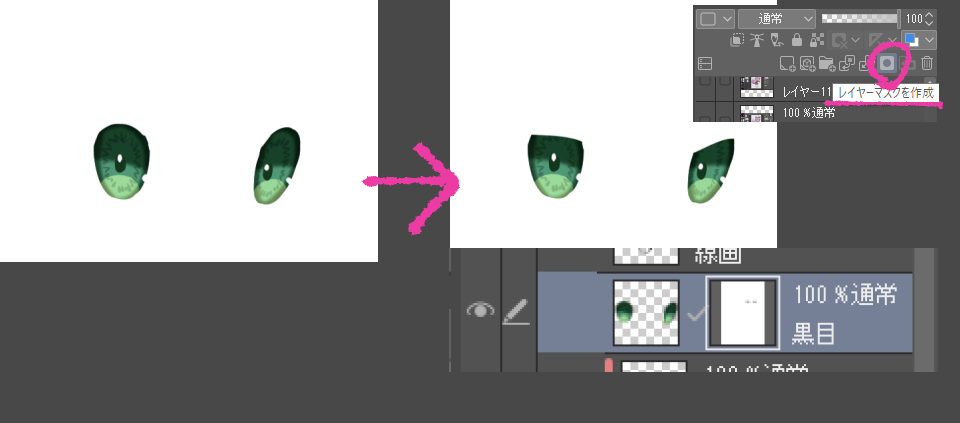
(▼黒目は先に全部描く)
黒目もあらかじめ、まぶたで見えない部分まで描き、いらない部分は「マスク」で部分的に非表示にします。
「びっくり」な表情など、目を見開いた差分も作成しやすくなります。
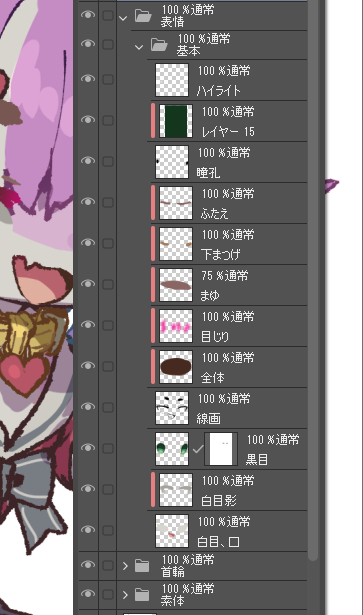
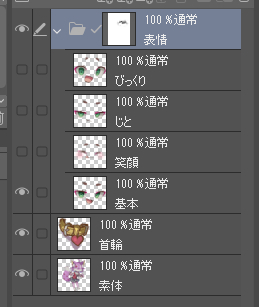
(▼基本表情のレイヤー分け)
表情差分のほかに、「首輪パーツ」の差分も作成しました。
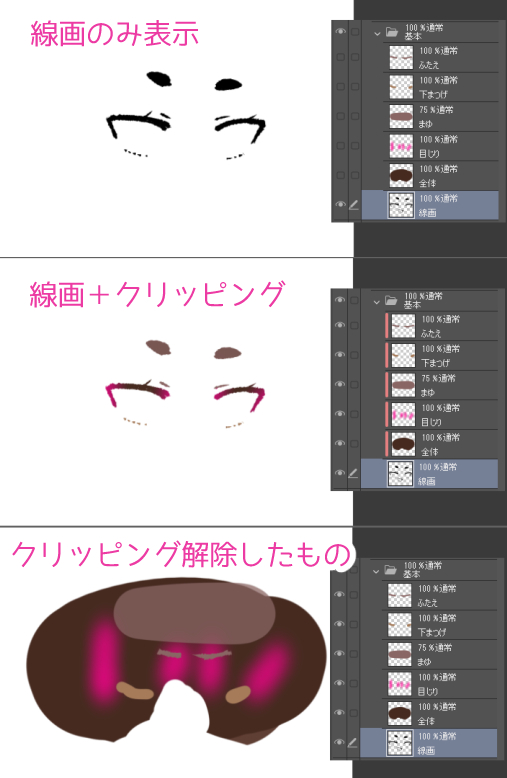
(▼表情線画)
表情差分は「基本」を複製して作るため、線画は黒1色で描き、線の色を変えたい部分はクリッピングで部位ごとに分けます。
クリッピングした色変えレイヤーはそのまま使いまわせる部分が多いので、ほとんど線画を描くだけで差分の作成ができます。
表情の動きが大きめな「まゆ」「ふたえ」「口の塗り」などは表情ごとに調整してください。
(▼素体データ)
鼻は表情差分ではなく素体に描きます。
表情が切り替わるごとに鼻まで変わると違和感があるかもしれないので、意図的なデフォルメ表情以外はいじらないほうがいいと思います。
(▼表情差分の線画を描く)
基本表情の不透明度を下げて、下書きにしながら差分を作成します。
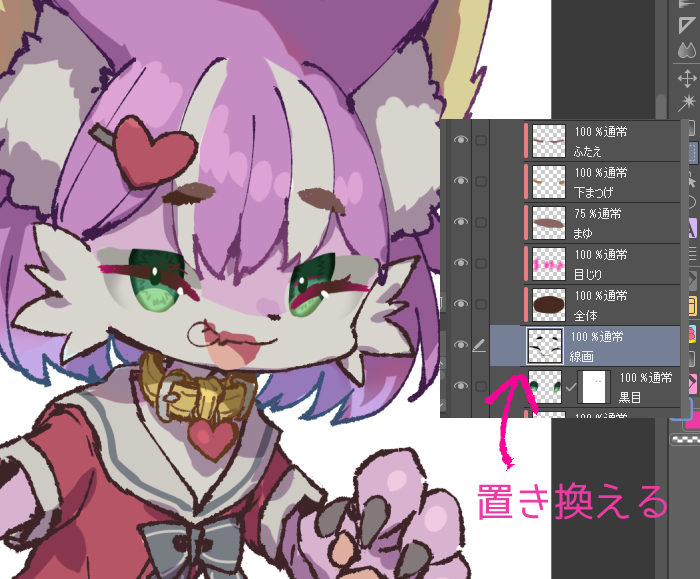
(▼作成した線画の差し替え)
「基本」表情を複製。
基本表情の線画を先ほど新規で作成した表情の線画に置き換えます。
口閉じ、口開き差分など、一部だけ変更する場合は、変更した部分だけ差し替えます。
差分によりいらなくなった部分、必要になった部分を調整します。
(▼調整したもの)
今回は白目、黒目、ハイライト、瞳孔レイヤーを削除。口の塗りを調整しました。
頬っぺを描き加えたり、怒った顔に影を入れたりするのも良いと思います。
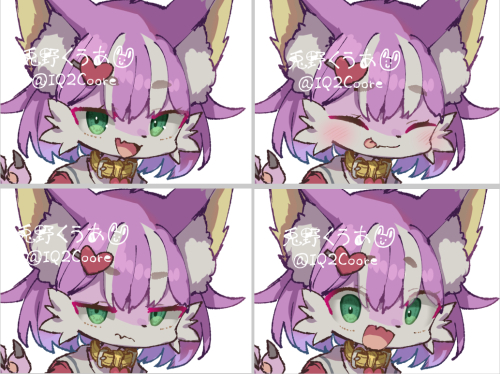
(▼作った表情差分)
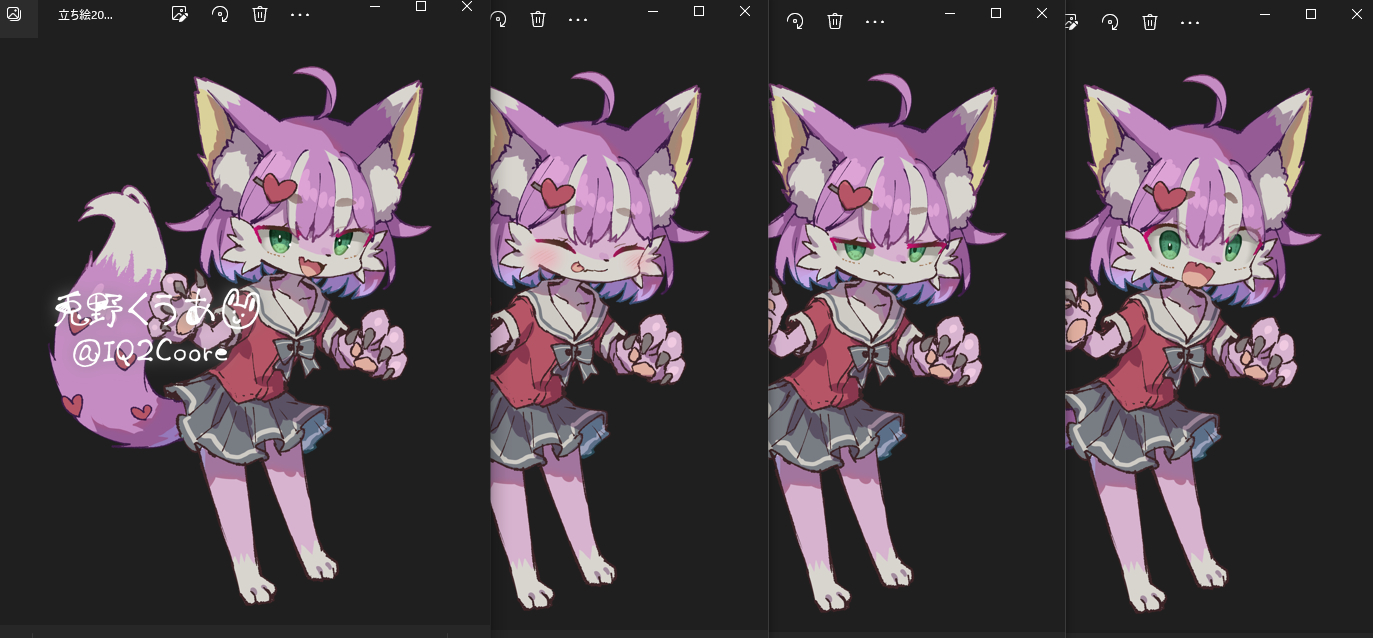
同じ方法で計4種類の表情を作りました。
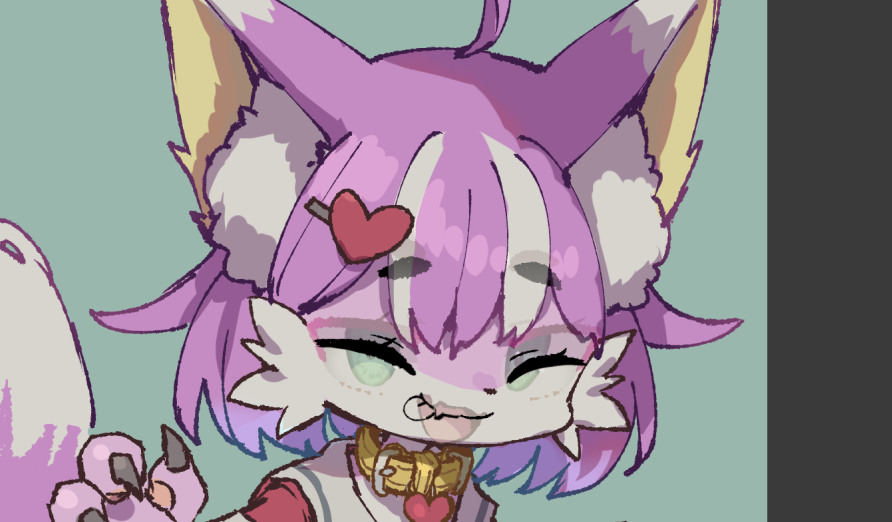
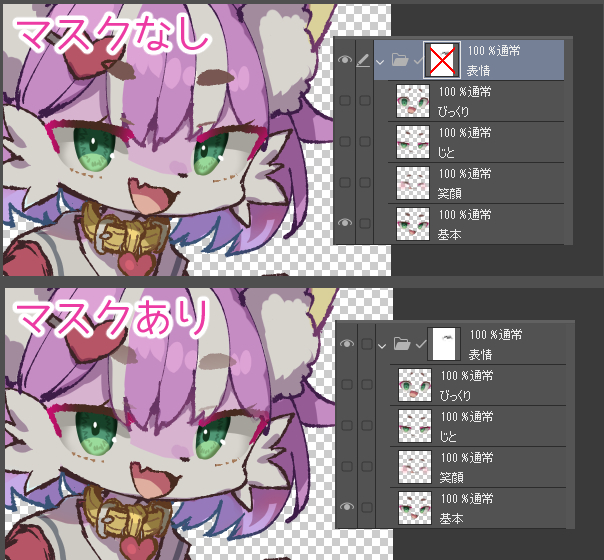
(▼表情フォルダのマスク)
表情フォルダ自体にマスクをかけています。
マスクで表情差分の前髪がかかった部分を半透明にしています。
前髪が透けてるっぽく見えます。
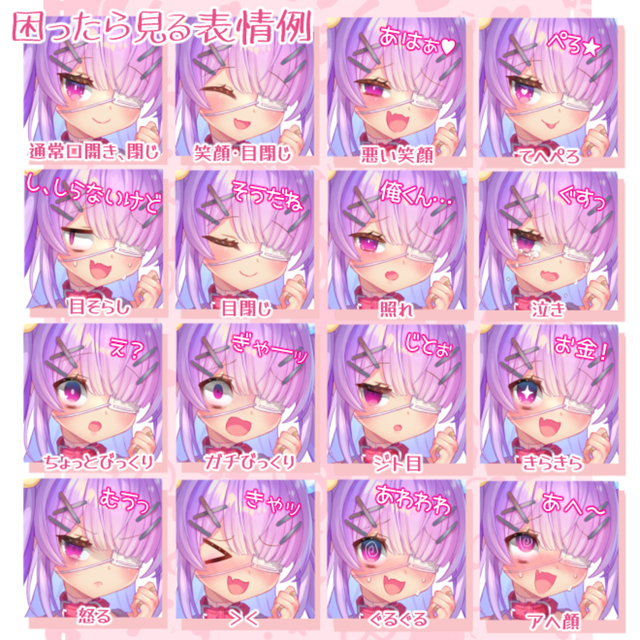
(▼その他 表情差分例)
コミカルにしたり、シリアスにしたり、いろいろ作ってみよう!
レイヤーを「のっぺらぼうの素体」「表情差分」「その他差分パーツ」に分けます。
ファイル名を「立ち絵のタイトル_結合.psd」などわかりやすい名前で「別名で保存」をします。
(レイヤーの見やすさ、データを軽くするための結合なので③は任意です。)
(▼結合したもの)
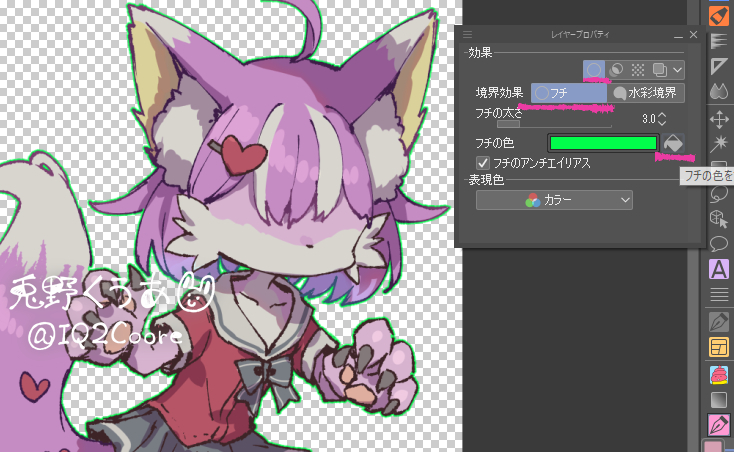
(▼境界効果を使う)
「効果」→「境界効果」で「フチの色」を目立つ色に変更します。
すると立ち絵の周りが指定した色で囲まれた状態になります。
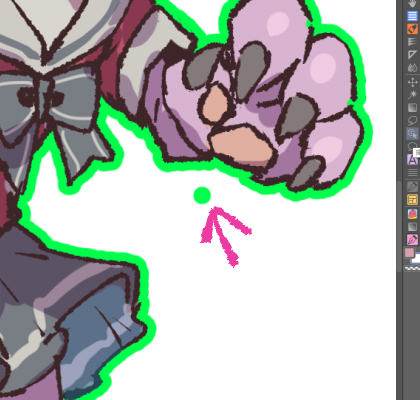
(▼ゴミだー!)
「フチの太さ」を太くして変なところに「フチの色」が出た場所にはゴミがあります。
消しゴムで消しましょう。
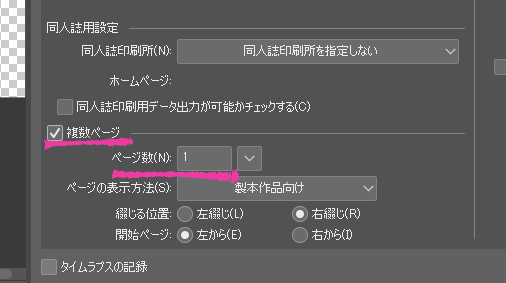
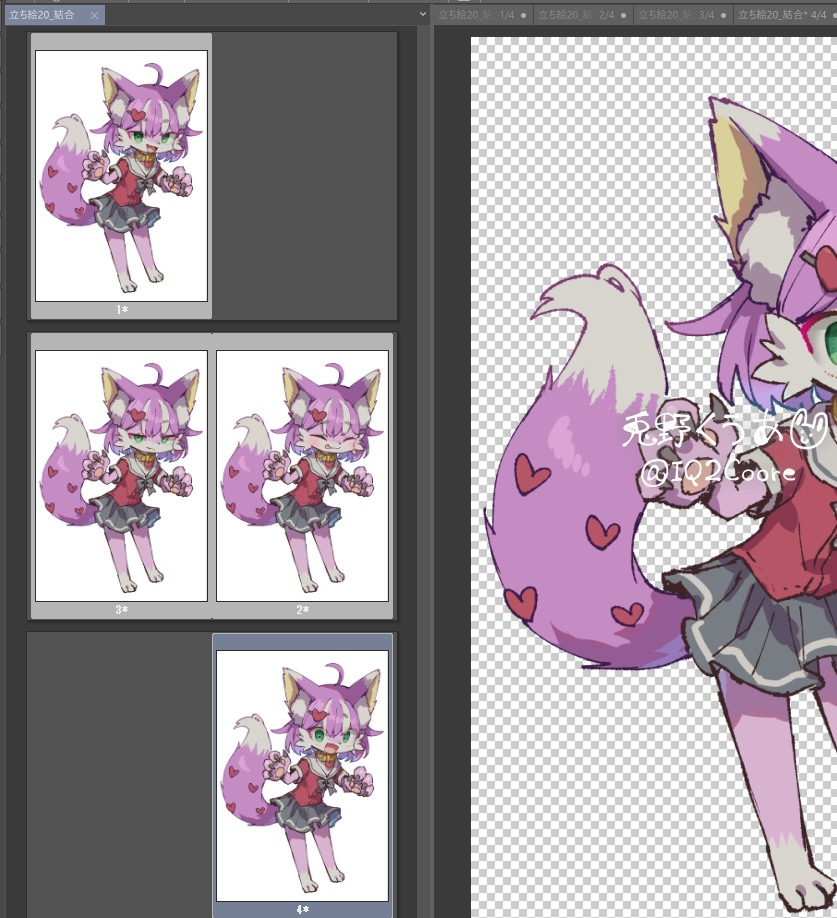
(▼複数ページ設定)
「ページ管理」→「作品基本設定を変更」→「複数ページ」にチェックします。
後に複製するのでページ数は1でOK。
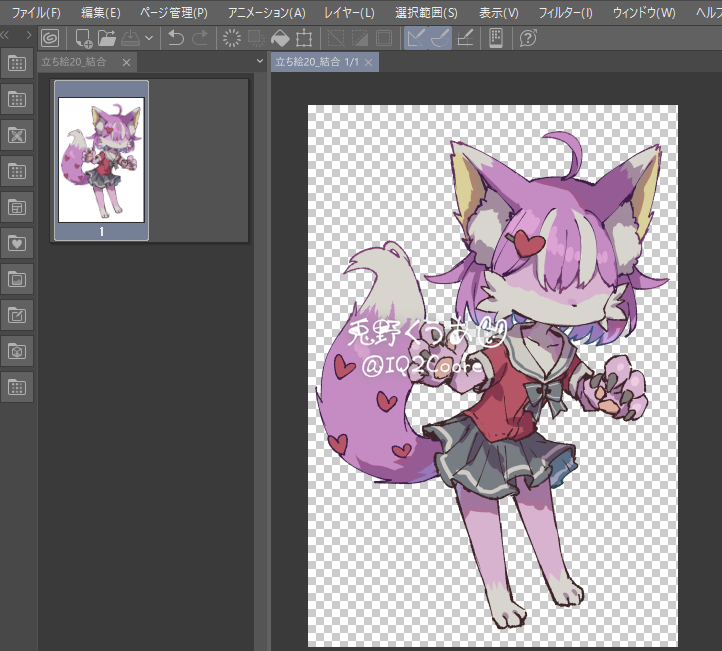
(▼設定変更後)
すると、複数ページの一覧が出てきます。
(でも今は1枚しかないので一覧なのかわかりにくい)
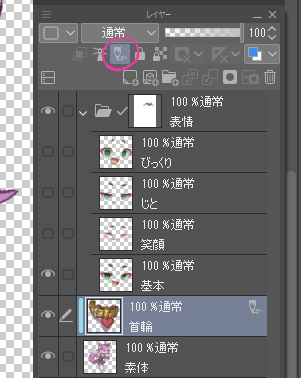
(▼下描きレイヤーを活用する)
複製前にひと手間。
一括書き出しの手間を減らすために、表情差分以外の取り外しができるパーツを「下描きレイヤー」に設定しておきます。
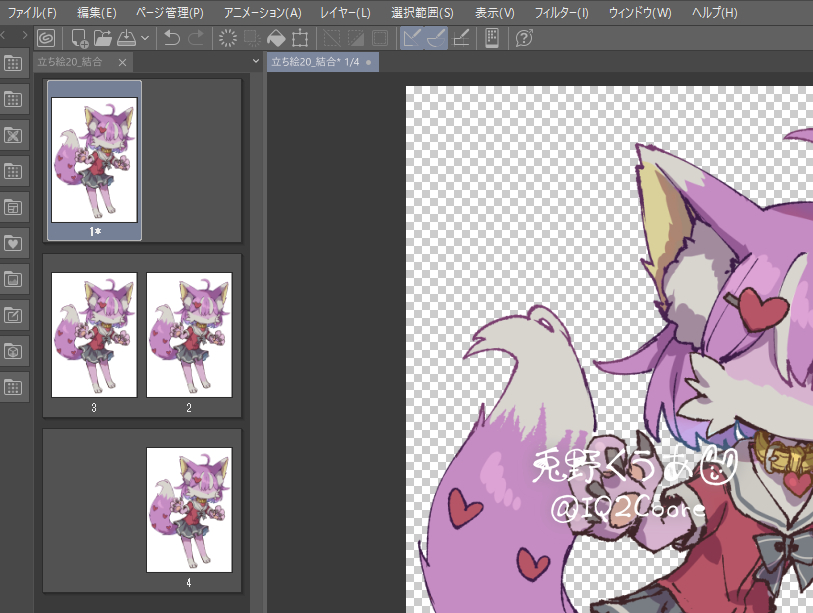
(▼1枚目を複製)
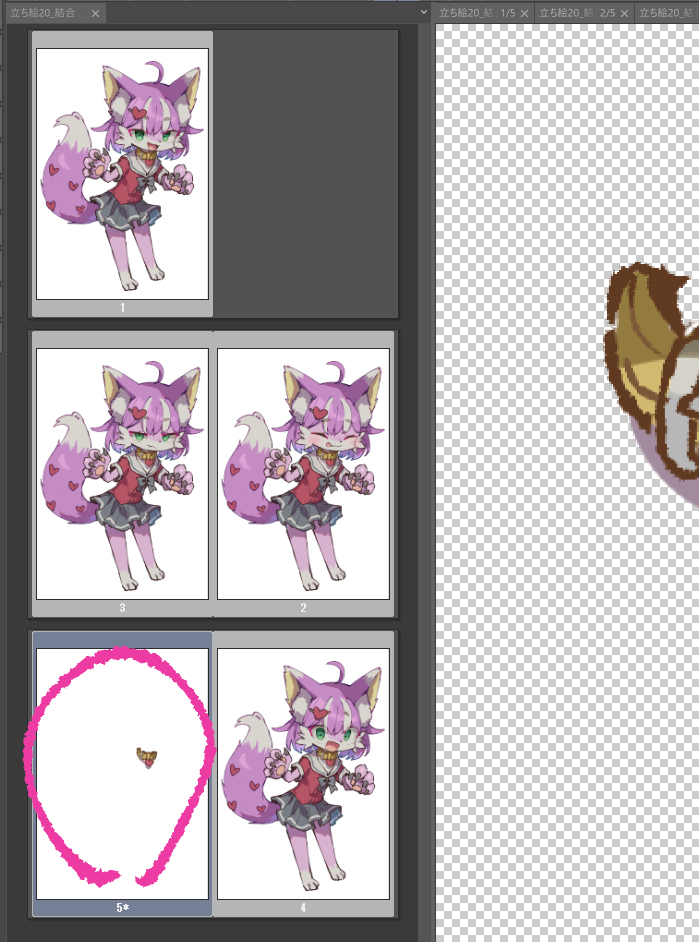
1枚目を右クリックして、表情差分の数だけ複製します。今回は4種類あるので4枚。
(▼表情を表示)
現在非表示になっている各表情差分を表示にします。
これで一括書き出しの準備ができました。
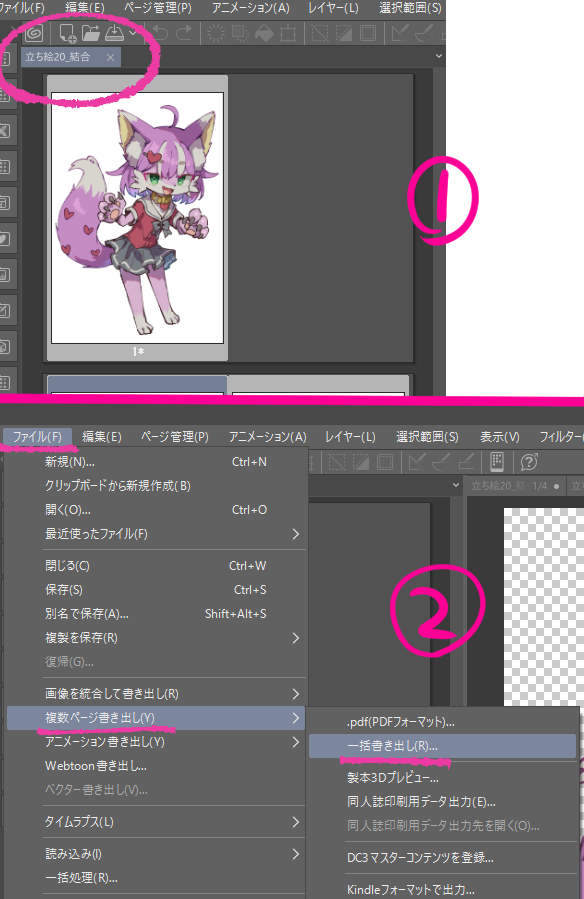
(▼手順)
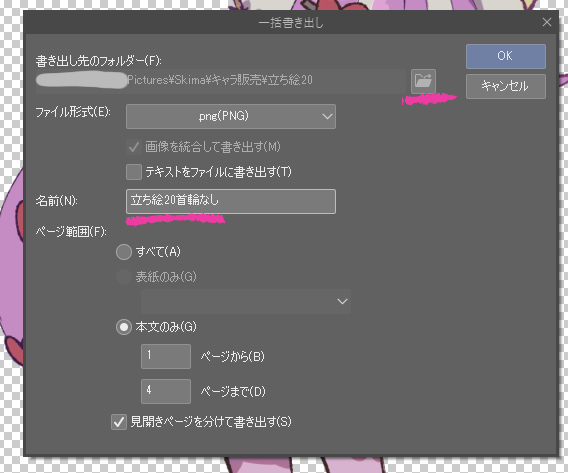
①一覧を選択した状態で、②「ファイル」→「複数ページ書き出し」→「一括書き出し」
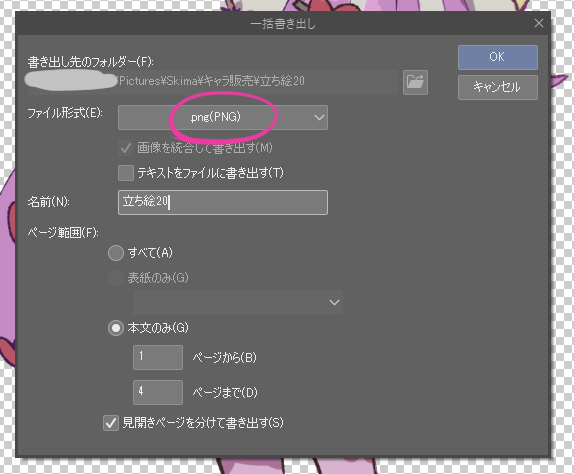
背景を透過したいのでファイル形式は「png」
任意のフォルダを選択し、OKを押す。
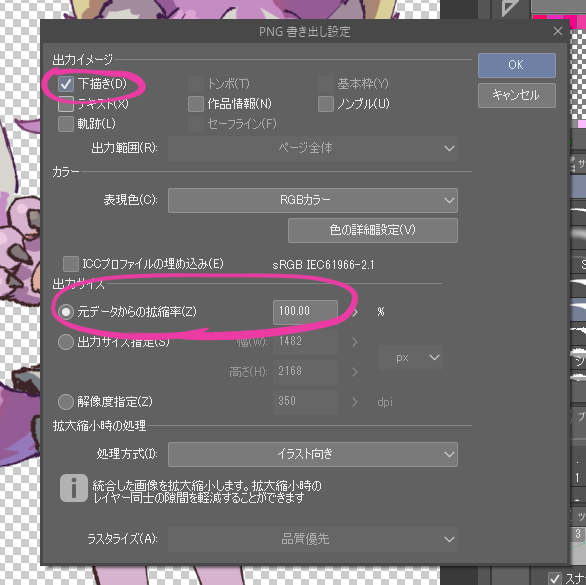
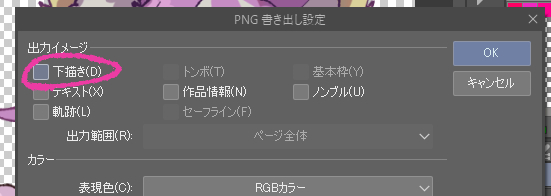
まずは下描きレイヤーにした「首輪パーツ」がついた状態で書き出します。
「下描き」にチェックを入れ、任意のサイズを指定したらOKを押しましょう。
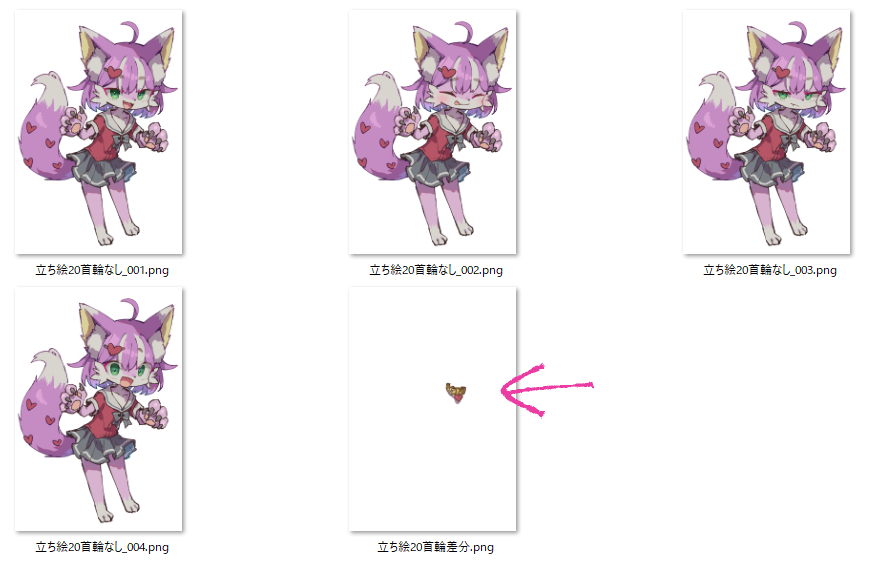
すると指定したフォルダに、首輪がついた状態の立ち絵が書き出されました。
次は首輪のない状態を書き出します。
同じファイル名で上書きしてしまわないように、ファイル名か名前を変更します。
次は「下描き」のチェックを外してOKを押します。
これで首輪なしバージョンができました。
CG集だと「セリフ、書き文字、効果」をまとめたフォルダを下描きレイヤーにすると、簡単に文字なし差分が作れます。
Skimaでのキャラ販売は11枚まで等、枚数、容量に上限があります。
そのため、差分をたくさん作っても全ての表情差分、表情以外のパーツ差分をまとめて出品するのは難しいです。
(▼パーツ差分用にページを追加する)
今回のように、表情差分以外の取り外しのできるパーツがあり、11枚で抑えるのが難しい場合は、「素体+表情差分」と「パーツ差分」に分けて書き出すことをおすすめします。
容量を抑える面では「のっぺらぼうの素体」+「表情のみ」+「パーツ差分」もよいかもしれませんが、購入者側が表情を乗せた状態をイメージし辛いかもしれません。
(1枚目にサンプルとして表情差分一覧を乗せているならありかも)
語彙力がなく分かりづらいところもたくさんあったかと思います。すみません。
差分の一括書き出しにはクリスタの「アニメーション機能」を使ったやり方もあるようです。どちらも一長一短なのでお好みのほうをどうぞ。
また、Skimaにてゲーム用の立ち絵イラスト、Vtuber用のパーツ分けイラストのご依頼も受け付けておりますので、気になる方がいましたら覗いてみてください!
ゲーム・TRPG用立ち絵、めちゃくちゃ描きたいです!
他にも出品側でわからないことがあれば聞いていただいてもOKです!
ではまた。