皆さん、こんにちは。
今回は、動画や画像の編集でよく聞く「カラーコレクション」と「カラーグレーディング」について話したいと思います。
どちらも色を調整する作業として使われるので、混乱されることが多いですが、それぞれの役割が違います。
カラーコレクションとは「色を正しい状態」に戻す作業です。全体の色味を統一させることが主な目的となります。
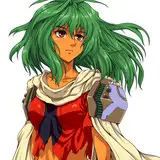
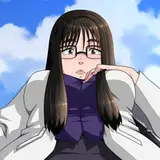
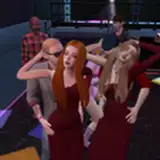
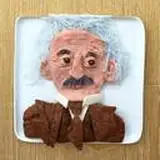
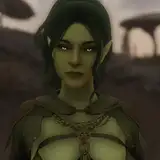
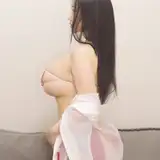
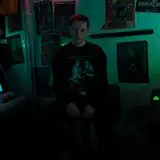
例えば上記のような写真の場合、全体的に少し緑っぽい印象です。そこでまずはホワイトバランスを使って調整をします。ホワイトバランスを簡単に説明すると、白を"白く"見せる調整です。
この写真の場合は、衣服を基準に白色に見えるように調整します。このように白色を"白"として認識できるように調整をします。
全体的な色がはっきり見えるようになったと思います。他にも明るさや彩度をバランスを整えて終わります。これで全体の色が元の状態に戻りました。
一方、カラーグレーディングは「作品の雰囲気づくり」作業です。
カラーコレクションで色を整えた画面に、特定の雰囲気や印象を与えるための色調整作業です。
作品全体の印象を大きく変えることができます。カラーグレーディングは作品ごとの雰囲気作りなので、明確な手順があるわけではないです。暗いところだけに色を入れたり、スキンカラーだけ目立つように鮮やかにしたり、などアーティスト性が出てくる作業になります。
重要なのは、これらの作業順序です。
1.カラーコレクション
2.カラーグレーディング
の順で行うようにしましょう。
では、アニメやイラストなどの2D絵の場合はどうでしょうか?
実写と違い、アニメやイラストの場合は着色の段階でカラーを決めるので、その時点でカラーコレクションは行われていると言えます。カラーグレーディングに関しては、アニメの撮影効果に含まれるのかなと思います。
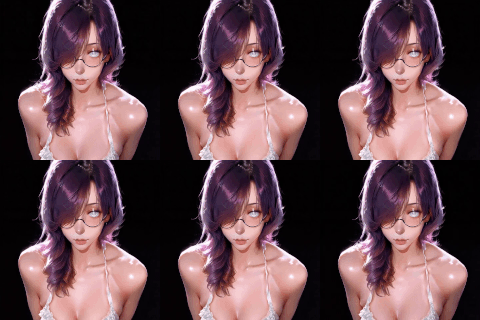
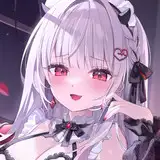
Shoost v0.14.0で、これらの色調整を行えるように様々な機能を実装しました。(実際、前の作例で行ったカラーコレクションとカラーグレーディングはShoostを使用して作成しました。)
カラーコレクションに使う機能:
- White Balance:白色を基準に色を調整
- Color Correction:全体的な色調整
- Levels:明暗のバランス調整
カラーグレーディングに使う機能:
- Screen Filter:簡単に使えるプリセットフィルター
- Color Grading:カスタマイズ可能な詳細な色調整
今回は配信画面などで作られるように、キャラクターと背景を別々に用意した想定で行います。つまり色設定を行っていないので"キャラクターと背景の色が合っていない想定"です。
Shoostには、「Blend AutoColor」という背景と自動で色を合わせる機能がありますが、それだけでは不十分な場合もあります。
例えば暗いシーンでは、キャラクターが暗くなりすぎたり、キャラクターと背景のコントラストが適切でない場合があります。
そこで、カラーコレクション作業をしたいと思います。
キャラクターを基準として、背景の色味を調整します。まずは、明度を調整します。
Blend AutoColorの影響がないように値を0にして、彩度を低くして白黒の状態にします。
レベル補正エフェクトを追加して、明度の確認をしていきます。
Input Blackの値を大きくするほどに、画面全体が暗くなります。これにより、キャラクターと背景の明度を比較できます。
Input Blackの値を大きくしていくと、キャラクターの肌や服の明るいところはしっかりと見えているのに、背景の明るいところは見えなくなってます。つまり、背景の明るさの方がキャラクターより暗いことが分かります。同じ空間なら同じように明度が変化するはずです。
逆に、Input Whiteの値を大きくすると、全体的に白くなっていきます。値を大きくしたときに、今度はキャラクターは白くなっているのに、背景はあまり白くなっていません。このことから、背景の明るさが低いことが分かります。
このように、レベル補正を使うと明度を比較して確認することができます。
確認したら、「背景レイヤー」にカラーコレクションのエフェクトを追加して明るさを調整します。
キャラクターと同じ明るさになるようにBrightnessを上げます。
暗いところの濃さが気になったので、レベル補正を使って微調整をします。
このように、カラーコレクションやレベル補正を使用して、背景の明度がキャラクターと同じようになるよう調整をおこないました。
彩度を元の値に戻して色の確認をします。
ソファーの色が少し青かったのでホワイトバランスで白色になるように調整しました。彩度やコントラストは調整の必要がなかったため、そのままにしています。
背景が明るくなって、キャラクターと同じ明度になりました。比較してみましょう。
調整後は、天井の明るさやモニターの明るさが維持され、キャラクターと背景の明度が調和するようになりました。これで、カラーコレクション作業は終わりです。
カラーグレーディングは、実写と同じようにScreen FilterやColor Grading機能を活用して調整できます。
Blend Auto Color機能のみ状態と比較してみると、カラーコレクションとカラーグレーディングの作業を組み合わせることで、キャラクターがしっかりと見え、画面全体の統一感が増し、より魅力的な仕上がりになっています。
色が合っていない状態でいくら調整しても、全体の雰囲気は良くなりません。まずはカラーコレクション(色の統一)を行い、その後にカラーグレーディング(雰囲気作り)をする。この順番を意識することで、画面の雰囲気はグッと良くなります。
皆さんも、ぜひ参考にしてみてください!