みなさん、こんにちは。
今回はちょっとした話をしようと思います。
最近、3D系の表現をいろいろと試していて、その流れでVRChatとShoostを組み合わせてみたら、いい感じの雰囲気が作れたので、そのことをシェアしたいと思います。
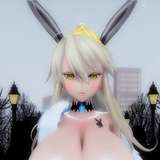
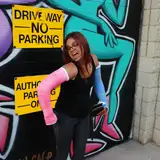
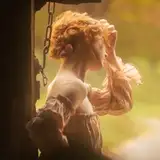
3Dモデル by :【オリジナル3Dモデル】早川葵 https://booth.pm/ja/items/5405703
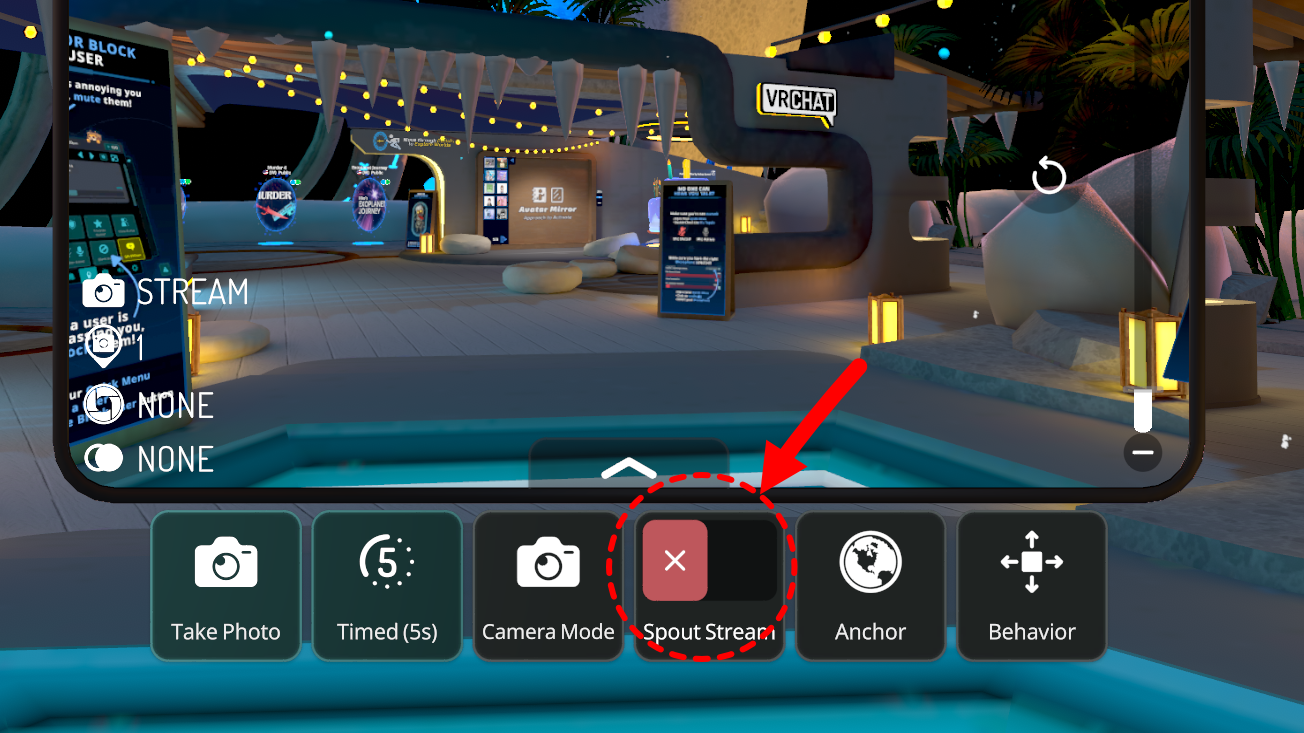
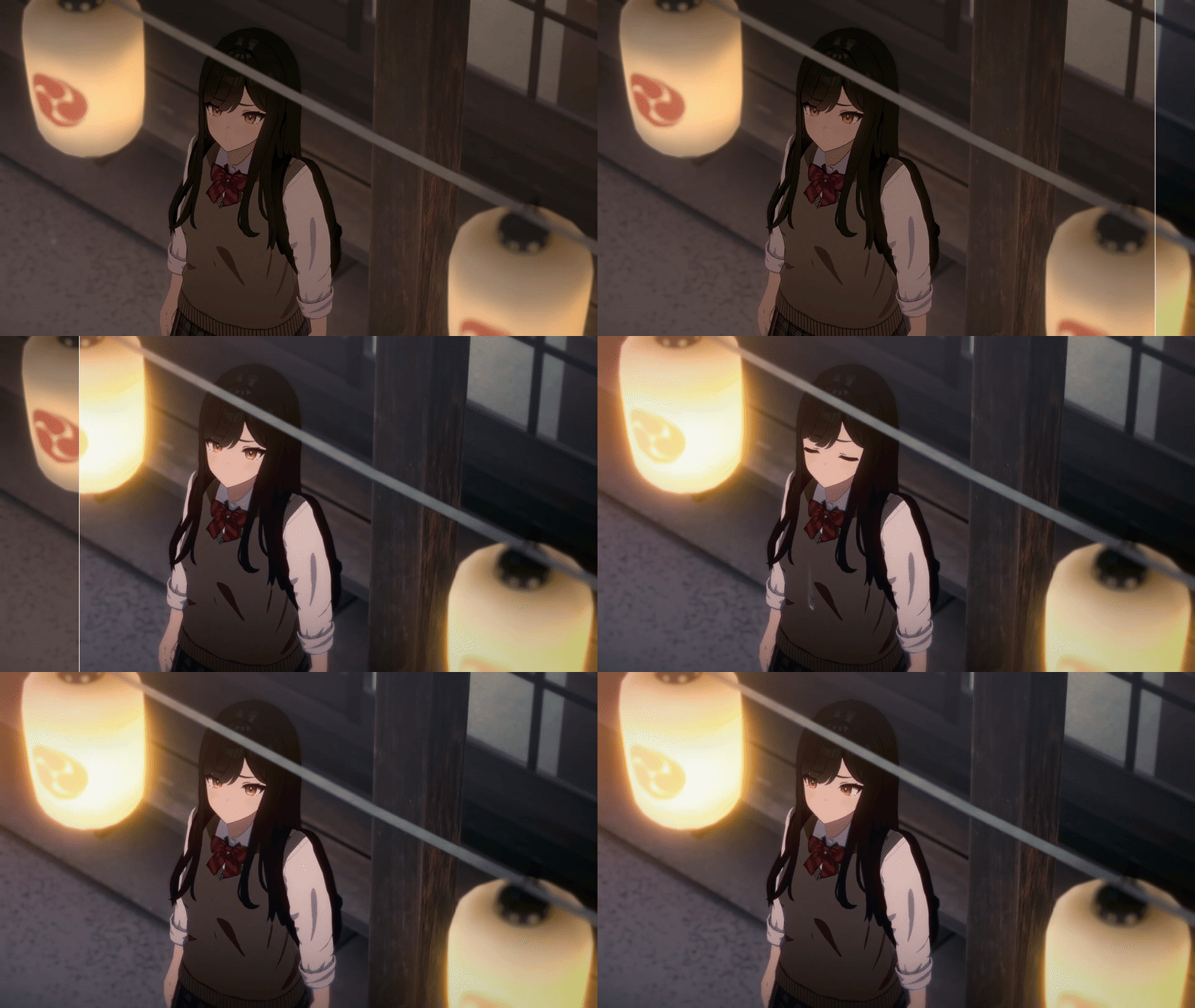
久しぶりにVRChat起動してみたのですが、カメラを確認してみたらなんとSpout機能が追加されていた!
これを使えば簡単にShoostに入れられる。いいね!
早速試してみました。手順は簡単で、
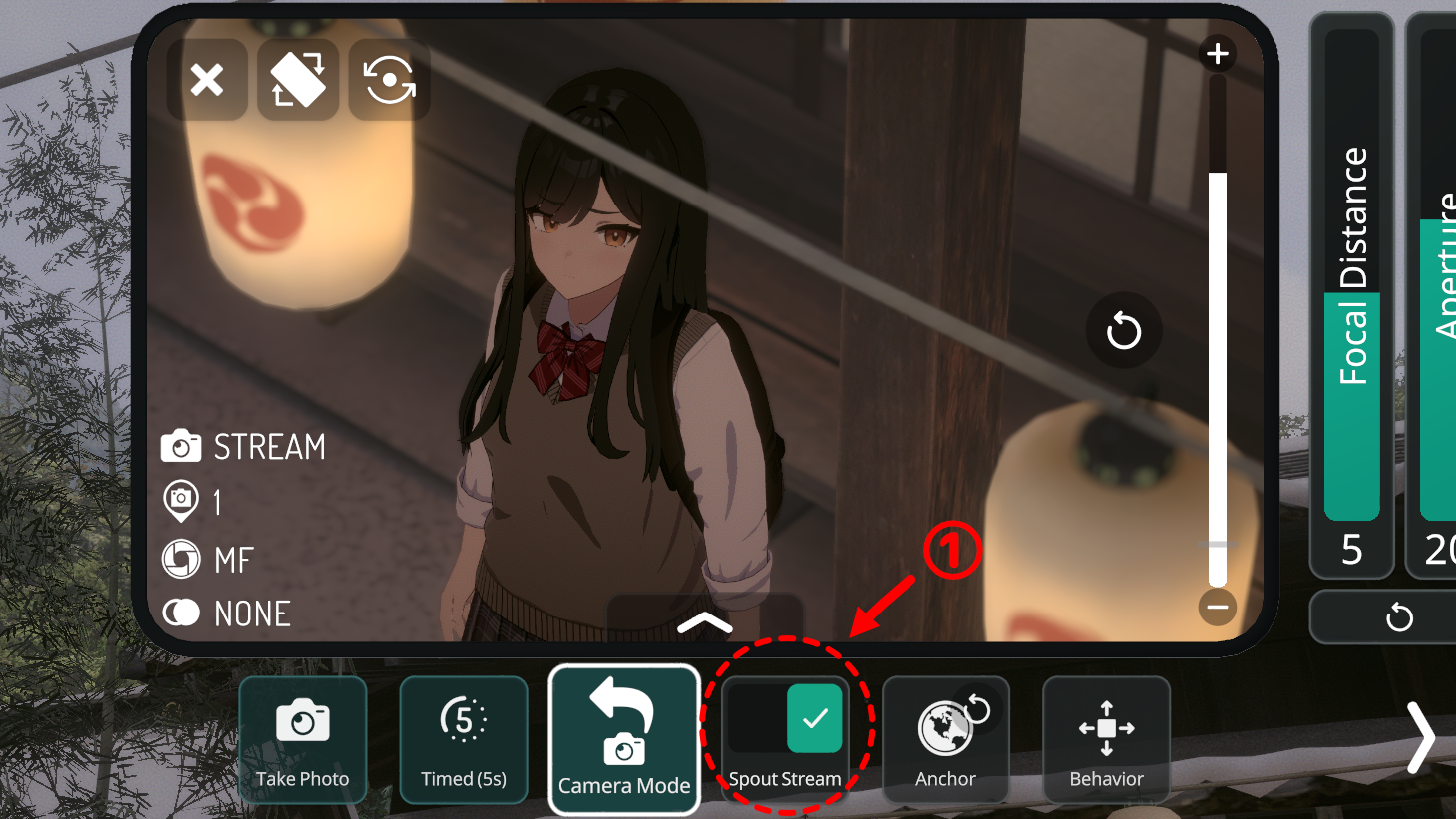
1.VRChat側でSpout Streamにチェック。
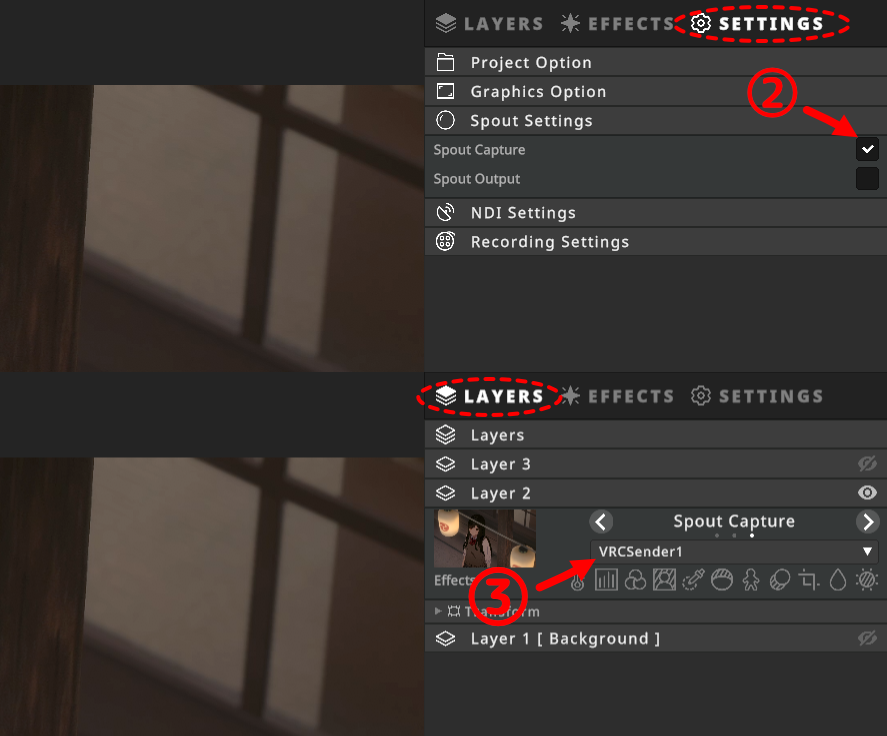
2.Shoost側でSpout Captureを選択。
3.LayerでVRCSenderを選択。
これで準備OK!ここから雰囲気作りをしていきます。(背景とキャラクターを別々に送信できると更に細かい設定が出来るので、将来的に出来るようになるといいなあ)
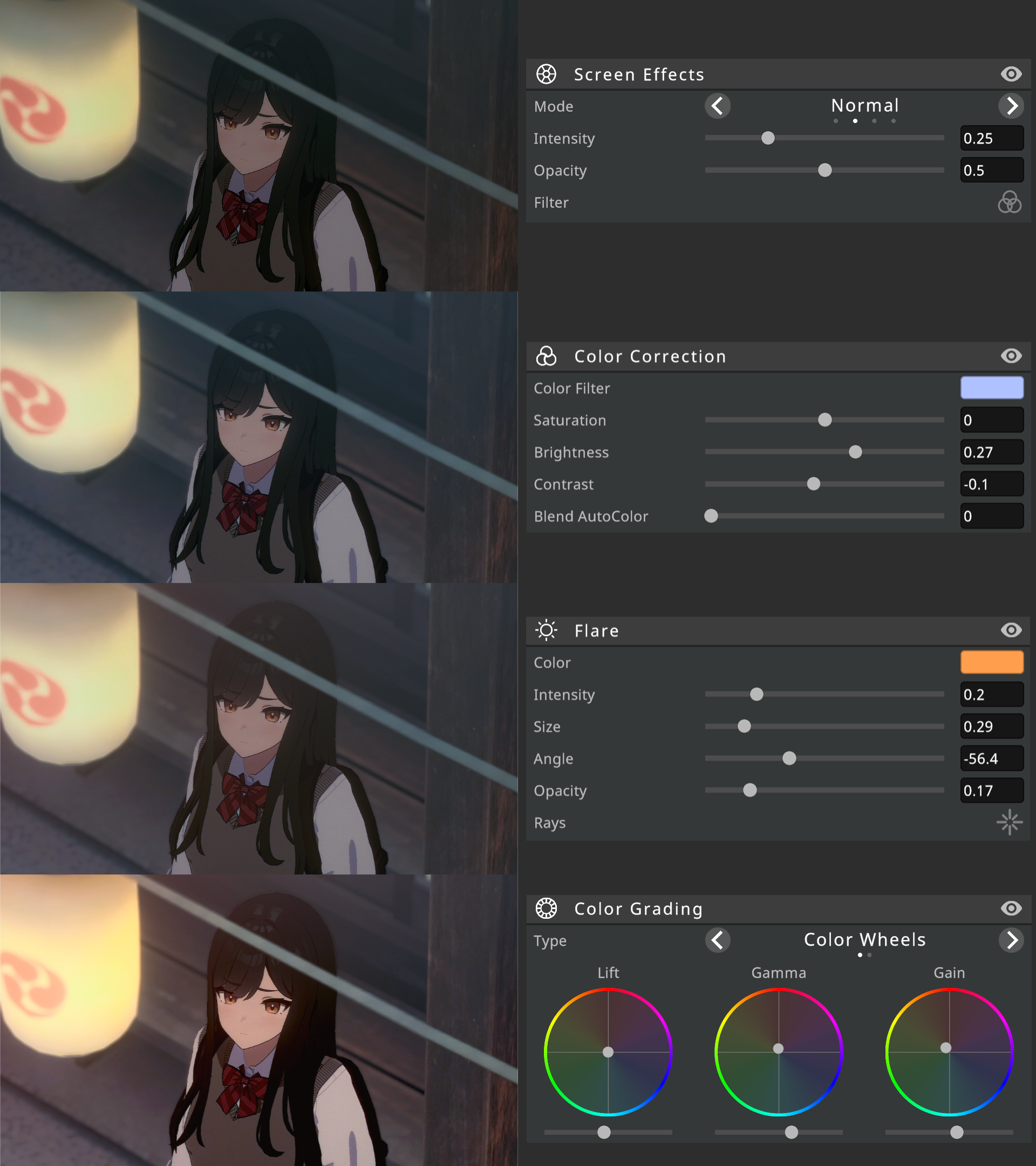
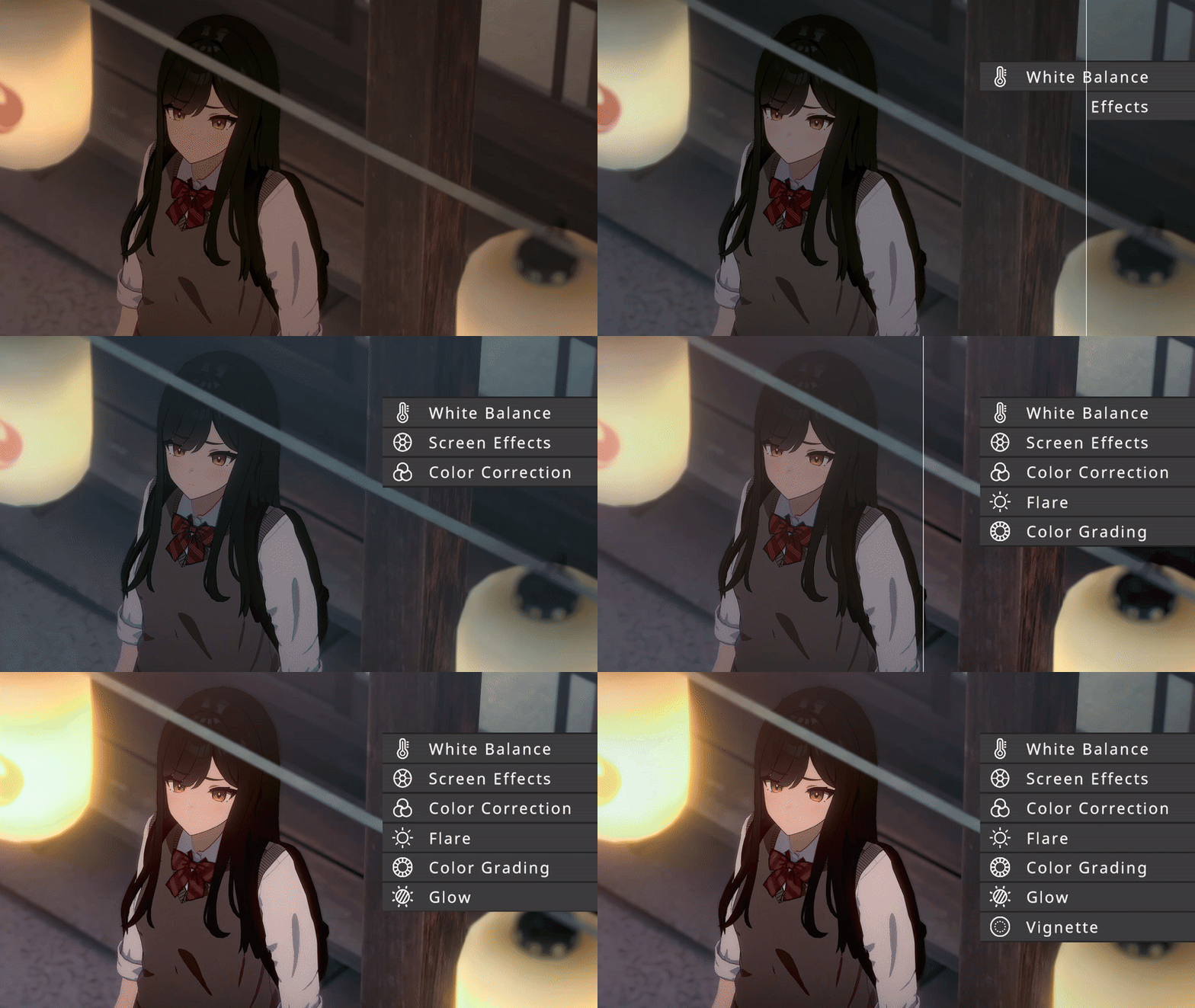
VRChatの画面を取り込んだら、EFFECTS項目からエフェクトを追加していきます。
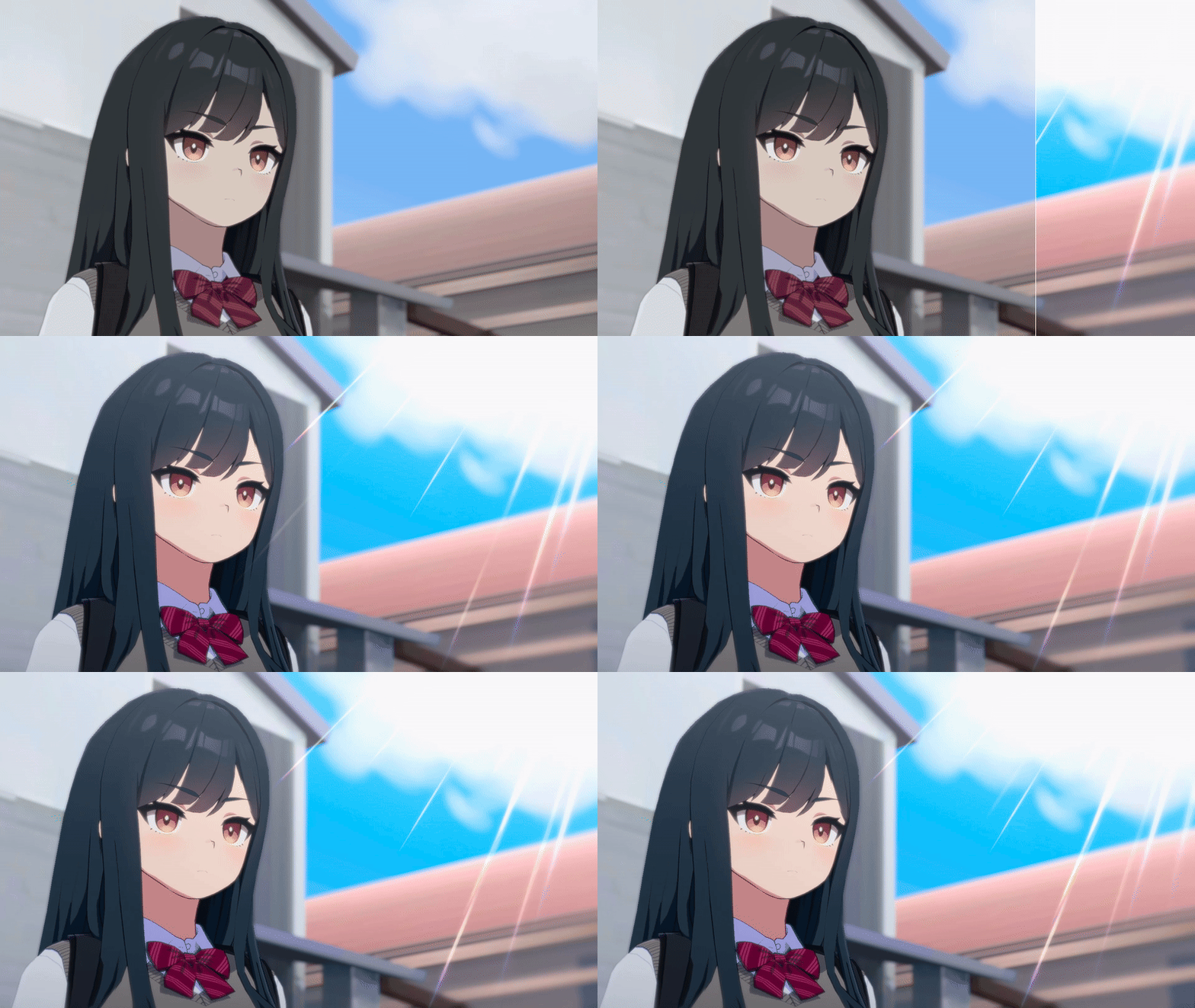
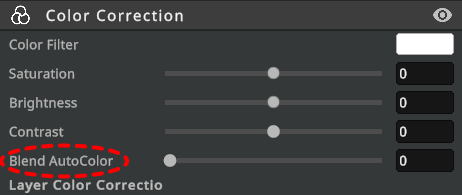
最初に、BlendAutoColorの値を0にします。これをしておかないと、背景色の影響で画面全体の色が変化してしまいます。
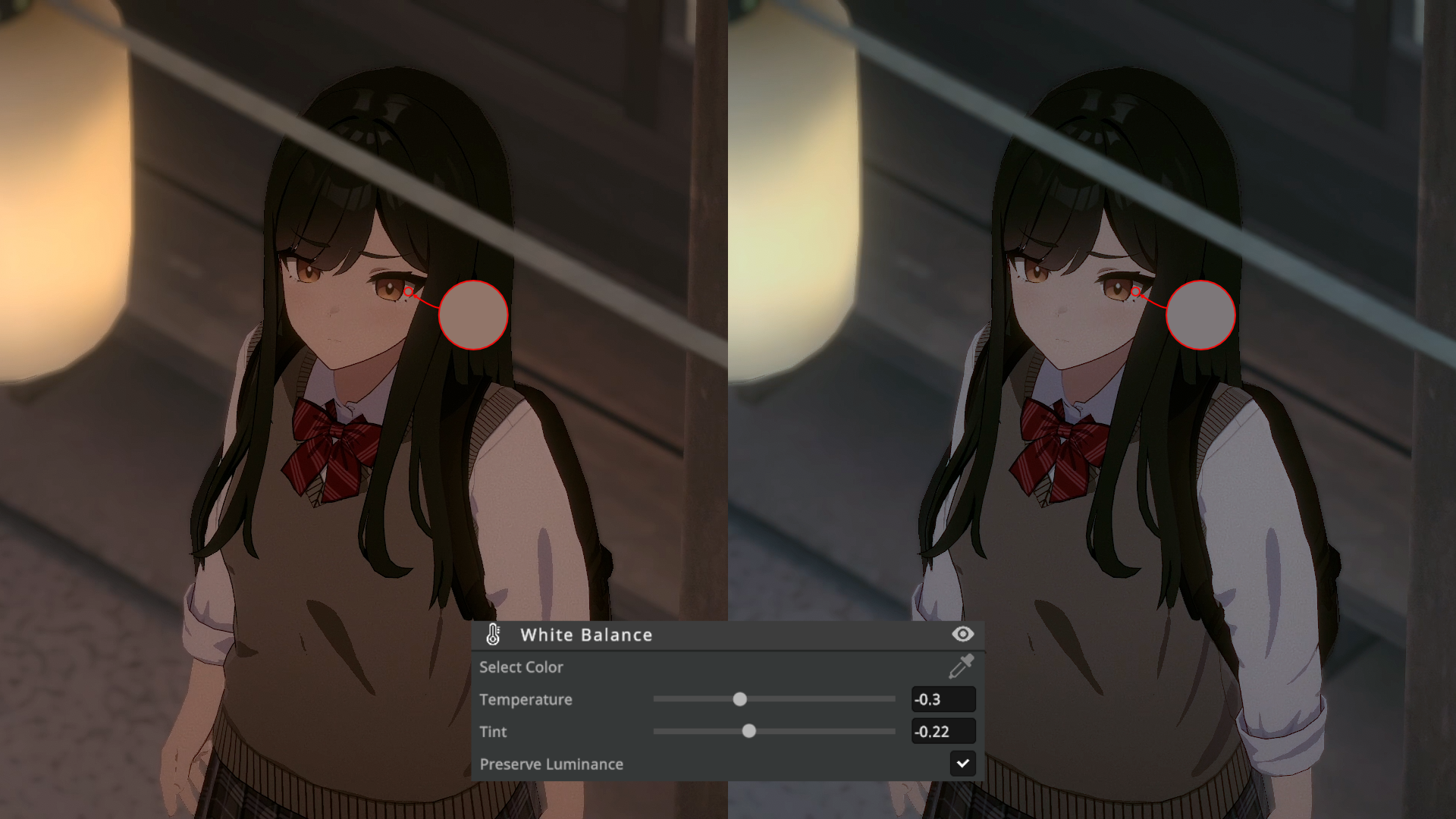
続いて、ホワイトバランス機能を使って全体の色調を整えます。
基準となる白色を調整することで、その後の作業がやりやすくなります。
この辺りの説明は、前回の記事が参考になると思うので、合わせて読むと良いです。
この後に、Screen FilterやColor Gradingなどを使って、細かい色調整とコントラストの調整をしていきます。
お手軽にFilm機能やTV機能を使っても良いと思います。
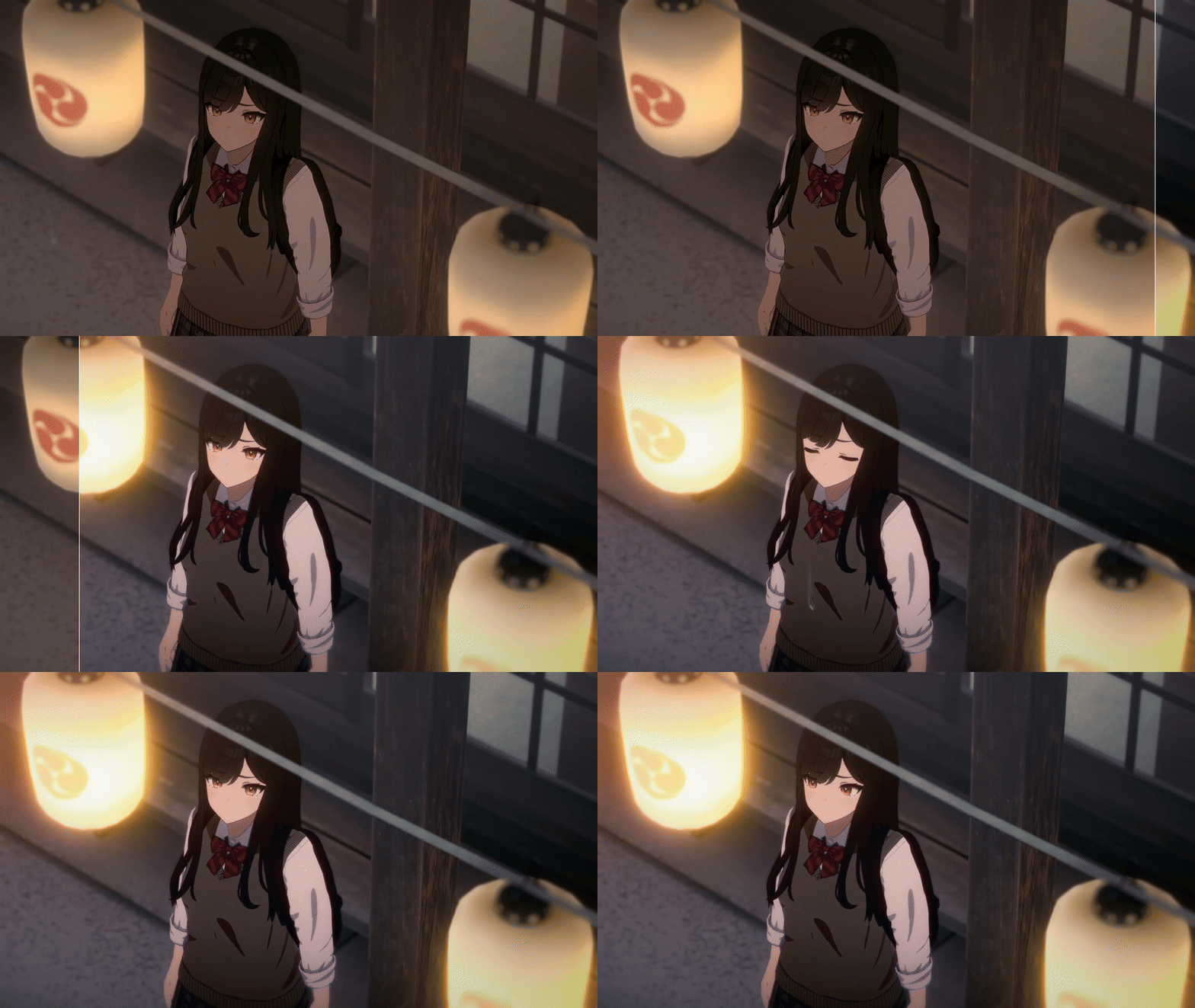
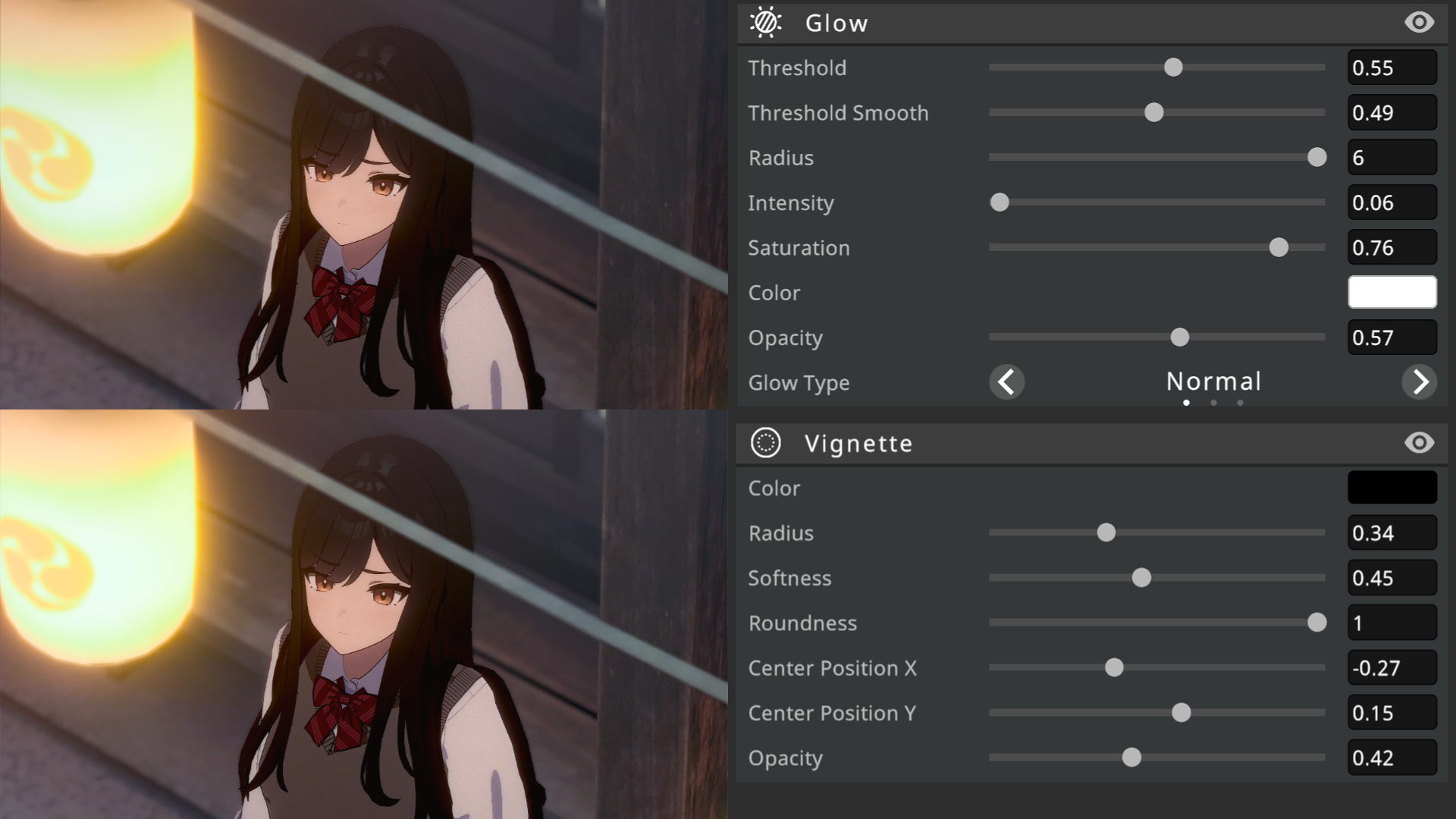
もう少し光の雰囲気が欲しいので、Glowを加えて、Vignetteで全体を引き締めてみます。
Glowは、Thresholdを使って明るい部分だけが光るように調整すると良いです。
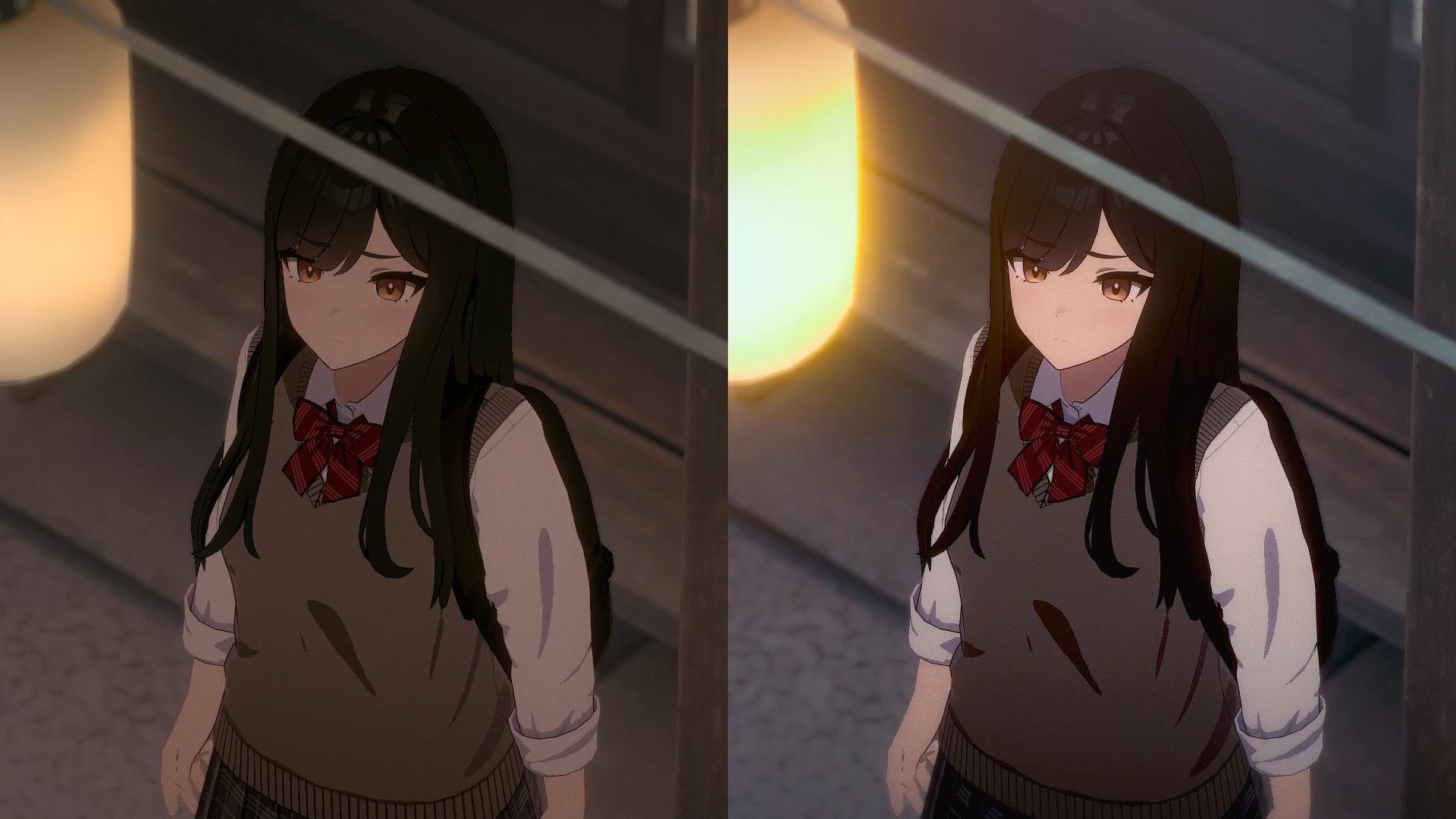
結果は比較してみると、人物が見やすくなったと思います。
色の調整だけでも作品の雰囲気は大きく変わります。VRChat に限らす、映像編集で使える技術なので試してみてください。もちろん、構図やレイアウトも重要なので、その辺りも合わせて調整をすると良いでしょう!